You can replace this text by going to "Layout" and then "Page Elements" section. Edit " About "
RSS
content top

Cooler Master MK850: Drucksensitive Gaming-Tastatur im Test

Die MK850 ist auf bestimmten Tasten mit der sogenannten Aimpad-Technologie ausgestattet: Ähnlich wie bei einem Controller-Analogstick oder Joystick lassen sich, je nachdem wie stark die Taste gedrückt wird, leichte bis starke Anpassungen, beispielsweise beim Fahren oder Fliegen, vornehmen.
Die Cooler Master MK850 hält eine kleine Innovation bereit: Zwar setzt sie auf bekannte Cherry-MX-RGB-Red-Schalter, doch die Tasten WASD und QWERF sind zusätzlich mit der Aimpad-Technologie ausgestattet. Aber funktioniert das auch in der Praxis?
TEST-FAZIT: Cooler Master MK850
Die Cooler Master MK850 kostet aktuell stolze 180 Euro. Wer es sich also leisten kann, der darf bedenkenlos zugreifen, da die MK850 richtig viel Ausstattung und Leistung fürs Geld bietet. Nur sind die Makro-Tasten auf der linken Seite etwas zu eng an die regulären Tasten platziert. Da kommt man in der Hitze des Gefechts schon gerne mal auf die falsche Taste. Und wer sowieso nichts zockt, wofür eine analoge Eingabe nötig wäre, wie zum Beispiel beim Beschleunigen der Fahrzeuge in Rennsimulationen oder beim Schubgeben von Raumschiffen, der kann sich auch deutlich günstigere Modelle zulegen.
Pro:
+ hochwertige Verarbeitung
+ zwei Präzisionsräder aus Aluminium
+ analoge Eingabe dank Aimpad-Technik
+ bewährte RGB-Schalter von Cherry MX
Contra:
- hoher Preis
Ausstattung und Technik der Cooler Master MK850
Die Cooler Master MK850 macht dank eines Aluminium-Gehäuses einen hochwertigen und robusten Eindruck, der sich in der Praxis auch bestätigt. Bei den Tastenschaltern setzt der Hersteller auf die Cherry MX Red, die mit einer linearen Schaltcharakteristik ohne hörbaren Klick aufwarten. Aufgrund der eher leichtgängigen Betätigungskraft von nur 45 Gramm und einem Vorlaufweg von lediglich zwei Millimetern lösen die Tasten recht flott aus, weshalb sie vor allem bei Gamern sehr beliebt sind.
Cooler Master verbaut außerdem zwei Präzisionsräder aus geriffeltem Aluminium an der Oberseite. Damit lässt sich nicht nur die Lautstärke regeln, sondern auch andere Dinge wie die Beleuchtung, DPI und noch einige andere Sachen, die sich im Treiber einstellen lassen.
USB-Typ-C und praller Lieferumfang
Im Lieferumfang der Cooler Master MK850 enthalten ist auch eine abnehmbare, weich gepolsterte Handgelenkauflage, einige Wechsel-Tastenkappen und ein kleines Werkzeug, um die Keycaps zu entfernen. Außerdem gibt es gleich zwei USB-3.0-Anschlüsse – wenn überhaupt setzen andere Modelle noch auf lahmeres USB 2.0. Das USB-Anschlusskabel nutzt nicht nur den zeitgemäßen USB-Typ-C-Standard, sondern lässt sich auch komplett abnehmen. Im Falle eines Kabeldefekts lässt sich also einfach nur das Kabel anstelle der gesamten Tastatur tauschen. Auch für den Transport ist ein abnehmbares Kabel von Vorteil.
Aimpad-Technik in der Praxis
Die Aimpad-Technik gibt es nur für die Tasten WASD und QWERF. In der Praxis reagieren sie gut auf verschiedene Druckstärken. Am Anfang ist die Technik noch etwas ungewohnt, aber wir haben uns recht schnell dran gewöhnt. Vor allem bei Flug- oder Fahrzeugsteuerungen ist so eine sehr intuitive Steuerung möglich. Im Alltag stört Aimpad übrigens nicht – alle Tasten lösen beim normalen Schreiben wie gewohnt aus.

  • Digg
  • Del.icio.us
  • StumbleUpon
  • Reddit
  • RSS
Read comments

Festplatten & SSDs: Tipps zum Umgang unter Linux

Festplatten und SSDs erfüllen ihre Aufgaben im Optimalfall still im Hintergrund. Bei Auffälligkeiten prüfen Sie die Konfiguration oder planen den Umzug auf ein neues Laufwerk.
Festplatten, SSDs und auch externe USB-Laufwerke arbeiten unter Linux wie unter allen anderen Betriebssystemen. Besonderheiten sind weder bei einer Linux-Neuinstallation noch im Betrieb zu beachten. Es ist jedoch ratsam zu kontrollieren, ob Linux die Festplatte optimal eingerichtet hat und ob das Laufwerk Fehler aufweist, die zu einem baldigen Ausfall führen können. Der Umzug auf eine SSD oder eine andere Festplatte ist unter Linux ohne großen Aufwand möglich. Dafür benötigt man allerdings ein unabhängiges Zweitsystem, damit sich die Dateien ohne Zugriffskonflikt kopieren lassen.
Bios-Einstellungen prüfen
Die meisten Einstellungen im Bios- beziehungsweise Uefi-Setup wirken sich nicht auf die Leistung des Linux-Systems aus – abgesehen von den Übertaktungsoptionen. Eine Ausnahme ist die Konfiguration des SATA-Adapters. Rufen Sie das Bios/ Firmwaresetup auf und kontrollieren Sie, ob der AHCI-Modus (Advanced Host Controller Interface) für den SATA-Adapter aktiv ist. Alternativ ist auch die Einstellung „RAID“ möglich.
Sie finden die Option meist in Menüs wie „Advanced –› Integrated Peripherals“, „SATA Configuration“ oder „PCH Storage Configuration“. Bei älteren Hauptplatinen gibt es neben „AHCI“ die Option „IDE“. Damit lassen sich Funktionen, die den Datendurchsatz der Festplatten erhöhen, nicht nutzen. Wird nur „IDE“ angeboten, müssen Sie bei diesem PC auf die SATA-Optimierung verzichten.
Auf einer Übersichtseite („System Status“ oder ähnlich) finden Sie meist Informationen, an welchen SATA-Port die Festplatten angeschlossen sind. Auf neueren Hauptplatinen gibt es nur SATA-Ports mit schnellen sechs GBit/s (SATA III) und Sie können jeden Port verwenden. Ältere Modelle sind auch mit langsameren Ports ausgestattet (SATA I, SATA II), an denen die Systemfestplatte besser nicht hängen sollte. Im Handbuch der Hauptplatine können Sie nachlesen, welche Anschlüsse SATA III bieten.
SSDs mit fstrim optimieren
SSDs verwenden gelöschte Speicherbereiche nicht erneut, solange der Dateisystemtreiber den SSD-Controller nicht über die Löschung informiert hat. Das ist nicht optimal, weil sich dadurch der verfügbare Speicherplatz nach und nach reduziert. Unter Linux informiert das Tool fstrim den Controller über unbenutzte Blöcke. Aktuelle Linux-Systeme richten es so ein, dass Trim regelmäßig automatisch startet. Bei Ubuntu 18.04 beispielsweise startet ein Dienst fstrim einmal in der Woche. Mit der Befehlszeile
systemctl status fstrim.timer
können Sie sich davon überzeugen, dass der Dienst läuft. Wer möchte, kann fstrim auch manuell ausführen:
sudo fstrim -v -a
In der Ausgabe sehen Sie, wie viele Bytes freigegeben wurden. Es sollte sich nur um einen geringen Wert handeln, wenn das Tool erst vor kurzer Zeit automatisch ausgeführt wurde.
Geschwindigkeit eines Laufwerks messen
Ob die Festplatte oder SSD ordnungsgemäß arbeitet, erkennen Sie auch an der erreichbaren Datentransferrate. Die Messung führen Sie im Terminal durch. Sollten mehrere Festplatten vorhanden und in das Dateisystem eingehängt sein, wechseln Sie mit cd in ein Verzeichnis, das auf der Festplatte liegt, die Sie prüfen wollen. Verwenden Sie dort diese drei Befehlszeilen:
dd if=/dev/zero of=tempfile bs=1M count=1024 conv=fdatasync,notrunc
echo 3 | sudo tee /proc/sys/vm/drop_ caches
dd if=tempfile of=/dev/null bs=1M count=1024
Die erste Zeile erzeugt eine Datei mit einer Größe von 1,1 GB und gibt die Schreibgeschwindigkeit aus. Danach wird der Cache gelöscht, um dann die Lesegeschwindigkeit zu ermitteln. Durchschnittliche Festplatten (SATA III) lesen und schreiben mit circa 100 MB pro Sekunde. SSDs bringen es auf ungefähr 500 MB/s beim Lesen, während die Transferrate beim Schreiben meistens 50 bis 100 MB/s niedriger liegt. Sollten die Werte bei Ihnen deutlich niedriger ausfallen, hängt das Laufwerk entweder nicht an einem SATA-III-Port oder das SATA-Kabel ist von minderer Qualität oder defekt.
Festplatte prüfen und abschalten
SMART ist die Abkürzung für Self-Monitoring, Analysis and Reporting Technology. Die SMART-Werte geben Auskunft über den Zustand einer Festplatte oder SSD. Starten Sie das Tool gnome-disks, indem Sie bei Ubuntu (Dash-Übersicht) oder bei Linux Mint (Startmenü) nach „Laufwerke“ suchen. Klicken Sie das gewünschte Laufwerk auf der linken Seite des Fensters an und drücken Sie die S-Taste.
Das Fenster gibt Auskunft über die Betriebsstunden sowie Temperatur des Laufwerks. Die Tabelle unter „SMART-Attribute“ zeigt Ihnen die einzelnen Werte an. Hinter „Allgemeine Einschätzung“ sollte „Das Laufwerk ist in Ordnung“ stehen. Wenn nicht, ist es Zeit, an einen Austausch zu denken. Bei SSDs steht hinter „wear-leveling-count“ in der Spalte „Normalisiert“ ein aussagekräftiger Wert. Neue SSDs starten bei „100“ und der Wert reduziert sich mit der Zeit. Sobald er gegen „0“ geht, sollten Sie das Laufwerk ersetzen.
Interne Festplatten lassen sich auch in den Standby-Modus schicken. Das ist aber nur bei Laufwerken mit Benutzerdaten sinnvoll, auf die Sie nicht ständig zugreifen, denn dauerndes Aus- und Einschalten führt zu vorzeitigem Verschleiß. Drücken Sie in gnome- disks nach der Laufwerksauswahl die E-Taste. Auf der Registerkarte „Bereitschaft“ setzen Sie „Einstellungen für Bereitschaft-Wartezeit anwenden“ auf „An“. Darunter stellen Sie die Zeit ein, nach der die Festplatte in Bereitschaft gehen soll. Bei einigen Festplattenmodellen können Sie alternativ die Einstellungen auf der Registerkarte „APM“ (Advanced Power Management) aktivieren und den Regler in Richtung „Energie sparen“ (schnelleres Standby) oder „Leistung verbessern“ schieben.
Bei einigen Festplatten, vor allem bei den „Green“-Modellen von Western Digital, zeigen die Einstellungen unter „Bereitschaft“ keine Wirkung und APM wird nicht unterstützt. In diesem Fall hilft das Tool hd-idle weiter.
Für USB-Festplatten zeigt gnome-disks keine SMART-Werte an und eine Bereitschafts-Wartezeit lässt sich auch nicht konfigurieren. Informationen zum Laufwerk erhalten Sie im Terminalfenster nach der Installation des Pakets „smartmontools“ über den Befehl
smartctl -A -d sat /dev/sd[X]
Den Platzhalter „[X]“ ersetzen Sie durch den Buchstaben des USB-Laufwerks. Den Laufwerkspfad sehen Sie in gnome-disks hinter „Gerät“. Nach welcher Zeit sich das Laufwerk abschaltet, können Sie über hd-idle festlegen.
Temperatur der Laufwerke kontrollieren
Der Luftstrom durch den PC oder das Notebook sollte auch an heißen Tagen für eine ausreichende Wärmeabfuhr sorgen. Es lohnt sich, die Temperatur regelmäßig zu kontrollieren, damit Sie beispielsweise eine Reduzierung der Kühlleistung rechtzeitig bemerken. Für die Temperaturkontrolle installieren Sie unter Ubuntu oder Linux Mint das Paket „psensor“. Nach dem Start sehen Sie die aktuellen, minimalen und maximalen Temperaturwerte. Klicken Sie mit der rechten Maustaste eine Festplatte in der Liste an und wählen Sie im Kontextmenü „Einstellungen“. Auf der Registerkarte „Alarm“ aktivieren Sie die Benachrichtigungen und legen Grenzwerte fest. Welcher Maximalwert gilt, erfahren Sie im Datenblatt der Festplatte oder SSD. Wird der eingestellte Wert überschritten, erhalten Sie eine Nachricht auf dem Desktop.
Ordner in eine Ramdisk verlagern
Die Lebensdauer einer SSD lässt sich erhöhen, indem Sie übermäßige Schreibzugriffe vermeiden. Bei einem Office-PC sind keine Maßnahmen erforderlich, weil das Schreibvolumen in der Regel unterhalb der 20 bis 40 GB pro Tag bleibt, die SSD-Hersteller als Maximum angeben. Auf Server-PCs, die Tag und Nacht laufen, kann das Maximum jedoch überschritten werden. Hier empfiehlt es sich, Verzeichnisse, in denen häufig Dateien gelöscht und neu erstellt werden, in eine Ramdisk oder auf eine Festplatte zu verlagern. Um beispielsweise für das Verzeichnis „/tmp“ eine Ramdisk zu verwenden, führen Sie diese Zeile in einem Terminal aus:
sudo nano /etc/fstab
Fügen Sie am Ende diese Zeile an:
tmpfs /tmp tmpfs defaults,size=15%,mode=1777 0 0
Verlassen Sie den Editor mit Strg-X, der J-Taste und der Eingabetaste. Starten Sie Linux neu. Mit
df -h /tmp
beobachten Sie in regelmäßigen Abständen den Füllstand des Ordners. Sollte der Platz knapp werden, erhöhen Sie den Wert hinter „size=“. Er gibt an, wie viel Prozent des Hauptspeichers die Ramdisk verwenden darf.
Als Alternative bietet sich – wenn vorhanden – eine Festplatte an, auf die Sie Ordner mit vielen Schreibzugriffen auslagern. Hier finden Sie einen Artikel, in dem die nötigen Schritte für das Home-Verzeichnis beschrieben sind. Mit der gleichen Methode lässt sich beispielsweise auch der komplette Ordner „/var“ verlagern.
Linux auf ein anderes Laufwerk umziehen
Bei einem Ubuntu/Mint-Umzug kopieren Sie alle Dateien vom alten auf das neue Laufwerk, passen die Konfiguration an und richten die Bootumgebung neu ein. Das funktioniert jedoch nur, solange sich noch alle Dateien lesen lassen. Handeln Sie daher rechtzeitig, wenn der Datenträger SMART-Fehler meldet (siehe Kasten).
Schritt 1: Räumen Sie Ihre Festplatte auf. Löschen Sie alle unnötigen Dateien und verlagern Sie selten benutzte und besonders große Dateien auf eine externe Festplatte. Ist die Zielfestplatte kleiner als bisher, etwa beim Wechsel auf eine SSD, darf nur so viel Platz belegt sein, wie das neue Laufwerk aufnehmen kann.
Schritt 2: Schließen Sie die neue Festplatte oder SSD per SATA-Kabel oder SATA-USBAdapter an den PC oder das Notebook an.
Schritt 3: Booten Sie ein externes Linux – etwa ein Ubuntu-Live- und Installationssystem oder ein Rettungssystem. Wir gehen hier davon aus, dass Sie die LinuxWelt-Rettungs-DVD verwenden.
Schritt 4: Starten Sie das Tool Gparted und sehen Sie sich die Partitionen der bisherigen Festplatte an. Erstellen Sie auf dem neuen Laufwerk die gleichen Partitionen, je nach verfügbarem Platz jedoch proportional kleiner oder größer.
Schritt 5: Wir gehen in unserem einfachen Beispiel davon aus, dass sich auf dem alten und neuen Laufwerk jetzt jeweils eine Systempartition („sda1“, „sdb1“) und eine Swappartition („sda2“, „sdb2“) befinden. Erstellen Sie die erforderlichen Verzeichnisse und binden Sie die Partitionen ein:
mkdir /mnt/neu /mnt/alt
mount /dev/sda1 /mnt/alt
mount /dev/sdb1 /mnt/neu
Danach kopieren Sie alle Dateien von der alten auf die neue Festplatte:
rsync --stats --progress --numericids -axAhHSP /mnt/alt/ /mnt/neu
Beachten Sie unbedingt die Groß-Klein-Schreibung und den abschließenden Schrägstrich bei „/mnt/alt/“.
Schritt 6: Über das Tool
blkid
ermitteln Sie die IDs aller Partitionen. Öffnen Sie die Datei „fstab“ der neuen Festplatte in einem Editor
nano /mnt/neu/etc/fstab
und ändern Sie die Werte hinter „UUID=“ für die neue Festplatte entsprechend der Ausgabe von blkid.
Schritt 7: Nun brauchen Sie noch den Bootloader Grub auf der neuen Festplatte, „Bootmanager Grub reparieren“ beschrieben. Passen Sie die Pfade für unser Beispiel an („/mnt/neu/ dev“, „/mnt/neu/sys“ und so weiter). Der Zielpfad für grub-install ist die neue Festplatte„/ dev/sdb“.
Schritt 8: Starten Sie den PC neu und stellen Sie die neue Festplatte als Bootlaufwerk ein, entweder über das Bios-Setup oder im Bootmenü des Bios. Prüfen Sie, ob alles korrekt funktioniert. Anschließend bauen Sie die alte Festplatte aus oder formatieren Sie neu, um sie künftig als Datenspeicher zu nutzen.
Tipp: Bei einer komplexeren Aufteilung der Partitionen oder bei mehreren Betriebssystemen auf der Festplatte verwenden Sie das Tool Clonezilla der LinuxWelt Rettungs-DVD , das auch mit Windows-Partitionen umgehen kann.
Informationen zu Clonezilla und Gparted finden Sie dort über das Desktopicon „Anleitungen“.

  • Digg
  • Del.icio.us
  • StumbleUpon
  • Reddit
  • RSS
Read comments

Daten auf der SSD komplett und sicher löschen

Die Controller-Logik einer SSD steuert alle Schreibvorgänge, um Speicherzellen möglichst gleichmäßig zu nutzen. Ein Nebeneffekt: Herkömmliche Programme können SSDs nicht sicher und komplett löschen. Nur direkte ATA-Befehle erlauben ein zuverlässigen Zurücksetzen jeder einzelnen Speicherzelle. Der Ratgeber zeigt, welche Werkzeuge dafür zur Verfügung stehen und wie ein komplettes Zurücksetzen der SSD funktioniert.
In den üblichen SSDs kommt als Speichermedium Flash-Speicher zum Einsatz, der nur eine begrenzte Anzahl an Schreibvorgängen verkraftet. Denn mit der Zeit verlieren die Zellen die Fähigkeit, Ladung zu speichern. Danach wird die Speicherzelle “vergesslich” und kann keine neuen Daten mehr speichern, bleibt allerdings lesbar. Aktuelle Speicherzellen vom Typ MLC (multi-level cell) vertragen zwischen 3.000 und 5000 Schreibvorgänge und speichern in der Regel zwei Bits pro Zelle. Noch günstiger sind SSDs mit TLC-Speicher (triple-level cell), die drei Bit pro Zelle sichern und für etwa 1000 Schreibzyklen ausgelegt sind.
Hersteller setzen deshalb auf einen Trick, um eine frühen Ausfall von Speicherzellen zu vermeiden:Ein interner Controller verteilt Schreibbefehle gleichmäßig auf alle Speicherzellen der SSD. Jeder Schreibbefehl, den das Betriebssystem an die SSD sendet, wird also von der Firmware optimiert und auf verschiedene Speicherzellen verteilt. Die SSD entscheiden selbst, wohin sie welche Daten schreibt.
Der Nebeneffekt: Ein zuverlässiges Löschen und Überschreiben von Daten ist damit auf herkömmlichen Weg nicht möglich. Auch das mehrfache Überschreiben von Dateien oder gleich der gesamten SSD bietet keine Sicherheit, dass die zuvor gespeicherten Daten tatsächlich komplett weg sind. Einem Forscherteam an der University of California um Michael Wei ist es beispielsweise gelungen, mit einem eigens entwickelten Controllerbaustein vermeintlich gelöschte Daten von SSDs zu lesen ( Bericht ).
Hintergrund: Wie Löschen auf Dateisystem-Ebene funktioniert
Generell entfernt einfaches Löschen auch bei magnetischen Speichermedien die Daten nicht komplett von der Platte. Wenn Sie eine Datei unter Windows, Linux oder einem anderen Betriebssystem löschen, werden dabei die zuvor belegten Sektoren auf Dateisystemebene als frei und beschreibbar markiert. Die Daten selbst bleiben aber physikalisch erhalten, bis eventuell zu einem späteren Zeitpunkt neu hinzugekommenen Dateien die gleichen Sektoren neu beschreiben. Der Grund für diese Vorgehensweise ist naheliegend:
Der Speicherbereich einer Datei ist so ganz schnell wieder als frei markiert und nutzbar, auch wenn diese mehrere Gigabyte groß ist. Ein komplettes physikalischen Überschreiben aller Sektoren wäre dagegen eine kaum akzeptable Systembremse und der Nutzen wäre gering. Denn dem Betriebssystem ist es egal, ob ein Sektor überschrieben ist oder nur als leer markiert ist. Dies machen sich übrigens die üblichen Werkzeuge zur Datenrettung wie Recuva und Photorec zu Nutze. Diese Programme analysieren den freien Bereich einer Festplatte Sektor für Sektor und setzen die gefundenen Daten wieder zu kompletten Dateien zusammen.
Wer auf Nummer sicher gehen will oder muss, verlässt sich deshalb nicht auf die Löschfunktionen des Betriebssystems. Zusatzprogramme helfen dabei, eine Datei nach dem Löschen gezielt zu überschreiben und damit unwiederbringlich zu entfernen. Für Windows eignet sich dazu beispielsweise der Secure Eraser und zum Löschen ganzer Festplatten das bootfähige, Betriebssystem-unabhängige Dban . Es reicht übrigens aus, Daten auf Festplatten nur einmal zu überschreiben. Ein mehrfaches Überschreiben, auch Gutmann-Methode genannt, ist überflüssig. Denn bei der dichten Speicherstruktur von Festplatten ab 15 GB ist auch eine Analyse mit einem Magnetkraft-Mikroskop nicht ausreichend, um danach noch einzelne Bits zu rekonstruieren.
Warum bei SSDs herkömmliche Methoden versagen
Ein Überschreiben ist bei Magnetspeichern also völlig ausreichend, um Daten gründlich zu löschen. Dies gilt aber nicht für SSDs, denn diese verhalten sich bei der Organisation von Daten und freiem Speicherplatz völlig anders als Festplatten. Dies hat mehrere Gründe:
Für interne Aufteilung des Flash-Speicher sorgt ein Flash Translation Layer (FTL), der dem physikalischen Speicher Adressen zuordnet. Ein direkter Zugriff auf eine bestimmte Adresse wie bei einer Festplatte ist damit unmöglich. Außerdem übernimmt die Controller-Logik jeden Schreib- und Löschbefehl, um sowohl für Geschwindigkeit als auch für die gleichmäßige Belegung aller Speicherzellen zu sorgen ( Wear Leveling ).
Gelöschten Speicherplatz gibt der interne Controller einer SSD auch nicht sofort wieder frei. Wenn ein Block bereits teilweise belegt ist, geht es bei Flash-Speicher schneller, zunächst in einen freien Block zu schreiben. Für das Zusammenfassen freier Speicherbereiche zu kompletten, wieder-beschreibbaren Blöcken sorgt später eine interne Aufräumfunktion der SSD ( Garbage Collection ).
Neu geschriebene Daten landen auf einer SSD also nicht dort, wo gerade Speicherplatz frei wurde. Dies betrifft auch die Überschreibmethoden von Löschprogrammen. Die üblichen Lösch-Werkzeuge wie Secure Eraser, Dban und Co. haben keinen direkten Einfluss auf die Belegung des Flash-Speichers. Der Einsatz dieser Programme ist also nicht nur sinnlos - sondern bei mehrfachen Überschreiben auch schädlich, da die SSD unnötig mit Schreibvorgängen strapaziert wird.
Sicheres Löschen: ATA Secure Erase
Eine SSDs präsentiert Datenreste nicht auf dem Silbertablett und Software allein reicht zum Auslesen nicht aus. Stattdessen ist es nötig, den Flash Translation Layer (FTL) zu umgehen und jede Speicherzelle einzeln auszulesen. Möglich ist dies aber alle mal, zumindest unter Laborbedingungen. Die Forschergruppe um Michael Wei an der University of California haben dazu einen Adapter gebaut, um direkt auf die SSD zu schauen.
Um die Datensicherheit auf gelöschten Laufwerken zu gewährleisten, bietet die ATA-Spezifikation ein spezielles Löschkommando: ATA Secure Erase. Dieser Befehl ist bei allen ATA/SATA-Laufwerken ab dem Jahr 2001 enthalten, um den strengen Vorgaben des National Institute of Standards and Technology ( NIST ) zum sicheren Löschen gerecht zu werden. Wichtig ist sicheres Löschen in allen Bereichen, in welchen es auf konsequente Datensicherheit ankommt.
ATA Secure Erase überschreibt dazu wie bei einem Format-Befehl den gesamten Datenträger. Inklusive jener Bereiche für Sector Reallocation reserviert sind und im normalen Betrieb nicht zugänglich sind, da es sich dabei um Ersatz-Sektoren für die interne Fehlerbehebung handelt. Der Befehl ATA Secure Erase ist eine Erweiterung der Firmware und im Befehlssatz des Laufwerks untergebracht. Auf SSDs hat der Befehl den zusätzlichen Nutzen, dass ATA Secure Erase den Datenträger in den Werkszustand zurücksetzt und die SSD damit wieder so schnell macht, wie am ersten Tag.
Es bleibt aber das Problem, an den Befehl heran zu kommen. Denn ein normales Formatierungskommando von Windows oder Linux reicht dazu nicht. Stattdessen ist spezielle Software nötig, um ATA Secure Erase auf einem Laufwerk anzustoßen.
Einige Hersteller liefern zu ihren SSDs passende Dienstprogramme mit aus, entweder auf einer CD im Lieferumfang, oder per Download im Support-Bereich der Webseite. Viele der Dienstprogramme bieten auch ein „Secure Erase“ an, um die SSD zurück zu setzen, beispielsweise die Tool-Pakete Crucial Storage Executive , Intel Solid-State Drive Toolbox und Samsung SSD Magician .
Dieser Weg über diese herstellerspezifischen Windows-Programme ist in jedem Fall der einfachste, da ATA Secure Erase hier einfach über einen entsprechenden Menüpunkt aufgerufen wird. Allerdings gibt es nicht von jedem Hersteller passende Dienstprogramme und auf fremden SSDs lassen sie sich auch nicht ausführen.
ATA Secure Erase mit Parted Magic durchführen
Parted Magic ist ein das bootfähige Live-System auf Linux-Basis, das neben dem bewährten Partitionierer Gparted auch eine Reihe von Festplatten-Tools mitbringt - unter anderem auch den Befehl ATA Secure Erase.
Hinweis: Der Einsatz von Parted Magic eignet sich eher für fortgeschrittene Anwender und erfolgt natürlich auf eigene Gefahr. Sie dürfen mit dem enthaltenen Lösch-Werkzeug für ATA Secure Erase nur auf direkt über SATA angeschlossene Laufwerke zugreifen. Keinesfalls aber auf Datenträger, die per USB und eSATA mit dem Rechner verbunden sind. In diesem Fall scheitert nicht nur ATA Secure Erase - schlimmstenfalls ist das Laufwerk anschließend sogar defekt und nur noch ein teurer Briefbeschwerer.
Um den PC oder das Notebook mit Parted Magic zu booten, brennen Sie die ISO-Datei des Livesystems auf eine CD oder transferieren Sie das Image mit Hilfe von Unetbootin auf einen leeren USB-Stick, um diesen bootfähig zu machen. Im BIOS des PCs muss dazu der Zugriffsmodus für die ATA-Schnittstelle nicht auf „IDE“ oder „Legacy“ umgestellt werden, der Modus „AHCI“ ist beim Einsatz von Parted Magic völlig in Ordnung. Nach dem Start präsentiert Parted Magic einen englischsprachigen Desktop mit einem Windows-ähnlichen Anwendungsmenü. Hier gehen Sie auf „System Tools -> Erase Disk“ und wählen dann die Option „Internal: Secure Erase command writes zeroes to entire data area“, die für ATA Secure Erase verantwortlich ist. Im nächsten Schritt wählen Sie das gewünschte Laufwerk aus, das zurückgesetzt werden soll. Vorsicht bei der Auswahl, denn die Daten auf dem Laufwerk gehen unwiederbringlich verloren. In einigen Fällen sind abhängig von BIOS und SSD noch zwei weitere Schritte nötig:
1.) Wenn Sie eine Meldung darüber informiert, dass sich die SSD im Zustand „frozen“ befindet („Unfortunately, the selcted drive's security state is set to frozen“), dann klicken Sie zunächst auf die Schaltfläche „Sleep“, um den PC oder das Notebook in den Ruhezustand zu versetzen. Nach dem Aufwecken des Rechners starten Sie das Tool über „System Tools -> Erase Disk“ erneut.
2.) Viele SSDs erlauben es, ATA Secure Erase mit einem Passwort zu schützen, damit sich der Befehl nur noch nach der Eingabe des richtigen Passworts aufhalten lässt. Sollte Sie Parted Magic nach einem (optionalen) Passwort dazu fragen, können Sie einfach den eingetragenen Wert „NULL“ mit einem Klick auf „OK“ übernehmen.
Anschließend ist nur noch eine allgemeine Bestätigung für den Löschbefehl mit „OK“ nötig. Im Hintergrund startet Parted Magic nun das Kommandozeilentool „hdparm“, um auf dem ausgewählten Laufwerk ATA Secure Erase in Gang zu setzen. Der Vorgang dauert auf SSDs nur wenige Sekunden und ein Hinweisfenster informiert Sie, wenn der Befehl abgeschlossen ist. Wenn alles geklappt hat, ist die SSD nun komplett zurück gesetzt und enthält keinerlei Datenreste mehr. Da der SSD-Controller nun wieder mit einem leeren Flash-Speicher arbeiten kann, kann sich das Zurücksetzen bei einigen SSDs auch vorteilhaft auf die Schreibgeschwindigkeit auswirken.
Probleme beim Zurücksetzen von SSDs
Bei einigen Hauptplatinen gibt das BIOS die SSD für ATA Secure Erase nicht frei. Das Laufwerk verbleibt im Status „Frozen“ und auch der aktivierte Ruhezustand ändert daran nichts. In diesem Fall ist das Zurücksetzen der SSD kein Spaziergang: Es empfiehlt sich, die SSD stattdessen in einem anderen Rechner mit einem anderen BIOS einzubauen, und dort alle Schritte nochmal auszuführen.
Sollte das auch nicht helfen, bleibt nur ein riskanter Trick: Starten Sie den PC mit offenem Gehäuse und abgesteckter SSD, wobei das Stromkabel aber unbedingt am Laufwerk bleiben muss. Im BIOS des Rechners muss der Zugriffsmodus („ATA/IDE Mode“) auf „AHCI“ gesetzt sein. Starten Sie dann den Rechner und erst wenn Parted Magic läuft, schließen Sie die SSD an den SATA-Port an. Gehen Sie in Parted Magic wieder auf „System Tools -> Erase Disk“.
Das SSD-Laufwerk sollte nun nicht mehr im Status „frozen“ festgefroren sein. Das nachträgliche Anstecken funktioniert nur dann, wenn das BIOS Hot-Plugging unterstützt. Diese abenteuerliche Methode eignet sich deshalb für experimentierfreudige Anwender und ist sicher, wenn nur das SATA-Controllerkabel nachträglich angesteckt wird, nicht aber das Stromkabel.
Hinweis: Es kommt zwar selten vor, aber das nachträgliche Anschließen der Stromversorgung an die SSD kann das Laufwerk beschädigen.

  • Digg
  • Del.icio.us
  • StumbleUpon
  • Reddit
  • RSS
Read comments

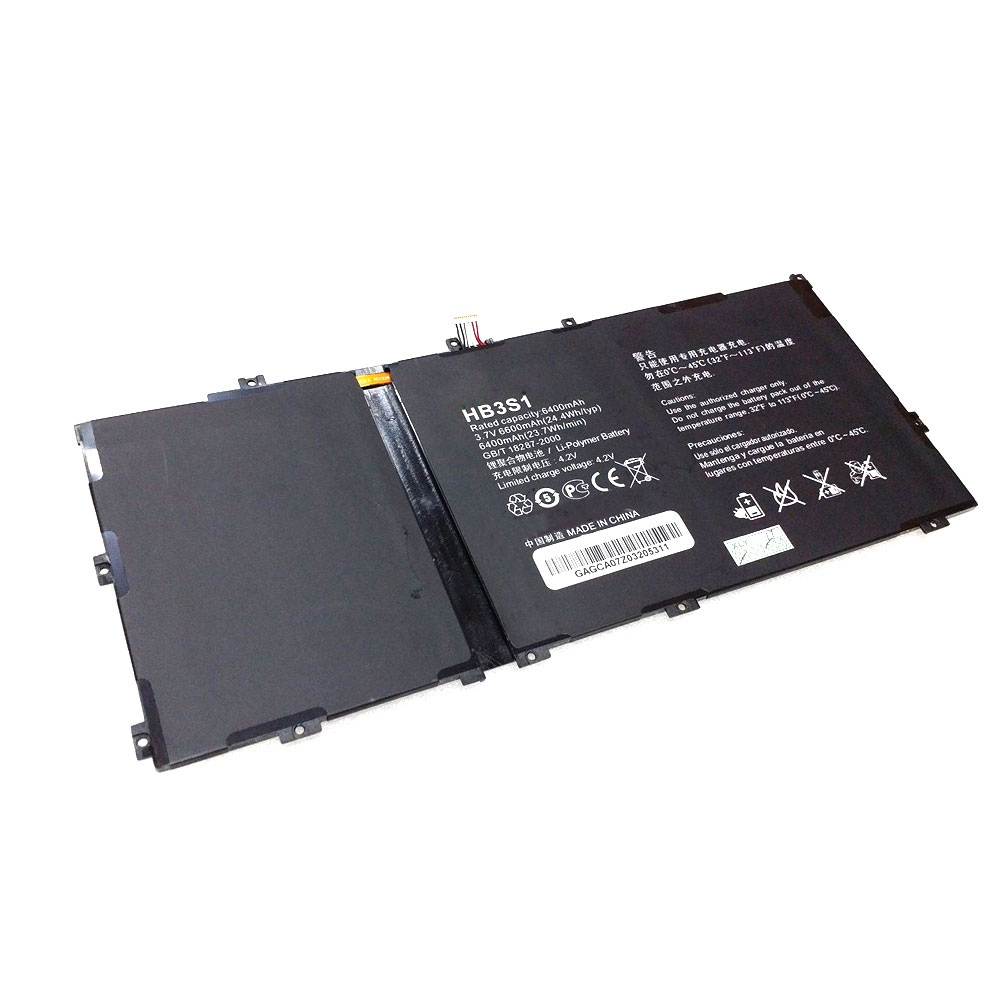
Ersatz Original 3.7V/4.35V HUAWEI MediaPad 10FHD S10 S101U S101L S102U HB3S1 Akku bei Akkusmir.de

Gute Qualität HB3S1 Akku 48Wh - Kaufen HB3S1 akku für HUAWEI MediaPad 10FHD S10 S101U S101L S102U laptop bei akkusmir.de. Ihrem zuverlässigen Lieferant für Tablet und weitere Ersatzteile für Ihr Laptop. ustausch HUAWEI HB3S1 3.7V/4.35V Tablet Batterien mit niedrigem Preis und 1 Jahr Garantie.

Technische Daten

  • Passend für Marke: HUAWEI
  • Kapazität:6400mAh /23.7Wh
  • Spannung:3.7V/4.35V
  • Tyyppi:Li-ion
  • Farbe:

Kompatible Produkte:

Passend für folgende Geräte:

HUAWEI MediaPad 10FHD S10 S101U S101L S102U

Wie pflege und lade ich meinen HUAWEI HB3S1 Akku richtig?

Wenn Sie ihr Tablet hauptsächlich mit Netzteil betreiben, sollten Sie Ihren HUAWEI HB3S1 Akku entfernen und bei Seite legen, dies spart Ladezyklen. Nach spätestens ein-zwei Monaten laden Sie Ihn wieder auf.
Achten Sie darauf, dass Sie den Akku nicht vollständig entladen, da dies zu einer „Tiefenentladung“ führen kann, wodurch sich der HUAWEI HB3S1 Akku nicht mehr laden lässt. Bei min. 5-7 % Restkapazität können Sie den HUAWEI HB3S1 Akku wieder aufladen.
Laden Sie Ihren HUAWEI HB3S1 Akku wenn möglich im ausgeschalteten Tablet auf, da die optimale Temperatur für Akkus laut Hersteller zwischen 10 und 30 Grad Celsius liegt. Die Temperatur eines eingeschalteten überschreitet in der Regel die 30 Grad Celsius Marke.
Wenn Sie mehrere HUAWEI HB3S1 Akkus besitzen, benutzen Sie diese einfach abwechselnd.
Nach längerer Lagerung bzw. Erstbenutzung benötigt ein Akku etwas 2-3 vollständige Ladevorgänge, bevor er seine volle Kapazität wieder erreicht hat.
Vermeiden Sie hohe Temperaturen wie z.B. durch direkte Sonneneinstrahlung, Lagerung in einem heißen Auto etc. (hohe Temperaturen beschleunigen die Selbstentladung und Alterung Ihres Akkus)
Li-Ionen Akkus haben ca. 500-1000 Ladezyklen. Jeder Bootvorgang oder Ein-/Ausschalten mit angestecktem Netzteil ist ein Ladezyklus (auch wenn der Akku eigentlich nicht geladen werden muss). Aus diesem Grund empfehlen wir unseren Kunden den HUAWEI MediaPad 10FHD S10 S101U S101L S102U Akku (wenn möglich) zu entfernen oder den alten Akku einzulegen, wenn das Tablet längere Zeit nur am Netz betrieben wird.

Top Angebote

  • Digg
  • Del.icio.us
  • StumbleUpon
  • Reddit
  • RSS
Read comments

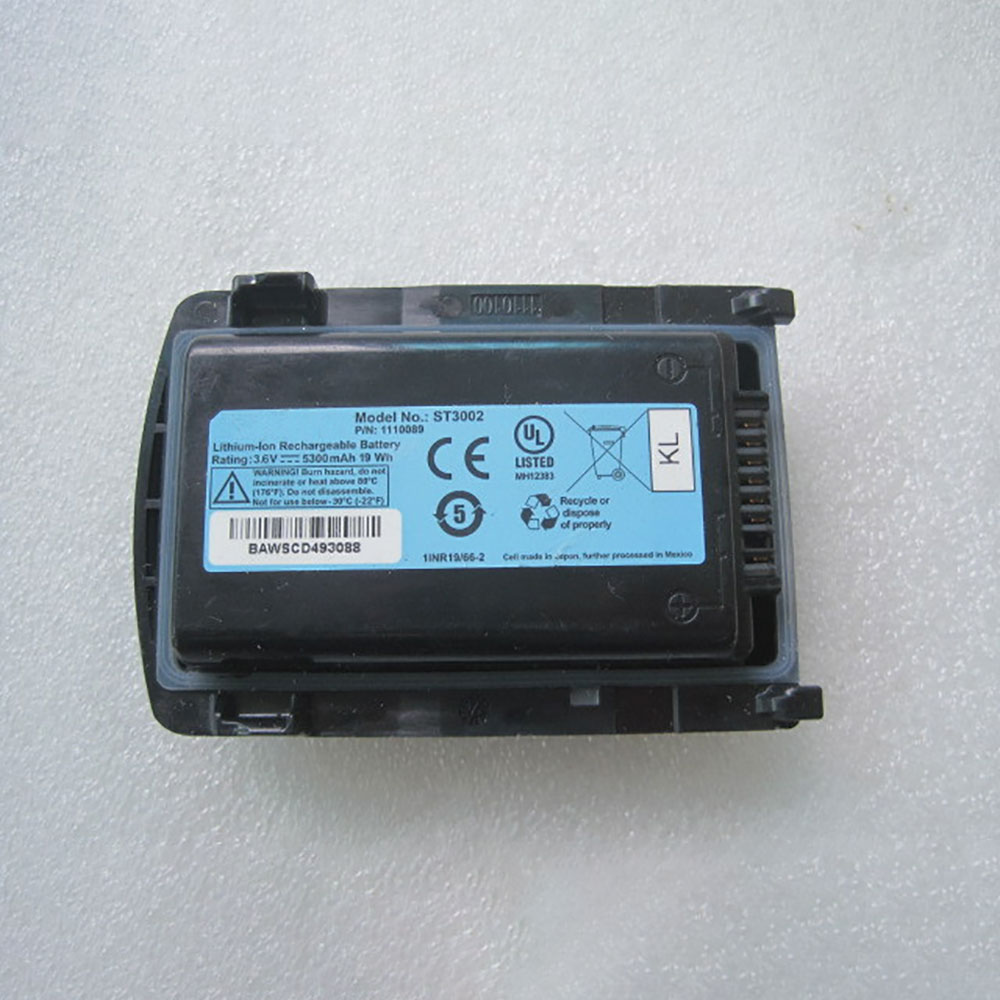
Ersatz Original 3.6V PionTeklogix Onii5 XT10 XT15 XT15F 7545XV ST3002 Akku bei Akkusmir.de

Gute Qualität ST3002 Akku 48Wh - Kaufen ST3002 akku für PionTeklogix Onii5 XT10 XT15 XT15F 7545XV bei akkusmir.de. Ihrem zuverlässigen Lieferant für und weitere Ersatzteile für Ihr Laptop. ustausch PIONTEKLOGIX ST3002 3.6V Batterien mit niedrigem Preis und 1 Jahr Garantie.

Technische Daten

  • Passend für Marke: PIONTEKLOGIX
  • Kapazität:5300MAH
  • Spannung:3.6V
  • Tyyppi:Li-ion
  • Farbe:

Kompatible Produkte:

Passend für folgende Geräte:

PionTeklogix Onii5 XT10 XT15 XT15F 7545XV

Wie pflege und lade ich meinen PIONTEKLOGIX ST3002 Akku richtig?

Wenn Sie ihr hauptsächlich mit Netzteil betreiben, sollten Sie Ihren PIONTEKLOGIX ST3002 Akku entfernen und bei Seite legen, dies spart Ladezyklen. Nach spätestens ein-zwei Monaten laden Sie Ihn wieder auf.
Achten Sie darauf, dass Sie den Akku nicht vollständig entladen, da dies zu einer „Tiefenentladung“ führen kann, wodurch sich der PIONTEKLOGIX ST3002 Akku nicht mehr laden lässt. Bei min. 5-7 % Restkapazität können Sie den PIONTEKLOGIX ST3002 Akku wieder aufladen.
Laden Sie Ihren PIONTEKLOGIX ST3002 Akku wenn möglich im ausgeschalteten auf, da die optimale Temperatur für Akkus laut Hersteller zwischen 10 und 30 Grad Celsius liegt. Die Temperatur eines eingeschalteten überschreitet in der Regel die 30 Grad Celsius Marke.
Wenn Sie mehrere PIONTEKLOGIX ST3002 Akkus besitzen, benutzen Sie diese einfach abwechselnd.
Nach längerer Lagerung bzw. Erstbenutzung benötigt ein Akku etwas 2-3 vollständige Ladevorgänge, bevor er seine volle Kapazität wieder erreicht hat.
Vermeiden Sie hohe Temperaturen wie z.B. durch direkte Sonneneinstrahlung, Lagerung in einem heißen Auto etc. (hohe Temperaturen beschleunigen die Selbstentladung und Alterung Ihres Akkus)
Li-Ionen Akkus haben ca. 500-1000 Ladezyklen. Jeder Bootvorgang oder Ein-/Ausschalten mit angestecktem Netzteil ist ein Ladezyklus (auch wenn der Akku eigentlich nicht geladen werden muss). Aus diesem Grund empfehlen wir unseren Kunden den PionTeklogix Onii5 XT10 XT15 XT15F 7545XV Akku (wenn möglich) zu entfernen oder den alten Akku einzulegen, wenn das längere Zeit nur am Netz betrieben wird.

Top Angebote

  • Digg
  • Del.icio.us
  • StumbleUpon
  • Reddit
  • RSS
Read comments

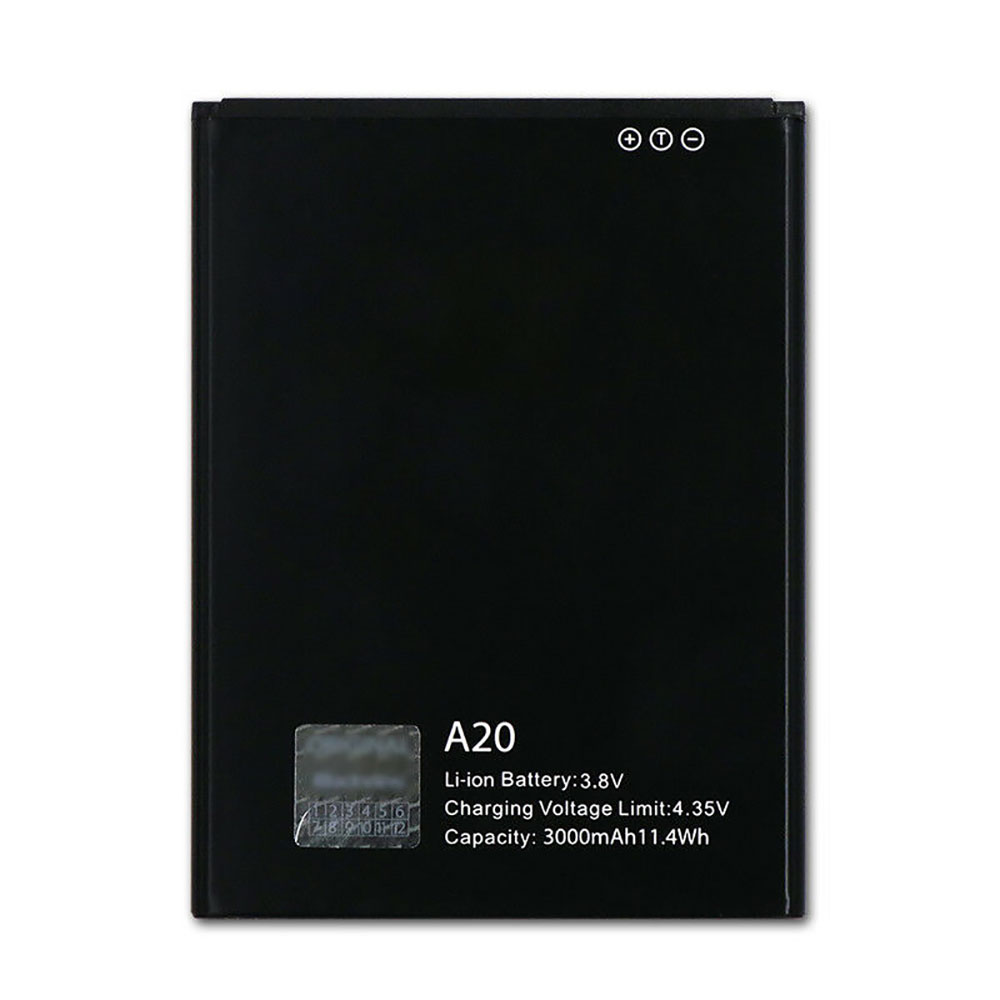
Ersatz Original 3.7V/4.35V Blackview A20 Pro A20 Akku bei Akkusmir.de

Gute Qualität A20 Akku 48Wh - Kaufen A20 akku für Blackview A20 Pro handys bei akkusmir.de. Ihrem zuverlässigen Lieferant für Smartphone und weitere Ersatzteile für Ihr Laptop. ustausch BLACKVIEW A20 3.7V/4.35V Smartphone Batterien mit niedrigem Preis und 1 Jahr Garantie.

Technische Daten

  • Passend für Marke: BLACKVIEW
  • Kapazität:6400mAh /23.7Wh
  • Spannung:3.7V/4.35V
  • Tyyppi:Li-ion
  • Farbe:

Kompatible Produkte:

Passend für folgende Geräte:

Blackview A20 Pro

Wie pflege und lade ich meinen BLACKVIEW A20 Akku richtig?

Wenn Sie ihr Smartphone hauptsächlich mit Netzteil betreiben, sollten Sie Ihren BLACKVIEW A20 Akku entfernen und bei Seite legen, dies spart Ladezyklen. Nach spätestens ein-zwei Monaten laden Sie Ihn wieder auf.
Achten Sie darauf, dass Sie den Akku nicht vollständig entladen, da dies zu einer „Tiefenentladung“ führen kann, wodurch sich der BLACKVIEW A20 Akku nicht mehr laden lässt. Bei min. 5-7 % Restkapazität können Sie den BLACKVIEW A20 Akku wieder aufladen.
Laden Sie Ihren BLACKVIEW A20 Akku wenn möglich im ausgeschalteten Smartphone auf, da die optimale Temperatur für Akkus laut Hersteller zwischen 10 und 30 Grad Celsius liegt. Die Temperatur eines eingeschalteten überschreitet in der Regel die 30 Grad Celsius Marke.
Wenn Sie mehrere BLACKVIEW A20 Akkus besitzen, benutzen Sie diese einfach abwechselnd.
Nach längerer Lagerung bzw. Erstbenutzung benötigt ein Akku etwas 2-3 vollständige Ladevorgänge, bevor er seine volle Kapazität wieder erreicht hat.
Vermeiden Sie hohe Temperaturen wie z.B. durch direkte Sonneneinstrahlung, Lagerung in einem heißen Auto etc. (hohe Temperaturen beschleunigen die Selbstentladung und Alterung Ihres Akkus)
Li-Ionen Akkus haben ca. 500-1000 Ladezyklen. Jeder Bootvorgang oder Ein-/Ausschalten mit angestecktem Netzteil ist ein Ladezyklus (auch wenn der Akku eigentlich nicht geladen werden muss). Aus diesem Grund empfehlen wir unseren Kunden den Blackview A20 Pro Akku (wenn möglich) zu entfernen oder den alten Akku einzulegen, wenn das Smartphone längere Zeit nur am Netz betrieben wird.

Top Angebote

  • Digg
  • Del.icio.us
  • StumbleUpon
  • Reddit
  • RSS
Read comments

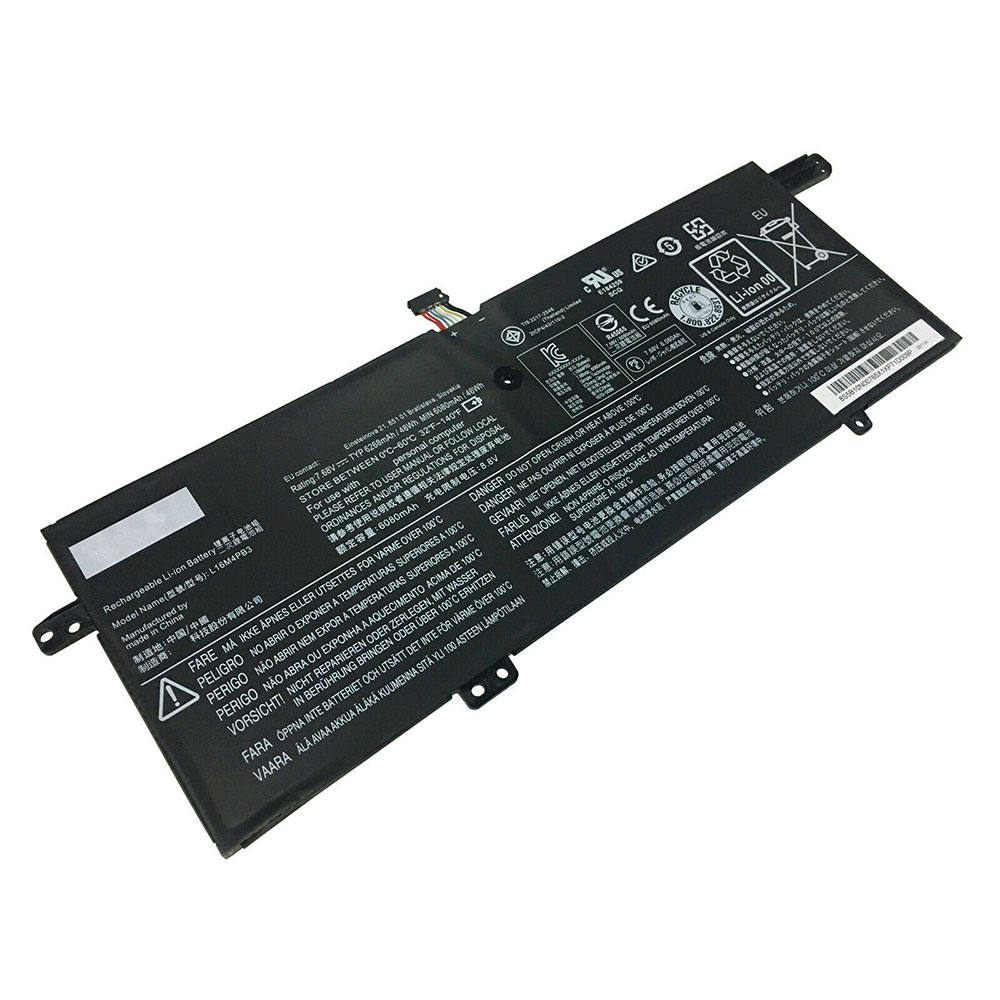
Ersatz Original 7.72V/7.68V/8.8V Lenovo Ideapad 720S-13IKB ARR L16M4PB3 Akku bei Akkusmir.de

Gute Qualität L16M4PB3 Akku 48Wh - Kaufen L16M4PB3 akku für Lenovo Ideapad 720S-13IKB ARR laptop bei akkusmir.de. Ihrem zuverlässigen Lieferant für notebook und weitere Ersatzteile für Ihr Laptop. ustausch LENOVO L16M4PB3 7.72V/7.68V/8.8V notebook Batterien mit niedrigem Preis und 1 Jahr Garantie.

Technische Daten

  • Passend für Marke: LENOVO
  • Kapazität:6217mAh/48WH
  • Spannung:7.72V/7.68V/8.8V
  • Tyyppi:Li-ion
  • Farbe:

Kompatible Produkte:

Passend für folgende Geräte:

Lenovo 720S-13IKB ARR

Wie pflege und lade ich meinen LENOVO L16M4PB3 Akku richtig?

Wenn Sie ihr notebook hauptsächlich mit Netzteil betreiben, sollten Sie Ihren LENOVO L16M4PB3 Akku entfernen und bei Seite legen, dies spart Ladezyklen. Nach spätestens ein-zwei Monaten laden Sie Ihn wieder auf.
Achten Sie darauf, dass Sie den Akku nicht vollständig entladen, da dies zu einer „Tiefenentladung“ führen kann, wodurch sich der LENOVO L16M4PB3 Akku nicht mehr laden lässt. Bei min. 5-7 % Restkapazität können Sie den LENOVO L16M4PB3 Akku wieder aufladen.
Laden Sie Ihren LENOVO L16M4PB3 Akku wenn möglich im ausgeschalteten notebook auf, da die optimale Temperatur für Akkus laut Hersteller zwischen 10 und 30 Grad Celsius liegt. Die Temperatur eines eingeschalteten notebooks überschreitet in der Regel die 30 Grad Celsius Marke.
Wenn Sie mehrere LENOVO L16M4PB3 Akkus besitzen, benutzen Sie diese einfach abwechselnd.
Nach längerer Lagerung bzw. Erstbenutzung benötigt ein Akku etwas 2-3 vollständige Ladevorgänge, bevor er seine volle Kapazität wieder erreicht hat.
Vermeiden Sie hohe Temperaturen wie z.B. durch direkte Sonneneinstrahlung, Lagerung in einem heißen Auto etc. (hohe Temperaturen beschleunigen die Selbstentladung und Alterung Ihres Akkus)
Li-Ionen Akkus haben ca. 500-1000 Ladezyklen. Jeder Bootvorgang oder Ein-/Ausschalten mit angestecktem Netzteil ist ein Ladezyklus (auch wenn der Akku eigentlich nicht geladen werden muss). Aus diesem Grund empfehlen wir unseren Kunden den Lenovo Ideapad 720S-13IKB ARR Akku (wenn möglich) zu entfernen oder den alten Akku einzulegen, wenn das notebook längere Zeit nur am Netz betrieben wird.

Top Angebote

  • Digg
  • Del.icio.us
  • StumbleUpon
  • Reddit
  • RSS
Read comments