You can replace this text by going to "Layout" and then "Page Elements" section. Edit " About "
RSS
content top

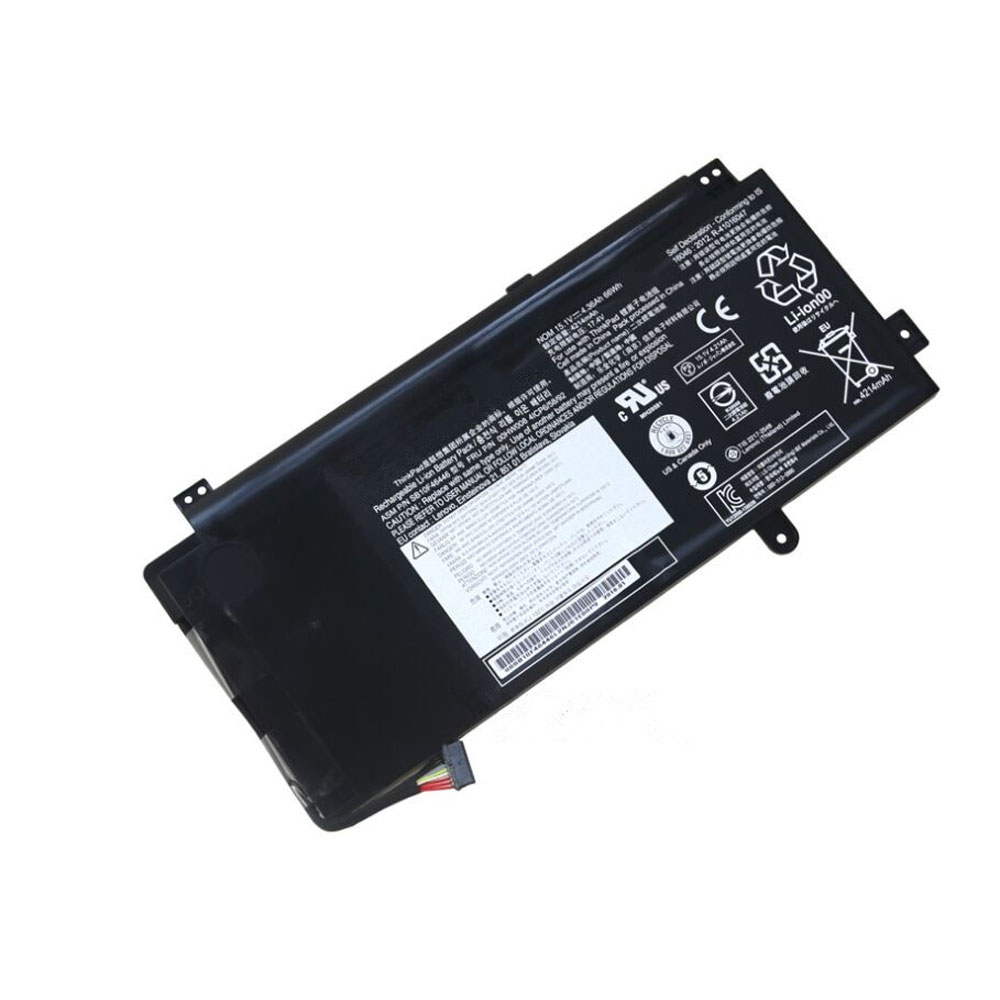
Ersatz Original 15V/15.1V/15.2V Lenovo ThinkPad Yoga 15 serie SB10F46447 Akku bei Akkusmir.de

Gute Qualität SB10F46447 Akku 48Wh - Kaufen SB10F46447 akku für Lenovo ThinkPad Yoga 15 serie laptop bei akkusmir.de. Ihrem zuverlässigen Lieferant für notebook und weitere Ersatzteile für Ihr Laptop. ustausch LENOVO SB10F46447 15V/15.1V/15.2V notebook Batterien mit niedrigem Preis und 1 Jahr Garantie.

Technische Daten

  • Passend für Marke: LENOVO
  • Kapazität:4.4Ah/66Wh
  • Spannung:15V/15.1V/15.2V
  • Tyyppi:Li-ion
  • Farbe:

Kompatible Produkte:

Passend für folgende Geräte:

Lenovo ThinkPad Yoga 15 Series

Wie pflege und lade ich meinen LENOVO SB10F46447 Akku richtig?

Wenn Sie ihr notebook hauptsächlich mit Netzteil betreiben, sollten Sie Ihren LENOVO SB10F46447 Akku entfernen und bei Seite legen, dies spart Ladezyklen. Nach spätestens ein-zwei Monaten laden Sie Ihn wieder auf.
Achten Sie darauf, dass Sie den Akku nicht vollständig entladen, da dies zu einer „Tiefenentladung“ führen kann, wodurch sich der LENOVO SB10F46447 Akku nicht mehr laden lässt. Bei min. 5-7 % Restkapazität können Sie den LENOVO SB10F46447 Akku wieder aufladen.
Laden Sie Ihren LENOVO SB10F46447 Akku wenn möglich im ausgeschalteten notebook auf, da die optimale Temperatur für Akkus laut Hersteller zwischen 10 und 30 Grad Celsius liegt. Die Temperatur eines eingeschalteten notebooks überschreitet in der Regel die 30 Grad Celsius Marke.
Wenn Sie mehrere LENOVO SB10F46447 Akkus besitzen, benutzen Sie diese einfach abwechselnd.
Nach längerer Lagerung bzw. Erstbenutzung benötigt ein Akku etwas 2-3 vollständige Ladevorgänge, bevor er seine volle Kapazität wieder erreicht hat.
Vermeiden Sie hohe Temperaturen wie z.B. durch direkte Sonneneinstrahlung, Lagerung in einem heißen Auto etc. (hohe Temperaturen beschleunigen die Selbstentladung und Alterung Ihres Akkus)
Li-Ionen Akkus haben ca. 500-1000 Ladezyklen. Jeder Bootvorgang oder Ein-/Ausschalten mit angestecktem Netzteil ist ein Ladezyklus (auch wenn der Akku eigentlich nicht geladen werden muss). Aus diesem Grund empfehlen wir unseren Kunden den Lenovo ThinkPad Yoga 15 serie Akku (wenn möglich) zu entfernen oder den alten Akku einzulegen, wenn das notebook längere Zeit nur am Netz betrieben wird.

Top Angebote

  • Digg
  • Del.icio.us
  • StumbleUpon
  • Reddit
  • RSS
Read comments

So reisen Sie sicher mit dem Notebook

Wenn Sie unterwegs sind drohen Ihrem Notebook die unterschiedlichsten Gefahren. Mit diesen Tipps schützen Sie es vor Beschädigung und Diebstahl.
Natürlich muss der Laptop im Urlaub und auf Dienstreisen mitkommen. Allerdings können Sie Ihr Notebook nicht ständig im Auge behalten und so gibt es viele potenzielle Gefahren für Ihr mobiles Arbeitsgerät. Es kann beschädigt, aber auch gestohlen werden. Wir sagen, wie Sie Ihr Notebook schützen.
Notebook-Tasche schützt
Einen Laptop in einem gewöhnlichen Rucksack, einer Büchertasche oder noch schlimmer einfach unter dem Arm zu transportieren birgt ein großes Risiko. Ihre empfindliche Hardware braucht eine für diesen Zweck hergestellte Tasche , um die nötige Sicherheit zu gewährleisten.
Auf Reisen werden häufig Taschen in Enge Ablagen gedrückt, angerempelt oder einfach noch eine weitere Sache dazu gequetscht. Drücken Sie dabei ein wenig zu viel und es könnte passieren, dass Sie ein zerstörendes Knacken vernehmen - Ihr Notebook hauchte sein Leben aus. Legen Sie sich deshalb eine spezielle Notebook-Tasche mit ausreichend Polstern und Schutzwirkung zu. Mehrere Fächer für Accessoires und Netzkabel nützlich, weil das Ihr Notebook Kratzer- und Beulen-frei hält.
Um Diebstahl zu vermeiden, kaufen Sie eine unauffällige Tasche ohne Logos, die potentielle Diebe auf den wertvollen Inhalt aufmerksam machen könnte.
Notebook abschalten
Es ist schwer einen leistungsstarken Computer in ein kleines Gehäuse zu packen und die kritischen Komponenten dabei kühl und geschützt zu halten. Dafür gibt es die vielen Ventilatoren und Kühler, die kühle Luft anziehen und warme abgeben. Stellen Sie sich nur vor welche Hitze für Ihren Laptop dabei in der sicheren, gepolsterten Tasche entstehen kann, wenn die warme Luft nicht mehr entweichen kann.
Machen Sie nicht den Fehler und packen Ihren Computer im Stand-by-Modus in Ihre enge Tasche. Dieser Modus ist nicht mit einem ausgeschalteten Gerät zu vergleichen. Hitze ist die größte Gefahr für einen Computer. Sie kann die Lebensdauer Ihres Laptops verkürzen, Komponenten von Ihrem Motherboard lösen oder das ganze Gerät zerstören. Wenn Sie also die Kühler Ihres Laptops blockieren, wird Ihr Gerät am Ende Ihrer Reise mit Sicherheit überhitzen. Gehen Sie auf Nummer sicher und schalten Ihren Computer aus, bevor Sie Ihn verstauen.
Haben Sie ein Auge darauf aber halten Sie ihn trotzdem außerhalb des Sichtfelds anderer
Laptops sind ein begehrtes Objekt für Diebe. Behalten Sie Ihr Notebook also bei sich oder in Ihrem Sichtfeld, während Sie am Flughafen, im Bus oder am Bahnhof sind. Machen Sie es nicht zu einem möglichen Ziel für Diebe, indem Sie ihn auf einen benachbarten Sitz legen und dann von Ihrem Telefon oder Ihren Kindern abgelenkt werden.
Wenn Sie mit dem Auto reisen, halten Sie Ihren Laptop versteckt. Ihn auf dem Beifahrersitz liegen zu lassen, stellt die perfekte Gelegenheit für Langfinger dar ihn mitzunehmen, selbst wenn Sie nur kurz aussteigen um zu tanken. Legen Sie ihn in den Kofferraum, unter den Sitz oder verstecken ihn unter einer Jacke. Außerdem sollten Sie Ihr Auto immer verschließen.
Falls Ihr Laptop trotz Ihrer Bemühungen abhanden kommt, könnten Sie ihn vielleicht wieder bekommen, wenn Sie ein Programm, wie zum Beispiel LoJack , installiert haben, bevor die Reise losgeht. Hier haben wir noch einige andere Tipps zur Wiederbeschaffung.
Backups und Verschlüsselung
Das schlimmste am Verlust Ihres Laptops ist der Verlust Ihrer Daten, die Sie darauf gespeichert haben. Führen Sie regelmäßig Backups durch und behalten Sie Ihre Dateien zusätzlich zu Hause, im Büro oder in der Cloud, so dass Sie auf Ihre Dateien, sobald Sie Ihren verlorenen Laptop ersetzt haben, wieder zugreifen können.
Allerdings ist es noch schlimmer, wenn Sie wissen, dass eine dubiose Person Zugang auf all Ihre verlorenen Daten hat. Im schlimmsten Fall haben Sie genug sensible Daten auf Ihrem Laptop, wie zum Beispiel Kontakt Informationen von Freunden, Familie und Kollegen, persönliche Fotos, Bank- und Steuerbescheide oder heikle geschäftliche Daten, die für einen Datendieb ausreichen können um Ihre Identität zu stehlen. Schützen Sie sich davor, in dem Sie alles mit einem sicheren Passwort und einer Verschlüsselung sichern.
Grundsätzlich sollten Sie sich Passwörter nicht auf einem Zettel notieren. Wenn Sie das aber doch machen, dann bewahren Sie die aufgeschriebene Passwörter niemals zusammen mit Ihrem Notebook auf.
Sicherheits-Software
Wenn Sie öffentliche WLAN-Netzwerke nutzen: Vergewissern Sie sich, dass Sie aktuelle Antivirus- und Antispyware-Software installiert und im Hintergrund aktiv haben. Aktivieren Sie zudem Ihre Firewall, um unerwünschte Verbindungen zu Ihrem PC zu blockieren. Sobald Sie mit einem unbekannten Netzwerk verbunden sind, ist es wichtig sehr vorsichtig zu sein und nahezu alles als Bedrohung anzusehen.
Falls möglich sollten Sie wichtige Daten nur in Ihrem eigenen Netzwerk hochladen und dafür keinen öffentlichen WLAN-Hotspot benutzen.
Für den Fall, dass Sie eine Online-Transaktion durchführen müssen, sehen Sie nach, ob die Webseiten-Adresse mit „https“ beginnt und sich ein verschlossenes Vorhängeschloss-Symbol in der Ecke Ihres Browsers oder in der Adresszeile selbst befindet, was Ihnen anzeigt, dass Sie mit einer sicheren Seite verbunden sind.
Kennen Sie Ihr Gerät
Außerdem sollten Sie sich die genau Bezeichnung Ihres PCs, einschließlich Modellname, Herstellername und Serien- oder Servicenummer merken oder notieren. Diese Informationen zur Hand zu haben ist für die Verlustmeldung und das eventuelle Wiederfinden essentiell.
Suchen Sie auf der Unterseite nach einem Serviceaufkleber, welcher Barcodes enthält. Notieren Sie sich diese Informationen oder machen Sie ein Bild davon mit Ihrem Mobiltelefon. Vergessen Sie außerdem nicht, alle bedeutenden Kennzeichen zu notieren. Aufkleber, Kratzer, Dellen oder angebaute Teile, die Sie nennen können, beweisen, dass Sie der rechtmäßige Besitzer sind.

  • Digg
  • Del.icio.us
  • StumbleUpon
  • Reddit
  • RSS
Read comments

10 Tipps, um ihr Smartphone und Tablet richtig zu reinigen

Nichts ist schlimmer als ein verschmiertes Display des nagelneuen Smartphones oder Tablets. Deshalb geben wir Ihnen 10 Tipps, wie Sie die Handy-Displays richtig reinigen und effektiv vor erneuter Verschmutzung schützen.
Jeder kennt und hasst es: Fingerabdrücke auf dem Display des teuren Tablets oder Smartphones. Klar ist, dass die Bedienung mit dem Finger intuitiv und einfach ist, aber auch ihre Spuren auf dem Schirm hinterlässt. Das Handy-Display sieht schnell benutzt und dreckig aus. Wir geben Ihnen 10 Tipps, wie Sie Ihre mobilen Geräte vom Schmutz befreien und auch später sauber halten können.
Tipp 1: Mikrofasertuch
Um den Touchscreen von fettigen Fingerabdrücken und Wischern zu befreien, genügt schon ein gutes Mikrofasertuch . Mit kreisenden Bewegungen lassen sich alle Rückstände vom Handy-Display entfernen. Bei grobem Schmutz genügt es, wenn Sie die Stelle auf dem Schirm leicht anfeuchten und dann bearbeiten. Sie sollten aber stets darauf achten, dass kein Wasser in das Gehäuse des Smartphones oder Tablets kommt. Denn das könnte zu einem irreparablen Defekt des gesamten Geräts führen. Die günstigste Lösung ist aber folgende: Reiben Sie Ihr Smartphone oder Tablet an Ihrer Kleidung sauber, Baumwolle eignet sich am besten dafür.
Tipp 2: Display-Reiniger
Mit einem Reiniger für Handy-Displays werben viele mehr oder wenige bekannte Hersteller. Sie garantieren, dass Sie den Touchscreen dank dieser Wundermittel nicht nur gründlich säubern, sondern auch noch vor neuem Schmutz bewahren können. In der Praxis sieht das mit der Nachhaltigkeit oft anders aus, Fingerabdrücke oder Schmutz bleiben selbst kurz nach dem Reinigen am Display haften. Aber sauber bekommen Sie das Handy-Display auf jeden Fall. Sie sollten nur darauf achten, dass Sie den Display-Reiniger in geringen Mengen auf ein Mikrofasertuch geben, den Schirm ohne Druck reinigen und danach mit der trockenen Seite des Tuchs nachwischen. Verwenden Sie am besten Reiniger mit möglichst natürlichen Inhaltsstoffen - etwa Bio-Chem Display Reiniger , da diese frei von Lösungsmitteln und damit nicht so aggressiv auf die empfindlichen Oberflächen einwirken. Wichtig ist auch, dass Sie stets sparsam mit der Flüssigkeit umgehen. Auch hier ist Vorsicht geboten, da keine Flüssigkeit ins Gehäuse dringen darf.
Durch den geringen Umfang und der säubernden Watte eignen sich Wattestäbchen gut für die Reinigung des Tablets oder Smartphones. Wichtig ist, dass Sie es vor dem Reinigen von den gröbsten Wattefusseln befreien, da sie ansonsten hängen bleiben. Denkbare Einsatzgebiete für die Stäbchen sind vor allem die Öffnungen der mobilen Begleiter: Kopfhörer-Buchse und (Micro-)USB-Anschluss. Denn wenn Sie das Smartphone in Ihre Hosentasche stecken, verfangen sich sofort kleine Flusen und Dreck in den offenen Eingängen. Die Schmutzpartikel können auch schnell die Tonübertragung über die Kopfhörer beeinträchtigen, was sich mit Aussetzern oder Knistern bemerkbar machen kann. Bei hartnäckigen Schmutz sollten Sie nichtsdestotrotz auf Wasser verzichten, da es sich um empfindliche elektrische Kontakte handelt. Geht es aber nicht anders, dann schalten Sie das Gerät aus und reinigen Sie mit einem feuchten Wattestäbchen. Vor dem Einschalten sollten Sie sicherstellen, dass die Kontakte komplett trocken sind.
Tipp 4: Zahnstocher
Mit dem Zahnstocher lassen sich vor allem sehr kleine und enge Zwischenräume säubern, die sich über die Zeit hinweg mit Dreck und Staub füllen. Um die Spaltmaße richtig gründlich zu säubern, können Sie die Rückseite des Gehäuses öffnen, sofern es vorgesehen ist. Stechen Sie aber nicht in die kupfer- oder goldfarbenen Kontakte, da sie sehr empfindlich sind!
Tipp 5: Finger weg von Werkzeugen
Smartphones oder Tablets sind sehr empfindliche elektronische Geräte, für die die Hersteller spezielles Werkzeug beim der Herstellung verwenden. Doch sollten Sie es beim Handy-Frühjahrsputz nicht allzu genau nehmen und jedes Schräubchen lösen, um auch ja allen Schmutz zu beseitigen. Besonders Schrauben mit dem Hinweis "Void" oder "Guarantee void if removed" sollten Sie nicht anrühren, da die Garantie verfällt, wenn Sie die Schraube entfernen. Des Weiteren sollten Sie sich auch nicht dazu verleiten lassen, Akkus herauszuschrauben, die nicht zur Entnahme gedacht sind. Denn auch hier verfällt die Garantie und das Gerät könnte kaputt gehen.
Tipp 6: Antibakterielle Reinigungsmasse
Besonderen Spaß macht das Reinigen mit einer antibakteriellen Reinigungsmasse wie zum Beispiel von Cyber Clean . Die Masse fühlt sich an wie Knetgummi und lässt sich entsprechend gut formen. Eventuell haben Sie sie für Ihre Tastatur bereits zu Hause. Aufgrund der Elastizität kommen Sie damit auch in enge Zwischenräume an den Schmalseiten des Mobilgeräts. Die leicht klebrige Oberfläche nimmt Staub und Krümel gut auf. Positiver Nebeneffekt ist die keimtötende Wirkung. Mit einem Preis von rund fünf Euro ist die Masse auch noch erschwinglich, da sie wiederverwendbar ist.
Tipp 7: Sorgsamer Umgang
Der sorgsame Umgang geht oft verloren, wenn Sie das Mobilgerät ständig mit sich führen und ausgiebig auf das Handy-Display tippen. Hier hilft vor allem eins: Führen Sie sich einfach immer wieder vor Augen, wie teuer das Gerät eigentlich ist. Schließlich tragen Sie ein Mobilgerät für mindestens 200 Euro in Ihrer Tasche mit. Zum sorgsamen Umgang gehört beispielsweise, dass Sie das Smartphone nicht in dieselbe Hosentasche wie Ihren Schlüsselbund stecken, um Kratzer und Dellen zu vermeiden. Oder legen Sie die Geräte nicht unbedacht mit Schwung auf den Tisch. Sie können die leicht herausstehenden Kameras verkratzen. Auch unscheinbare Krümel, Salz- und Zuckerreste oder Flüssigkeiten könnten das Handy-Display verunstalten. Und schmeißen Sie das Tablet nicht achtlos in Ihren Rucksack und donnern Sie diesen auch nicht auf den Boden. Die Handy-Displays sind zwar robust, aber nur so lange Sie sie auch so behandeln, wie es sich gehört.
Tipp 8: Smartphone- und Tablet-Hüllen
Bei diesem Thema überschlagen sich die Angebote: Für absolut jedes Handy und Tablet gibt es eine passende Hülle . Dabei dürfen Sie sich auch zwischen verschiedenen Materialien entscheiden, die gängigsten sind aber Kunststoff, Leder und Silikon. Außerdem unterscheiden sich Hüllen auch in der Handhabung. So können Sie zum Beispiel Ihr Smartphone in eine einfache Hülle stecken und wieder herausziehen. Manche Hersteller integrieren Innen auch oft eine Mikrofaser-Oberfläche, um das Display dabei gleich zu reinigen. Die sogenannten Bumper bestehen aus Silikon und sitzen streng um das Smartphone herum. Generell sollten Sie bei Hüllen darauf achten, dass keine wichtigen Eingänge, Mikrofone oder gar Kameras verdeckt werden. Rundum bieten Hüllen und Taschen aber einen guten Schutz vor Schmutz, Kratzern und Stößen.
Tipp 9: Staubschutz-Abdeckungen
Wie bereits erwähnt sind vor allem die offenen Eingänge der mobilen Geräte große Schmutzfänger. Wenn Sie ein Modell mit einer integrierten Abdeckung besitzen, dann dürfen Sie sich glücklich schätzen und diesen Tipp überspringen. DerStaubschutz für den Anschluss ist streng genommen nur ein Platzhalter für den Kopfhörer- und USB-Eingang, um diese bei Nicht-Benutzung vor Dreck zu schützen. Auch hier gibt es viele verschiedene Modelle, die von rein neutral bis hin zu illustren Modellen reichen, wie beispielsweise kleine Kristalle oder Köpfe von Comicfiguren. Inzwischen sind die Schnittstellen wie etwa USB Typ-C so klein, dass auch die Gefahr einer Verschmutzung entsprechend abgenommen hat.
Tipp 10: Displayschutzfolien
Auch an Displayfolien quillt das Angebot fast schon über. Die Preise hängen stark von Ihrem Smartphone/Tablet-Modell ab. Suchen Sie stets direkt nach Ihrem Gerät, um die passenden Aussparungen zu bekommen. Viele Folien schützen das Handy-Display nicht nur, sondern können unter anderem auch noch den Schirm verspiegeln oder auch entspiegeln. Einige Folien versprechen auch das Verhindern von Fingerabdrücken. Lediglich das Auftragen dieses Displayschutzes erweist sich in der Realität als recht schwierig, da häufig Bläschen oder zurückgebliebener Schmutz das Bild trüben. Aber alles in allem schützen die Folien effektiv vor Kratzern und stellen mit Preisen ab 5 Euro keine allzu große Investition dar. 

  • Digg
  • Del.icio.us
  • StumbleUpon
  • Reddit
  • RSS
Read comments

Daten vom alten Smartphone übertragen

Der Umzug Ihrer persönlichen Daten von einem älteren Android- oder iOS-Gerät auf ein neues Android-Smartphone ist verhältnismäßig einfach.
1. Samsung
Die großen Hersteller von Android-Smartphones stellen kostenlose Apps und Tools für den Datentransfer bereit. Samsung hat mit Smart Switch ein praktisches Umzugswerkzeug für Besitzer neuerer Samsung-Smartphones im Angebot. Es überträgt Ihre Apps, Browser-Lesezeichen, Dokumente, Kalendereinträge, Fotos, Videos, Kontakte, Musik, SMS, Sprachnachrichten sowie WLAN-Passwörter auf das neue Galaxy-Gerät.
Der Datentransfer erfolgt wahlweise über USB-Kabel, kabellos oder durch Zwischenspeichern eines Backups auf einem Windows-Rechner. Die App können Sie unter der genauen Bezeichnung „ Samsung Smart Switch Mobile “ für Android kostenlos aus dem Google Play Store laden. Die Windows-Version laden Sie von der Samsung-Webseite – suchen Sie dazu am besten über Google nach „Samsung Smart Switch“.
2. Huawei
Möchten Sie Ihre bisherigen Handydaten auf ein Smartphone des Herstellers Huawei umziehen, so installieren Sie die kostenlose App Phone Clone aus dem Play Store auf dem alten und dem neuen Gerät. Wenn Sie von einem iPhone auf ein Huawei-Smartphone wechseln, laden Sie Phone Clone für iOS aus dem Apple App Store. Die App von Huawei macht das neue Gerät vorübergehend zum WLAN-Hotspot, sodass Sie sich entsprechend der Anweisungen auf dem Bildschirm mit Ihrem alten Handy kabellos verbinden und die gewünschten Daten übertragen können.

3.Sony und HTC
Wenn Sie sich für ein neues Handy von Sony entschieden haben, steht Ihnen die App Xperia Transfer Mobile zur Verfügung. Sie ist auf neueren Modellen bereits vorinstalliert und lässt sich kostenlos aus dem Play Store laden. HTC stellt Käufern von HTC-Geräten die App „HTC Übertragungsprogramm“ (HTC Sync Manager) für die Datenübertragung zur Seite.
4. LG
Benutzer eines LG-Smartphones verwenden für die Datenübertragung die im Play Store angebotene kostenfreie App „ LG Mobile Switch “. Wenn Sie ein One-Plus-Handy besitzen, dann suchen Sie im Play Store nach „OnePlus Switch“.
5. Andere
Der Umzug von einem älteren auf ein neueres Android-Smartphone klappt auch ohne Tools. Die Daten lassen sich über Ihr Google-Konto übertragen. Erstellen Sie auf dem bisherigen Smartphone ein Backup . Wenn Sie danach Ihr neues Smartphone einrichten, gehen Sie beim ersten Einschalten folgendermaßen vor: Starten Sie die Einrichtung Ihres Gerätes und melden Sie sich am WLAN und bei Ihrem Google-Konto an. Der Einrichtungsassistent erkennt die vorliegende Sicherung Ihres bisherigen Smartphones und bietet eine Datenübernahme an.

Daten von iPhone auf ein neues Handy laden
Auch von einem iPhone bietet sich ein Datentransfer über Ihr Google-Konto an. Übertragen lassen sich auf diesem Weg allerdings nur Kontakte und Kalendereinträge. Richten Sie am iPhone ein Google-Konto in der Einstellungen-App unter „Passwörter & Accounts –› Account hinzufügen“ ein. Tippen Sie auf „Google“ und geben Sie Ihre Google-Kontodaten ein. Aktivieren Sie den Abgleich für „Mail“, „Kontakte“ und „Kalender“. Die Synchronisierung beginnt dann automatisch.

  • Digg
  • Del.icio.us
  • StumbleUpon
  • Reddit
  • RSS
Read comments

Anleitung: WLAN optimieren, aufrüsten und erweitern

Der Weg zum besten WLAN kann lang sein – aber er lohnt sich. Mit den passenden Tools und den richtigen Handgriffen beziehungsweise günstiger Hardware lassen sich sowohl Tempo und Reichweite als auch Stabilität steigern.
Viele kleine Schritte bringen Sie manchmal schneller zum Ziel als ein großer Sprung. Das gilt zum Beispiel beim Aufrüsten des PCs, den Sie mit zusätzlichem Arbeitsspeicher oder einer SSD so schnell machen können wie einen neuen Rechner. Genauso sollten Sie beim WLAN vorgehen: Statt bei Tempo- und Reichweitenproblemen gleich einen neuen Router zu kaufen oder in ein teures Mesh-System zu investieren, sollten Sie zunächst die vorhandenen WLAN-Geräte verbessern. Wir zeigen Ihnen, wie Sie Schritt für Schritt Schwächen im Funknetz aufdecken und beheben und wie Sie gratis oder mit einer geringen Investition mehr Geschwindigkeit und eine größere Abdeckung erzielen. Am besten prüfen Sie nach jedem Schritt, ob Sie Verbesserungen bei WLAN-Tempo oder -Reichweite erzielt haben.
Schritt 1: Einen besseren Platz für den Router finden
Der Router ist die Basisstation fürs WLAN im Heimnetz. Deshalb sollten alle Geräte, die per Funknetz übertragen, eine möglichst gute Verbindung zu ihm haben. In den meisten Fällen dient der WLAN-Router aber auch als DSL-Modem: Daher steht er oft in der Nähe des Telefonanschlusses, also eher unten und in einer Ecke der Wohnung.
Das wiederum ist der schlechteste Ort für gutes WLAN. Damit sich Funkwellen möglichst unbehindert ausbreiten, sollte der Router erhöht – zum Beispiel auf einem Regal – und in der Mitte des Bereichs stehen, den sein WLAN abdecken soll. Denn fast alle Router nutzen Rundstrahlantennen, die das WLAN-Signal fast kugelförmig in alle Richtungen abgeben.
Für die optimale Platzierung sollten Sie den DSL-Router also von der Telefondose entfernen. Am einfachsten erledigen Sie das mit einem längeren DSL-Kabel zwischen TAE-Dose und dem WAN-Anschluss des Routers. Bis zu 20 Meter Kabellänge sollten kein Problem sein, auch eine größere Entfernung ist drin: Wie weit Sie die DSL-Leitung zu Hause verlängern können, hängt davon ab, wie weit Ihr DSL-Anschluss von der Vermittlungsstelle des DSL-Anbieters entfernt ist, denn je länger diese „last mile“ ist, desto mehr leidet die Datenrate unter der Signaldämpfung. Fertige 20-Meter-Kabel kosten rund 20 Euro.
Wollen Sie kein langes Kabel durch die Wohnung legen, muss die Telefondose näher zum optimalen Routerstandort: Das ist teuer oder aufwendig. Das Verlegen der Telefondose kostet bei der Telekom 100 Euro inklusive zehn Meter Installationskabel. Sie können eine zusätzliche Telefondose auch selbst setzen und per Telefonkabel mit der ersten TAE-Dose verbinden. Aber auch hier müssen Sie die Kabel möglichst unauffällig verlegen.
Das gleiche Problem haben Sie, wenn nicht der Router, sondern ein DSL- oder Kabel-Modem für den Internetzugang sorgt: Dann können Sie zwar ein Standard-Ethernet-Kabel zur Verbindung nutzen und so bis zu 100 Meter überbrücken. Doch auch hier sollte das Kabel so verlegt sein, dass es nicht zur Stolperfalle wird.
Können Sie den Router nicht versetzen, erreichen Sie vielleicht eine bessere WLAN-Verbindung, wenn Sie ihn vertikal statt horizontal aufstellen oder etwas drehen: Dadurch nehmen die Funkwellen einen anderen Weg, über den sie dann WLAN-Clients wie den PC oder den Fernseher ungestörter erreichen.
Wo Sie den Router am besten hinstellen und ob ein neuer Standort tatsächlich das Funknetz verbessert, prüfen Sie mit dem Gratis-Tool Ekahau Heatmapper.
Möglicherweise stört eine USB-3.0-Festplatte oder -Stick am Router die WLAN-Übertragung über 2,4 GHz: Das kann bei schlecht geschirmten USB-Anschlüssen vorkommen. Wenn Sie den Massenspeicher am Router trotzdem als NAS nutzen wollen, suchen Sie im Routermenü nach einer Option, die die USB-Übertragung auf 2.0-Tempo reduziert, um Interferenzen mit dem WLAN auszuschließen.
Schritt 2: WLAN-Leistung des Routers verbessern
Lässt sich der Router nicht optimal platzieren, versuchen Sie stattdessen, seine WLAN-Leistung per Software-Einstellungen zu steigern. Prüfen Sie dafür, ob er mit der maximalen Sendeleistung arbeitet: Haben Sie eine Fritzbox, finden Sie die entsprechende Einstellung im Menü unter „WLAN –› Funkkanal –› Funkkanal-Einstellungen“. Markieren Sie „Funkkanal-Einstellungen anpassen“ und klicken Sie auf „Weitere Einstellungen“. Der Wert bei „Maximale Sendeleistung“ sollte auf „100%“ stehen. Bei einem Telekom Speedport Smart aktivieren Sie den Expertenmodus und finden dann die Einstellungen zur Sendeleistung unter „Heimnetzwerk –› WLAN-Grundeinstellungen –› Sendeeinstellungen“.
Grundsätzlich lohnt sich auch immer ein Firmware-Update beim Router: Neben neuen Funktionen und Sicherheits-Updates kann es auch Verbesserungen beim WLAN bringen. Fritzbox-Modelle profitieren etwa durch Updates von einer effizienteren Suche nach einem optimalen Funkkanal und verteilen die WLAN-Clients per Bandsteering sinnvoller auf die Funkfrequenzen.
Sie können den Router auch manuell veranlassen, nach einem anderen Funkkanal zu suchen. In der Fritzbox erledigen Sie das zum Beispiel über „WLAN –› Funkkanal –› Autokanal aktualisieren“. Das ist vor allem dann sinnvoll, wenn Sie gerade ein schnelles und stabiles WLAN benötigen, denn die Störeinflüsse auf Ihr Funknetz können sich jederzeit verändern.
Der Router ermittelt den optimalen Kanal anhand der Signalinformationen an seinem Standort. Für die Übertragung zu einem entfernten Client muss dieser nicht die beste Wahl sein. Benötigen Sie für einen bestimmten Client ein schnelles WLAN, zum Beispiel für den PC, auf dem Sie Online-Videos schauen, müssen Sie dort Störeinflüsse messen. Dazu nutzen Sie am besten Inssider Lite und stellen im Router den Kanal ein, der optimal für diese Verbindung ist.
Aktuelle Router bieten viele Funktionen, mit denen sie den Datenverkehr im WLAN ordnen, um das Tempo im gesamten Netz zu verbessern: zum Beispiel Bandsteering, mit denen Clients auf das bessere Frequenzband umgeleitet werden; die Nutzung breiterer Funkkanäle wie 40 MHz über 2,4 GHz und 160 MHz über 5 GHz; Beamforming, damit der Router seine Antennenleistung in Richtung eines bestimmten Clients verbessert; und Multi-User-Mimo, wodurch der Router mehrere Clients gleichzeitig statt hintereinander bedienen kann.
Aktivieren Sie diese Funktionen, sofern Sie im Routermenü einen passenden Eintrag finden. Allerdings müssen auch die Clients diese Funktionen unterstützen, damit das Funknetz schneller wird.
Wenn die Software-Optimierung nicht ausreicht, können Sie den Router auch hardwareseitig aufrüsten mit besseren Antennen. Prüfen Sie, ob sich bei Ihrem Router die Antennen austauschen lassen und ob es passende Ersatzantennen gibt. Da die maximale Sendeleistung des Routers gesetzlich vorgegeben ist, können neue Antennen nur dadurch eine verbesserte WLAN-Verbindung erzielen, dass sie die Signale stärker in eine bestimmte Richtung bündeln, statt sie gleichmäßig in alle Richtungen abzustrahlen. Sie erhöhen damit die Reichweite des Routers auf Kosten der räumlichen Abdeckung, was vor allem Vorteile bringt, wenn Sie das WLAN-Tempo für weiter entfernte Clients – zum Beispiel in einem anderen Stockwerk – erhöhen wollen.
So findend Sie den optimalen Router-Standort
Den Router platzieren Sie dort, wo sein Funksignal den Wohnbereich am besten abdeckt oder bestimmte Clients mit guter Signalqualität erreicht.
Installieren Sie das englischsprachige Tool auf einem Notebook, das mit dem Router verbunden ist. Nach dem Start hinterlegen Sie einen Grundriss der Wohnung (Option: „I have a map image“) oder beginnen mit einem karierten Arbeitsblatt (Option: „I don’t have a map image“). Markieren Sie zum Start der Messung per Klick auf den Grundriss Ihren Standort. Nun gehen Sie mit dem Notebook durch die Wohnräume und klicken an wichtigen Positionen in die Grundriss-Karte. Bei jedem Klick registriert Heatmapper die Signalstärke aller WLANs, die das Notebook an diesem Standort empfängt. Sind Sie mit der Messung durch, beenden Sie sie per Rechtsklick.
Nun färbt Heatmapper die Karte entsprechend der gemessenen Signalstärke: Grüne Bereiche stehen für sehr guten WLAN-Empfang, Gelb signalisiert eingeschränkte WLAN-Versorgung, und in orangefarbenen Regionen bestehen Funklöcher. Wenn Sie zu wenig Grün sehen oder nur in den falschen Bereichen, versetzen Sie den Router und messen erneut.
Schritt 3: Besseres WLAN mit Repeater und Powerline
Lässt sich am Router das Funknetz nicht verbessern, müssen Sie in zusätzliche WLAN-Geräte investieren, um das Routersignal in besserer Qualität zum Client und wieder zurück zu transportieren. Empfehlenswerte Produkte finden Sie in der Tabelle.
Am einfachsten und meist auch am günstigsten lässt sich das mit einem WLAN-Repeater erreichen. Sie setzen den WLAN-Verstärker auf halbem Weg zwischen Router und dem Bereich, den Sie mit stärkerem WLAN erreichen wollen, in eine Steckdose. Bei der Auswahl für ein Gerät achten Sie darauf, dass der Repeater den gleichen WLAN-Standard wie der Router nutzt sowie die gleiche maximale Datenrate übertragen kann, damit er das WLAN-Tempo des Routers nicht begrenzt. Zumindest sollte er aber nicht langsamer arbeiten als der schnellste Client, den er anbinden soll. Sind Router und Clients im Funknetz dualbandfähig, muss das natürlich auch der Repeater sein.
Eine höhere Datenrate erzielen Sie meist mit einem Access Point: Er verkürzt die Strecke, die WLAN-Signale überbrücken müssen, weil ein Teil des Datentransfers störungsfrei per LAN-Kabel erfolgt. Meist verbinden Sie auf diese Weise Router und Access Point. Den stellen Sie dann dort auf, wo Sie ein gutes WLAN-Signal benötigen. Die meisten Access Points lassen sich auch als WLAN-Brücke beziehungsweise im Client-Modus betreiben: So bringen Sie einen Client, der nur über einen LAN-Anschluss verfügt, ins WLAN. Viele Repeater mit einem LAN-Anschluss lassen sich auch als Access Point einsetzen. Dann gibt es im Browsermenü eine entsprechende Option, mit der Sie zwischen den beiden Funktionen wechseln können.
Beim Kauf des Access Points sollten Sie auf jeden Fall berücksichtigen, dass sein LAN-Tempo dem des Gerätes anspricht, mit dem Sie ihn per Kabel verbinden: Beim Anschluss an einen aktuellen Router sollte also auch der Access Point über einen Gigabit-LAN-Port verfügen. Der Nachteil eines Access Points: Sie müssen im Gegensatz zum Repeater auf jeden Fall ein Kabel in der Wohnung verlegen.
Dieses Problem umgehen Sie mit einem WLAN-Powerline-Adapter. Er arbeitet wie ein Access Point, nutzt aber statt des LAN-Kabels die Stromleitung, um die Datenpakete zum WLAN zu transportieren. Dort, wo Sie das WLAN benötigen, stecken Sie ihn in eine Steckdose. Ein zweiter Powerline-Adapter in der Nähe des Routers ist die Gegenstelle für das Stromnetzwerk: Ihn verbinden Sie mit einem kurzen LAN-Kabel mit einem Ethernet-Anschluss des Routers. Wie bei WLAN und anders als beim LAN-Kabel ist die Datenübertragung per Stromleitung störenden Einflüssen unterworfen. Die bessere Reichweite bezahlen Sie also eventuell mit einer geringeren Transferrate. Außerdem benötigen Sie für die Powerline-Verbindung mindestens zwei Adapter, können aber problemlos einen zusätzlichen WLANPowerline-Adapter in ein bestehendes Powerline-Netz einbinden.
Die meisten Repeater, Access Points und WLAN-Powerline-Adapter lassen sich im Menü so einstellen, dass sie die WLAN-Infos wie SSID und Passwort direkt vom Router übernehmen, damit sich alle WLAN-Geräte mit der Funkstation verbinden können, die an ihrem derzeitigen Standpunkt das beste Signal liefert. Ansonsten müssen Sie die entsprechenden Infos manuell im Gerätemenü eintragen.

Produkt Kategorie WLAN-Standard / Tempo Preis
AVM Fritz Powerline 1260E WLAN-Powerline-Adapter 11ac / 1266 MBit/s 95 / 140 Euro (2er-Set)
AVM Fritz-Repeater 1750E Repeater 11ac / 1750 MBit/s 60 Euro
Devolo dLAN 1200+ Wifi ac WLAN-Powerline-Adapter 11ac / 1200 MBit/s 110 / 130 Euro (2er-Set)
Netgear EX3800-100PES Repeater 11ac / 750 MBit/s 45 Euro
TP-Link RE200 Repeater 11ac / 750 MBit/s 30 Euro
TP-Link TL-WA901ND Access Point 11n / 450 MBit/s 100 / 120 Euro (2er-Set)
TP-Link TL-WPA8630P WLAN-Powerline-Adapter 11ac / 1200 MBit/s 35 Euro
Schritt 4: WLAN in den Clients verbessern
Zu einer WLAN-Verbindung gehören immer zwei Geräte – Sender und Empfänger. Deshalb bringt es wenig, wenn Sie nur Ihren Router optimieren, aber in den WLAN-Clients wie PC, Notebook oder Smartphone veraltete Funk-Hardware arbeitet. Am besten rüsten Sie diese auf, damit sie beim WLAN-Standard dem Router entspricht. Clients, bei denen Sie möglichst hohe WLAN-Datenraten erreichen wollen, sollten darüber hinaus auch bei der Anzahl der Mimo-Streams und der maximalen Kanalbandbreite möglichst nahe bei den Werten des Routers liegen, also zum Beispiel bei 4x4-Mimo-Streams und 160 MHz Kanalbandbreite für eine Fritzbox 7590. Damit der Router das WLAN effizient verwalten kann, sollten außerdem so viele WLAN-Clients wie möglich Dualband-Funk beherrschen und MU-Mimo unterstützen.
Bei Geräten, deren WLAN-Hardware sich nicht oder nur mit sehr großem Aufwand nachrüsten lässt, etwa bei Smartphones und Tablets, sollte die WLAN-Ausstattung Einfluss auf die Kaufentscheidung haben. Notebook und PC können Sie dagegen meist problemlos mit einem zusätzlichen WLAN-Adapter ausrüsten, entweder einer externen Lösung für USB oder einer Steckkarte zum Einbau in einen PCI-Express-, Mini-PCI- oder M.2-Steckplatz: Die muss aber zur Anzahl der eingebauten Antennen passen (siehe Tabelle).
Als Gratis-Lösung bietet sich an, Geräte per LAN-Kabel mit dem Router zu verbinden, die bislang per WLAN ins Heimnetz eingebunden sind – zum Beispiel der PC, ein Notebook, das nur stationär eingesetzt wird, oder der Fernseher. Auf diese Weise schaffen Sie mehr Übertragungskapazitäten für die verbleibenden WLAN-Clients.
So entlarven Sie WLAN-Störer
Wenn das WLAN bei einem bestimmten Heimnetzgerät nur langsam ankommt, sollten Sie prüfen, ob es an der Schwäche des eigenen Routers oder an störenden Funknetzen in der Nachbarschaft liegt. Dazu installieren Sie das Gratis-Tool Inssider Lite : Es zeigt die Signalstärke der verschiedenen WLANs am Standort des Clients sowie deren Verteilung über die Funkkanäle. Achten Sie zunächst auf die Spalte „SIGNAL (dBm)“. Dort sind die Funknetze absteigend nach empfangener Signalstärke gelistet: Steht Ihr WLAN ganz oben, ist alles in Ordnung. Ist der Wert für die Signalstärke rot markiert und liegt bei -70 oder schlechter, müssen Sie das Signal Ihres WLANs verbessern – wie in Schritt 3 und 4 beschrieben.
Im unteren Bereich des Tools sehen Sie, wie die einzelnen WLANs über die Funkkanäle der Frequenzen 2,4 und 5 GHz verteilt sind. Auch hier sollte die Markierung für Ihr WLAN am höchsten sein, und außerdem sollten möglichst wenige andere WLANs die gleichen Funkkanäle nutzen. Sehen Sie Kanalbereiche, auf denen weniger WLANs arbeiten als auf jenem, den Ihr Funknetz aktuell nutzt, sollten Sie im Router den Funkkanal wechseln.
Schritt 5: WLAN-Mesh-System einsetzen
Haben alle vorangegangenen Schritte nichts geholfen, und Sie wünschen sich immer noch mehr WLAN-Tempo und eine bessere Funknetzabdeckung? Dann kommt ein WLAN-Mesh-System in Frage. Dabei handelt es sich um Sets aus zwei oder drei WLAN-Stationen: Sie lassen sich für eine optimale Abdeckung in der Wohnung oder auf verschiedenen Stockwerken platzieren. Dabei stehen sie miteinander per WLAN in Kontakt und bilden so ein großflächiges WLAN mit einer gemeinsamen SSID und einem Passwort. Das lässt sich zwar auch bei einer Kombination aus Router und Repeater einrichten, doch die WLAN-Systeme sind meist besser aufeinander abgestimmt, was den Clients den Wechsel zwischen den verschiedenen Stationen erleichtert. Schließlich verwalten Sie das gesamte WLAN-System über ein gemeinsames Webmenü, womit sich zum Beispiel bei allen Stationen ein Firmware-Update gleichzeitig einspielen lässt oder Änderungen bei den WLAN-Einstellungen sich sofort im gesamten Mesh-System auswirken. Einen besonders hohen Tempozuwachs versprechen vor allem Systeme mit Triband- Technik: Sie nutzen einen separaten Funkbereich ausschließlich für die Weiterleitung der Datenpakete zwischen den Stationen, sodass die Verbindung zu den WLAN-Clients dadurch nicht gebremst wird.
Beim Einsatz eines Mesh-Systems kommt eine Station per LAN-Kabel an den Router, um die Internetverbindung herzustellen. Anschließend deaktivieren Sie das WLAN im Router, damit ausschließlich das Mesh-System das Funknetz bereitstellt. Probleme kann es geben, wenn andere Heimnetzgeräte per LAN-Kabel mit dem Router verbunden sind. Die lassen sich aus dem WLAN dann nur erreichen, wenn das Mesh-System im Access-Point-Modus arbeitet: Diese Funktion unterstützen manche Systeme aber entweder gar nicht, erst nach einem Firmware-Update – oder die Funktion ist im Einstellungsmenü schwer zu finden.
Leistungsstarke Mesh-System sind außerdem deutlich teurer als Repeater oder Access Points, vor allem, wenn Sie sich ein 3er-Set für eine optimale WLAN-Abdeckung holen. Günstiger wird es, wenn Sie schon einen Router haben, der als Basisstation für ein Mesh-System dienen kann: Das ist zum Beispiel bei der Fritzbox 7590 der Fall, für die AVM den Repeater 3000 als passende Mesh-Erweiterung anbietet.


Produkt Kategorie WLAN-Standard / Tempo Preis
Asus PCE-AC88 PCIe-Karte 11ac / 3167 MBit/s 100 Euro
Asus USB-AC68 USB-Stick 11ac / 1900 MBit/s 70 Euro
AVM Fritz-WLAN Stick AC430 USB-Stick 11ac / 433 MBit/s 30 Euro
AVM Fritz-WLAN Stick AC860 USB-Stick 11ac / 1166 MBit/s 35 Euro
Intel Dualband Wireless-AC 7260 Mini-PCIe 11ac / 1166 MBit/s 32 Euro
TP-Link Archer T2UH USB-Stick 11ac / 583 MBit/s 20 Euro
TP-Link Archer T6E PCIe-Karte 11ac / 1266 MBit/s 40 Euro

  • Digg
  • Del.icio.us
  • StumbleUpon
  • Reddit
  • RSS
Read comments

Die Geschichte der Monitore

Von flackernden Lämpchen bis zum 3D-Flachbildschirm: Die Geschichte der Computer-Monitore begann vor vielen Jahrzehnten. Unsere Foto-Galerie nimmt Sie mit auf eine Zeitreise.
Benji Edwards von unserer US-Schwesterpublikation PC World hat in den IT-Archiven gekramt und alte Schätzchen wieder ausgegraben. Wir nehmen Sie mit auf eine Reise durch die Zeit und zeigen Ihnen die Entwicklung der Monitore - vom ersten digitalen Display im Jahre 1941 bis hin zu den jüngeren Errungenschaften moderner Technik.

  • Digg
  • Del.icio.us
  • StumbleUpon
  • Reddit
  • RSS
Read comments

So haben Sie Windows im Griff mit Bordmitteln

Windows ist längst viel mehr als nur ein Betriebssystem: Für viele Dinge des PC-Alltags benötigen Sie keine zusätzliche Software, das können die Windows-Bordmittel. Wir zeigen Ihnen, was alles schon in Ihrem PC steckt.
Dieser Ratgeber ist kein Plädoyer gegen Freeware- und Open-Source-Tools. Viele dieser Programme sind richtig gut und brauchen den Vergleich mit Kauf-Software nicht zu scheuen. Auch deshalb stellen wir sie in der PC-WELT regelmäßig vor. Doch manchmal braucht man sie einfach nicht: Wenn Sie beispielweise schnell unnötigen Ballast von der Festplatte entfernen möchten, müssen Sie keineswegs ein Tool aus dem Internet heraussuchen und herunterladen. Das kann Windows auch, und zwar schneller und mit einem gezielten Befehl.
Dies ist nur ein Beispiel vieler solcher Windows-Bordmittel, die wir Ihnen im Folgenden vorstellen. Zusammengefasst nach Rubriken, zeigen wir alles Wichtige zur System- und Hardwarediagnose, zur richtigen Konfiguration, erklären die wichtigsten Tools zu Reparatur und Selbsthilfe, stellen die besten Apps und Tools für Foto, Musik, Video und den Büroalltag vor und erläutern die Bordmittel zu Sicherheit und Datenschutz.
Ganz ohne Zusatzsoftware geht es manchmal aber doch nicht. Dazu haben wir einige Original-Tools von Microsoft miteinbezogen. Diese erfüllen nicht nur ihren Zweck, vielmehr legt Microsoft bei seinen Tools Wert darauf, dass diese die neuen Funktionen von Windows 10 unterstützen. Dazu zählt nach dem großen April-Update (Version 1803) die Windows-Timeline mit ihrem geräteübergreifenden Blick wie auch Zugriff auf die zuletzt verwendeten Apps, Webseiten und Dateien.
System und eingebaute Hardware mit Bordmitteln diagnostizieren
Welche Hardware steckt im Rechner – also welcher Prozessor, welches Mainboard, welche Bios-/Uefi-Version, wieviel RAM, welcher Speichertyp, welcher Grafikchip, welche Netzwerk- und Audiokomponenten und so weiter? Das erfahren Sie über die Systeminformationen, die Sie über den Windows-Befehl msinfo aufrufen.
Einige dieser Infos sehen Sie bereits in der Systemübersicht, so die Hauptplatine samt Hersteller und Modell sowie Version und Datum der installierten Firmware. Mit diesen Angaben prüfen Sie per Google-Suche unter anderem schnell, ob Updates zum Aktualisieren verfügbar sind. Ähnlich verhält es sich bei anderen Infos, die Windows zum Teil zwar nicht sonderlich benutzerfreundlich darstellt, die aber für die weitere Recherche, zum Aufrüsten, für aktuelle Treiber und zum Aufspüren von Defekten nützlich sind. Wichtig für die Identifikation weiterer eingebauter Komponenten und angeschlossener Geräte ist die zweite Unterrubrik „Komponenten“, in der Sie durch Anklicken der „+“-Zeichen die weiteren Bereiche, Gerätegruppen und Einzelkomponenten einblenden.
Hilfreich kann auch der Blick in die Einstellungen-App von Windows 10 sein, die über viele Einstellmöglichkeiten hinaus auch als Informationsquelle dient. Das gilt insbesondere für die Bereiche „System“ und „Geräte“. Die Nachfolge-App der Systemsteuerung rufen Sie mit der Maus links unten über das Windows- und Zahnradsymbol oder mit der Tastenkombination Win-I auf. Falls die Windows-Diagnose passen muss, greifen Sie auf CW-Sysinfo zurück.
Den Windows-Rechner einrichten und perfekt konfigurieren
Microsoft bietet mit dem Media Creation Tool die Möglichkeit, Windows 10 in der jeweils aktuellen Version aufzuspielen: Und zwar als Upgrade des jeweiligen PCs oder über einen Installations-Stick oder eine DVD. Unabhängig von der Art der Aktualisierung können Sie wählen, ob Sie Windows ganz neu installieren („Clean-Installation“), nur Ihre persönlichen Dateien oder beim Setup auch sämtliche Apps, Programme und Einstellungen übernehmen möchten. Die dritte Option entspricht im Wesentlichen dem halbjährlichen Versions-Upgrade über das gewöhnliche Windows-Update.
Die Handhabung des Media Creation Tools ist einfach. So müssen Sie sich beim Erstellen des Installationsdatenträgers nicht einmal auf die Home- oder die Pro-Version festlegen, dies erfolgt erst später durch die Eingabe des passenden Lizenzschlüssels beziehungsweise über die automatische Neuaktivierung, falls auf dem Rechner schon eine Vorversion von Windows 10 lief. Alternativ können Sie zum Upgraden den Windows 10 Upgrade Assistenten nutzen. Zur perfekten PC-Konfiguration gehört das richtige Partitionsmanagement, also mindestens ein Bereich auf der Festplatte für Windows und die installierte Software, ein weiterer für Ihre persönlichen Daten. Diese Trennung erleichtert später das Systemund Daten-Backup.
Neue Partition erstellen, deren Größe ändern, Laufwerksbuchstaben zuweisen oder wechseln und Ähnliches erledigen Sie mit der integrierten Datenträgerverwaltung. Diese rufen Sie durch Eintippen des Begriffs in das Windows-Suchfeld auf. Die zur Verfügung stehenden Funktionen starten Sie jeweils über die rechte Maustaste und das Kontextmenü. Möchten Sie eine neue Partition erstellen, verkleinern Sie zunächst eine bestehende („Volume verkleinern“) und erstellen dann auf dem freien Platz eine neue („Neues einfaches Volume“). Etwas mühsamer zu bedienen ist das Kommandozeilenprogramm Diskpart, dafür bietet es mehr Möglichkeiten, etwa bei der Parallelinstallation mehrerer Windows-Versionen über virtuelle Festplatten. Weitere Anpassungen in der Windows-Einstellungen-App und die Abgrenzung dieser neuen Steuerzentrale zur klassischen Systemsteuerung erklärt unser Online-Ratgeber . Darin lesen Sie auch, wie Sie die Pfade der Windows-Bibliotheken auf die erwähnte zweite Daten-Partition umstellen. Haben Sie das angepasst, speichern Windows und die anderen Programme Ihre persönlichen Daten gleich am richtigen Ort.
Einstellungen bei Datenschutz und Sicherheit
Mit dem April-Update (Version 1803) hat Microsoft die Eisntellungen und Apps zur Sicherheit und zum Datenschutz erneut angepasst. Wer die aktuelle Version von Windows 10 neu installiert, muss nach dem Setup diverse persönliche Einstellungen vornehmen. Microsoft unterscheidet beim „Datenschutz“ in der Einstellungen-App nun zwischen den allgemeinen „Windows-Berechtigungen“ – hier definieren Sie in „Diagnose und Feedback“ beispielsweise den Übermittlungsumfang Ihrer Nutzerdaten an Microsoft – und den spezifischen „App-Berechtigungen“ mit insgesamt 20 Rubriken. Das Einstellprinzip in diesen Rubriken folgt dem Muster, dass Sie oben festlegen, ob die installierten Apps prinzipiell auf die gerade gewählte Funktion zugreifen dürfen. Unten können Sie die generelle Erlaubnis auf einzelne Apps beschränken.
Das „Windows Defender Security Center“ mit insgesamt sieben Unterkategorien rufen Sie aus der Einstellungen-App über „Update und Sicherheit –› Windows-Sicherheit“ auf. Nützlich ist zudem der „Dateiversionsverlauf“, der Zugriff auf unterschiedliche Versionsstände ein- und derselben Datei ermöglicht. Durch Eintippen des Begriffs in die Windows-Suchleiste müssen Sie die Funktion zunächst einrichten und konfigurieren.
Windows-Selbsthilfe I: Systemwiederherstellung, Starthilfe & Co.
So vielfältig die Windows-Probleme und deren Ursachen sind, so gilt das auch für die Lösungsansätze. Sollte Windows nicht mehr richtig laufen, versuchen Sie als Erstes die Reparatur über einen der Wiederherstellungspunkte, die das Betriebssystem vor der Installation größerer Updates, Treiber und Programme automatisch erstellt. Dazu tippen Sie Wiederherstellung in die Suchleiste, starten die App und klicken auf „Systemwiederherstellung öffnen“. Wählen Sie den neuesten Wiederherstellungspunkt, bestätigen mit „Weiter –› Fertigstellen –› Ja“ und warten die Ausführung ab, an deren Ende der PC neu startet. Ihre persönlichen Dokumente bleiben bei der Systemwiederherstellung erhalten.
Die Wiederherstellung funktioniert auch dann, wenn der Rechner nicht mehr startet. In diesem Fall booten Sie den PC von der Windows-DVD oder dem Installationsstick – beides lässt sich über das Media Creation Tool erstellen. Nach dem Reboot klicken Sie auf „Weiter –› Computerreparaturoptionen –› Problembehandlung –› System wiederherstellen –› Windows 10 –› Weiter“, wählen einen Wiederherstellungspunkt aus und fahren wie beschrieben fort.
Auf der Benutzeroberfläche des Bootmediums finden Sie zudem die „Starthilfe“, bei der Windows eine Selbstdiagnose sowie gegebenenfalls eine Reparatur in Eigenregie ausführt. Die „Systemimage-Wiederherstellung“ in den erweiterten Optionen der Problembehandlung hilft, sofern Sie zuvor ein komplettes System-Backup erstellt haben, bei Windows „Systemabbild“ genannt. Dazu richten Sie in der Systemsteuerung über „System und Sicherheit –› Sichern und Wiederherstellen (Windows 7) –› Sicherung einrichten“ und Auswahl einer zweiten oder externen Festplatte das System-Backup ein. Die eigentliche Datensicherung starten Sie mit „Weiter –› Auswahl durch Windows (empfohlen) –› Einstellungen speichern und Sicherung ausführen“.
Tipp: Falls der PC noch läuft, erreichen Sie die erweiterten Startoptionen – schneller als über das Bootmedium – aus der Einstellungen-App über „Update und Sicherheit –› Wiederherstellung –› Erweiterter Start – Jetzt neu starten“.
Haben Sie das Systemabbild erstellt, setzen Sie Ihren Rechner über das Bootmedium und „Problembehandlung –› Systemimage-Wiederherstellung –› Windows 10“, Auswählen des Abbilds und „Weiter –› Fertigstellen –› Ja“ in wenigen Minuten in den zuvor gesicherten Zustand zurück.
Windows-Selbsthilfe II: HDD-, RAM- und Windows-Reparatur
Mit „Diesen PC zurücksetzen“ existiert in Windows 10 eine weitere Reparaturoption, die den Computer zurücksetzt: wahlweise komplett oder unter Beibehaltung Ihre persönlichen Dateien. Klicken Sie in der Einstellungen-App auf „Update und Sicherheit –› Wiederherstellung –› Los geht’s“ und wählen dann eine der beiden Optionen. Bitte beachten Sie, dass Sie danach sämtliche Programme neu aufspielen müssen, was eine Menge Arbeit bedeutet.
Schließlich steckt mit Chkdsk ein Kommandozeilenprogramm im PC, das den oder die Datenträger auf Hardware- und Zuordnungsfehler überprüft und diese gegebenenfalls gleich repariert. Das Tool starten Sie, indem Sie in der Kommandozeile („PowerShell (Administrator)“ über das Kontextmenü des Windows-Icons aufrufen) den Befehl chkdsk c: eintippen und damit das Systemlaufwerk überprüfen. Möchten Sie mögliche Probleme gleich reparieren lassen, setzen Sie den Zusatz „/f“ „für „fix“ dahinter, also chkdsk c: /f .
Ein Prüfprogramm für Arbeitsspeicherdefekte bietet Windows ebenfalls. Sie starten es durch Eingabe von mdsched.exe in die Windows-Suchzeile, Aufrufen der App Windows-Speicherdiagnose und Anklicken von „Jetzt neu starten und nach Problemen suchen“. Nachdem der PC nach zwei Testdurchläufen neu gebootet hat, tippen Sie Ereignisanzeige in die Windows-Suchzeile, rufen die gleichnamige App auf und klicken darin auf „Windows-Protokolle –› System –› Suchen“. Hier tippen SieMemoryDiagnostics ein, um über „Ereignis –› Ereigniseigenschaften“ das Ergebnis zu sehen.
Windows-Apps für Büro, Foto, Musik, Video & Co.
Manche der im Betriebssystem integrierten Programme waren regelrecht angestaubt, Microsoft hatte jahrelang nichts an ihnen geändert. Doch mit den beidenCreators Updates für Windows 10 im Frühjahr und Herbst 2017 hat sich vieles verbessert, die völlig neue App Paint 3D ist da nur ein Beispiel. Von den Bearbeitungs- und Darstellungsmöglichkeiten im Edge-Browser über den Mailclient bis hin zu der Möglichkeit, per Drucktreiber aus praktisch allen Arten von Dateien PDFs zu erstellen ist die Auswahl mittlerweile ziemlich groß. 

  • Digg
  • Del.icio.us
  • StumbleUpon
  • Reddit
  • RSS
Read comments