You can replace this text by going to "Layout" and then "Page Elements" section. Edit " About "
RSS
content top

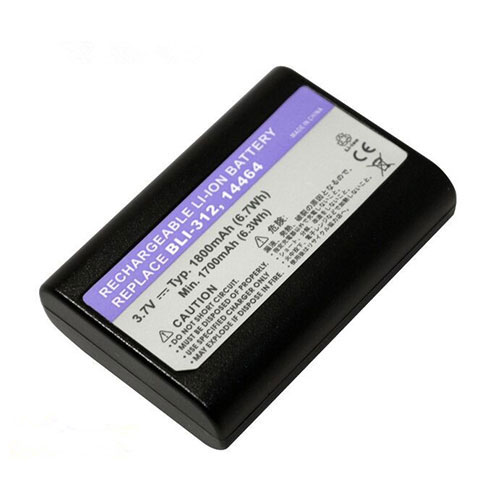
Ersatz Original 3.7V Leica BM8 M8 M8.2M9 ME 14464 BLI-312 BLI-312 Akku bei Akkusmir.de

Gute Qualität BLI-312 Akku 48Wh - Kaufen BLI-312 akku für Leica BM8 M8 M8.2M9 ME 14464 BLI-312 bei akkusmir.de. Ihrem zuverlässigen Lieferant für und weitere Ersatzteile für Ihr Laptop. ustausch LEICA BLI-312 3.7V Batterien mit niedrigem Preis und 1 Jahr Garantie.

Technische Daten

  • Passend für Marke: LEICA
  • Kapazität:1800mah/6.7Wh
  • Spannung:3.7V
  • Tyyppi:Li-ion
  • Farbe:

Kompatible Produkte:

Passend für folgende Geräte:

Leica BM8 M8 M8.2M9 ME 14464 BLI-312 Camera

Wie pflege und lade ich meinen LEICA BLI-312 Akku richtig?

Wenn Sie ihr hauptsächlich mit Netzteil betreiben, sollten Sie Ihren LEICA BLI-312 Akku entfernen und bei Seite legen, dies spart Ladezyklen. Nach spätestens ein-zwei Monaten laden Sie Ihn wieder auf.
Achten Sie darauf, dass Sie den Akku nicht vollständig entladen, da dies zu einer „Tiefenentladung“ führen kann, wodurch sich der LEICA BLI-312 Akku nicht mehr laden lässt. Bei min. 5-7 % Restkapazität können Sie den LEICA BLI-312 Akku wieder aufladen.
Laden Sie Ihren LEICA BLI-312 Akku wenn möglich im ausgeschalteten auf, da die optimale Temperatur für Akkus laut Hersteller zwischen 10 und 30 Grad Celsius liegt. Die Temperatur eines eingeschalteten überschreitet in der Regel die 30 Grad Celsius Marke.
Wenn Sie mehrere LEICA BLI-312 Akkus besitzen, benutzen Sie diese einfach abwechselnd.
Nach längerer Lagerung bzw. Erstbenutzung benötigt ein Akku etwas 2-3 vollständige Ladevorgänge, bevor er seine volle Kapazität wieder erreicht hat.
Vermeiden Sie hohe Temperaturen wie z.B. durch direkte Sonneneinstrahlung, Lagerung in einem heißen Auto etc. (hohe Temperaturen beschleunigen die Selbstentladung und Alterung Ihres Akkus)
Li-Ionen Akkus haben ca. 500-1000 Ladezyklen. Jeder Bootvorgang oder Ein-/Ausschalten mit angestecktem Netzteil ist ein Ladezyklus (auch wenn der Akku eigentlich nicht geladen werden muss). Aus diesem Grund empfehlen wir unseren Kunden den Leica BM8 M8 M8.2M9 ME 14464 BLI-312 Akku (wenn möglich) zu entfernen oder den alten Akku einzulegen, wenn das längere Zeit nur am Netz betrieben wird.

Top Angebote

  • Digg
  • Del.icio.us
  • StumbleUpon
  • Reddit
  • RSS
Read comments

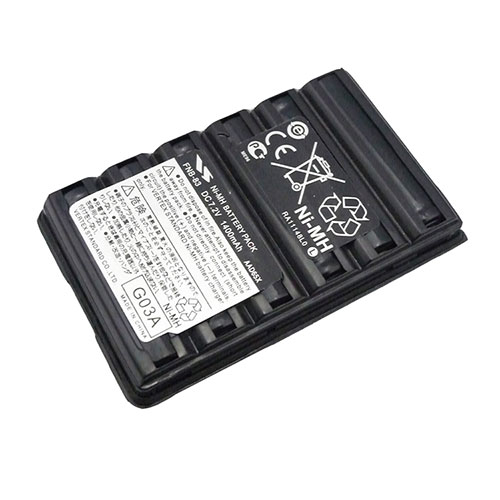
Ersatz Original 7.2V Yaesu VX-170 VX-177 VXA-150 FT-60R Radios FNB-83 Akku bei Akkusmir.de

Gute Qualität FNB-83 Akku 48Wh - Kaufen FNB-83 akku für Yaesu VX-170 VX-177 VXA-150 FT-60R Radios bei akkusmir.de. Ihrem zuverlässigen Lieferant für und weitere Ersatzteile für Ihr Laptop. ustausch YAESU FNB-83 7.2V Batterien mit niedrigem Preis und 1 Jahr Garantie.

Technische Daten

  • Passend für Marke: YAESU
  • Kapazität:1400MAH
  • Spannung:7.2V
  • Tyyppi:Li-Ion
  • Farbe:

Kompatible Produkte:

Passend für folgende Geräte:

Yaesu VX-170 VX-177 VXA-150 FT-60R Radios
Vertex VX-168/VX-160/VX-418/VX-428/VX-210A/VX-218/VX-400

Wie pflege und lade ich meinen YAESU FNB-83 Akku richtig?

Wenn Sie ihr hauptsächlich mit Netzteil betreiben, sollten Sie Ihren YAESU FNB-83 Akku entfernen und bei Seite legen, dies spart Ladezyklen. Nach spätestens ein-zwei Monaten laden Sie Ihn wieder auf.
Achten Sie darauf, dass Sie den Akku nicht vollständig entladen, da dies zu einer „Tiefenentladung“ führen kann, wodurch sich der YAESU FNB-83 Akku nicht mehr laden lässt. Bei min. 5-7 % Restkapazität können Sie den YAESU FNB-83 Akku wieder aufladen.
Laden Sie Ihren YAESU FNB-83 Akku wenn möglich im ausgeschalteten auf, da die optimale Temperatur für Akkus laut Hersteller zwischen 10 und 30 Grad Celsius liegt. Die Temperatur eines eingeschalteten überschreitet in der Regel die 30 Grad Celsius Marke.
Wenn Sie mehrere YAESU FNB-83 Akkus besitzen, benutzen Sie diese einfach abwechselnd.
Nach längerer Lagerung bzw. Erstbenutzung benötigt ein Akku etwas 2-3 vollständige Ladevorgänge, bevor er seine volle Kapazität wieder erreicht hat.
Vermeiden Sie hohe Temperaturen wie z.B. durch direkte Sonneneinstrahlung, Lagerung in einem heißen Auto etc. (hohe Temperaturen beschleunigen die Selbstentladung und Alterung Ihres Akkus)
Li-Ionen Akkus haben ca. 500-1000 Ladezyklen. Jeder Bootvorgang oder Ein-/Ausschalten mit angestecktem Netzteil ist ein Ladezyklus (auch wenn der Akku eigentlich nicht geladen werden muss). Aus diesem Grund empfehlen wir unseren Kunden den Yaesu VX-170 VX-177 VXA-150 FT-60R Radios Akku (wenn möglich) zu entfernen oder den alten Akku einzulegen, wenn das längere Zeit nur am Netz betrieben wird.

Top Angebote

  • Digg
  • Del.icio.us
  • StumbleUpon
  • Reddit
  • RSS
Read comments

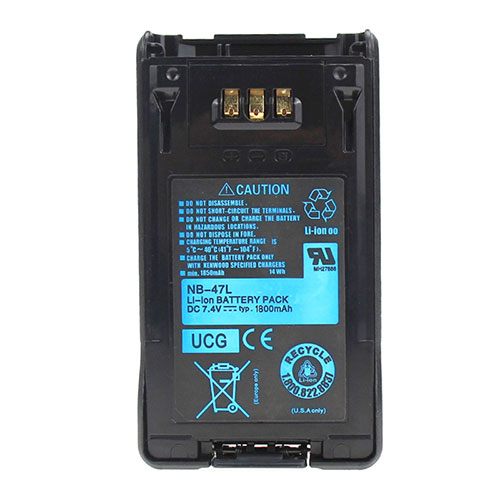
Ersatz Original 7.4V Kenwood TK5220 TK5320 NX300 NX200 KNB-47 Akku bei Akkusmir.de

Gute Qualität KNB-47 Akku 48Wh - Kaufen KNB-47 akku für Kenwood TK5220 TK5320 NX300 NX200 bei akkusmir.de. Ihrem zuverlässigen Lieferant für und weitere Ersatzteile für Ihr Laptop. ustausch KENWOOD KNB-47 7.4V Batterien mit niedrigem Preis und 1 Jahr Garantie.

Technische Daten

  • Passend für Marke: KENWOOD
  • Kapazität:1800mah
  • Spannung:7.4V
  • Tyyppi:Li-Ion
  • Farbe:

Kompatible Produkte:

Passend für folgende Geräte:

Kenwood KSC-32, TK-5220, TK-5320, NEXEDGE NX-200, NEXEDGE NX-300

(Compatible KNB-47, KNB-47L)

Wie pflege und lade ich meinen KENWOOD KNB-47 Akku richtig?

Wenn Sie ihr hauptsächlich mit Netzteil betreiben, sollten Sie Ihren KENWOOD KNB-47 Akku entfernen und bei Seite legen, dies spart Ladezyklen. Nach spätestens ein-zwei Monaten laden Sie Ihn wieder auf.
Achten Sie darauf, dass Sie den Akku nicht vollständig entladen, da dies zu einer „Tiefenentladung“ führen kann, wodurch sich der KENWOOD KNB-47 Akku nicht mehr laden lässt. Bei min. 5-7 % Restkapazität können Sie den KENWOOD KNB-47 Akku wieder aufladen.
Laden Sie Ihren KENWOOD KNB-47 Akku wenn möglich im ausgeschalteten auf, da die optimale Temperatur für Akkus laut Hersteller zwischen 10 und 30 Grad Celsius liegt. Die Temperatur eines eingeschalteten überschreitet in der Regel die 30 Grad Celsius Marke.
Wenn Sie mehrere KENWOOD KNB-47 Akkus besitzen, benutzen Sie diese einfach abwechselnd.
Nach längerer Lagerung bzw. Erstbenutzung benötigt ein Akku etwas 2-3 vollständige Ladevorgänge, bevor er seine volle Kapazität wieder erreicht hat.
Vermeiden Sie hohe Temperaturen wie z.B. durch direkte Sonneneinstrahlung, Lagerung in einem heißen Auto etc. (hohe Temperaturen beschleunigen die Selbstentladung und Alterung Ihres Akkus)
Li-Ionen Akkus haben ca. 500-1000 Ladezyklen. Jeder Bootvorgang oder Ein-/Ausschalten mit angestecktem Netzteil ist ein Ladezyklus (auch wenn der Akku eigentlich nicht geladen werden muss). Aus diesem Grund empfehlen wir unseren Kunden den Kenwood TK5220 TK5320 NX300 NX200 Akku (wenn möglich) zu entfernen oder den alten Akku einzulegen, wenn das längere Zeit nur am Netz betrieben wird.

Top Angebote

  • Digg
  • Del.icio.us
  • StumbleUpon
  • Reddit
  • RSS
Read comments

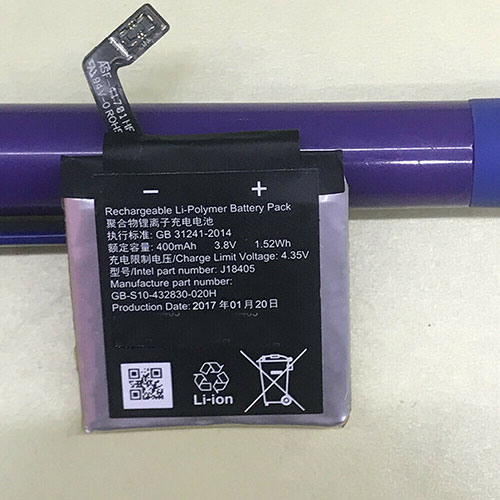
Ersatz Original 3.8V Sony J18405 GB-S10-432830-010H Akku bei Akkusmir.de

Gute Qualität GB-S10-432830-010H Akku 48Wh - Kaufen GB-S10-432830-010H akku für Sony J18405 bei akkusmir.de. Ihrem zuverlässigen Lieferant für und weitere Ersatzteile für Ihr Laptop. ustausch SONY GB-S10-432830-010H 3.8V Batterien mit niedrigem Preis und 1 Jahr Garantie.

Technische Daten

  • Passend für Marke: SONY
  • Kapazität:400MAH
  • Spannung:3.8V
  • Tyyppi:Li-Ion
  • Farbe:

Kompatible Produkte:

Passend für folgende Geräte:

Sony J18405

Wie pflege und lade ich meinen SONY GB-S10-432830-010H Akku richtig?

Wenn Sie ihr hauptsächlich mit Netzteil betreiben, sollten Sie Ihren SONY GB-S10-432830-010H Akku entfernen und bei Seite legen, dies spart Ladezyklen. Nach spätestens ein-zwei Monaten laden Sie Ihn wieder auf.
Achten Sie darauf, dass Sie den Akku nicht vollständig entladen, da dies zu einer „Tiefenentladung“ führen kann, wodurch sich der SONY GB-S10-432830-010H Akku nicht mehr laden lässt. Bei min. 5-7 % Restkapazität können Sie den SONY GB-S10-432830-010H Akku wieder aufladen.
Laden Sie Ihren SONY GB-S10-432830-010H Akku wenn möglich im ausgeschalteten auf, da die optimale Temperatur für Akkus laut Hersteller zwischen 10 und 30 Grad Celsius liegt. Die Temperatur eines eingeschalteten überschreitet in der Regel die 30 Grad Celsius Marke.
Wenn Sie mehrere SONY GB-S10-432830-010H Akkus besitzen, benutzen Sie diese einfach abwechselnd.
Nach längerer Lagerung bzw. Erstbenutzung benötigt ein Akku etwas 2-3 vollständige Ladevorgänge, bevor er seine volle Kapazität wieder erreicht hat.
Vermeiden Sie hohe Temperaturen wie z.B. durch direkte Sonneneinstrahlung, Lagerung in einem heißen Auto etc. (hohe Temperaturen beschleunigen die Selbstentladung und Alterung Ihres Akkus)
Li-Ionen Akkus haben ca. 500-1000 Ladezyklen. Jeder Bootvorgang oder Ein-/Ausschalten mit angestecktem Netzteil ist ein Ladezyklus (auch wenn der Akku eigentlich nicht geladen werden muss). Aus diesem Grund empfehlen wir unseren Kunden den Sony J18405 Akku (wenn möglich) zu entfernen oder den alten Akku einzulegen, wenn das längere Zeit nur am Netz betrieben wird.

Top Angebote

  • Digg
  • Del.icio.us
  • StumbleUpon
  • Reddit
  • RSS
Read comments

Windows-10-Check: So prüfen Sie, ob Ihr PC geeignet ist

Hier erfahren Sie, welche Anforderungen ihr Rechner erfüllen muss, um mit Windows 10 kompatibel zu sein.
Am 29.7.2020 wurde Windows 10 fünf Jahre alt und langsam wird es wirklich Zeit auch Rechner mit älteren Windows-Versionen auf Windows 10 zu aktualisieren. Eine zentrale Frage ist hierbei natürlich, ob Ihr PC überhaupt kompatibel zum neuen Windows ist.
Ist Ihr PC fit für Windows 10?
Die offiziellen Systemanforderungen für Windows 10 ab Version 1903:
Mindestens 8- oder 7-Zoll-Display mit mindestens einer Auflösung von 800 x 600 Pixeln
Speicher: 2 GB (64-Bit)

Festplattenspeicherplatz: 32 GB

Grafik: DirectX-9-fähige Grafikkarte
Diese Angaben von Microsoft sind allerdings recht optimistisch und richtig Spaß macht das Arbeiten mit Windows 10 nicht, wenn Sie nur 2 GB Arbeitsspeicher besitzen. Es sollten in dem Rechner mindestens 4 Gigabyte Arbeitsspeicher zur Verfügung stehen, besser noch 8 GB oder gar 16 GB. Angesichts der aktuellen Speicherpreise ist das auch nicht sonderlich teuer. Weitere Informationen zum Thema RAM-Speicher-Aufrüstung finden Sie in diesem Beitrag.
Für die flüssige Nutzung von Windows 10 empfehlen wir außerdem die Installation des Betriebssystems auf einer SSD, mit mindestens 128 Gigabyte Speicherplatz.
Ab Windows 10 Version 2004 (Windows 10 Mai 2020 Update) liefert Microsoft Windows 10 an PC-Hersteller nur noch in der 64-Bit-Fassung aus, wie auch diesem Microsoft-Support-Dokument zu entnehmen ist. Das betrifft aber ausdrücklich (noch) nicht die Endanwender. Für sie ist Windows 10 auch weiterhin in einer 32-Bit-Fassung erhältlich, auch wenn wir - immer wenn es möglich ist - zur Nutzung der 64-Bit-Version raten. Auch künftig unterstützen Microsoft und Windows 10 natürlich alle 32-Bit-Anwendungen, egal ob sie unter Windows 10 32-Bit oder Windows 10 64-Bit laufen.
Windows-10-Kompatibilität von installierter Software prüfen
Neben inkompatibler Hardware kann auch alte installierte Software Probleme unter Windows 10 machen. Mit dem Media Creation Tool von Microsoft prüfen Sie neben der Hardware auch die installierte Software auf Inkompatibilitäten. Nachdem Sie das Tool heruntergeladen und gestartet haben, wählen Sie "Jetzt Upgrade für diesen PC ausführen" und folgen dann dem Assistenten. Daraufhin wird Windows 10 heruntergeladen und dann der Download überprüft. Das kann einige Zeit dauern. Im nächste Schritt prüft das Tool Ihr System und die darauf installierte Software. Im Falle eines Problems listet das Media Creation Tool die inkompatiblen Programme auf, und gibt Ihnen die Möglichkeit sie zu deinstallieren. Alternativ können Sie das Problem auch ignorieren und das Upgrade dennoch durchzuführen. Dazu müssen Sie allerdings über "Ändern der zu behaltenden Elemente" eine andere Upgrade-Stufe wählen.
Übrigens: Auch wenn alle installierten Programme kompatibel sein sollten, wird das Upgrade nicht automatisch installiert. Sie können es im Fenster "Wählen Sie aus, was Sie behalten möchten" auch einfach wieder abbrechen.
Tipp : Sollten unter Windows 10 einzelne Programme nicht korrekt starten, obwohl Sie Ihr System zuvor auf Herz und Nieren geprüft haben, dann versuchen Sie die Software im Kompatibilitätsmodus zu starten. Dazu klicken Sie die ausführbare Programm-Datei mit der rechten Maustaste an, wählen "Eigenschaften", öffnen die Registerkarte "Kompatibilität", setzen einen Haken vor "Programm im Kompatibilitätsmodus ausführen für" und wählen darunter die Windows-Version, unter der das Programm zuletzt noch lief. Dann klicken Sie auf OK und rufen das Programm ganz normal auf. Es wird nun anders behandelt als andere Programme. 

  • Digg
  • Del.icio.us
  • StumbleUpon
  • Reddit
  • RSS
Read comments

Von Windows 1 bis 10: Die Geschichte von Windows

Windows 10 ist 5 Jahre alt. Wir zeigen die Geschichte von Windows. Mit Win98-Bluescreen und Win10-Update-Chaos.
Passend zum 5. Geburtstag von Windows 10 blicken wir zurück auf die Geschichte des meistgenutzten Betriebssystems. Denn Windows steckt voller Überraschungen: Als Bill Gates die Betaversion von Windows 98 vorführte, blickte er auf einen Bluescreen. Benutzern von Windows 10 ging es im Herbst 2018 mit dem Herbst-Update Version 1809 nur wenig besser... Wir zeigen die ganze Geschichte von Windows. Mit Bluescreen-Video!
Windows 1.0: DOS bekommt grafischen Aufsatz
1985: „BELLEVUE, WASHINGTON--November 20, 1985--Microsoft Corporation announced today the retail shipment of the Microsoft Windows operating environment to dealers and distributors.”
Mit diesen Worten kündigt Microsoft am 20. November 1985 das Erscheinen von Windows 1.0 an. Bis dahin war MS-DOS (Microsoft Disk Operating System) das Betriebssystem von Microsoft für IBM-PCs.
Windows 1.0 benötigt eine Grafikkarte und 256 KB Hauptspeicher. Das entspricht der Menge von 66 Schreibmaschinenseiten. Zum Vergleich: Windows 10 verlangt nach gut 8 GB Platz auf der Festplatte. Übrigens: Microsoft Word gab es zu diesem Zeitpunkt schon eine Weile.
Das erste Windows wird damals als sogenannter grafischer Aufsatz für das Betriebssystem MS-DOS verkauft. Ziel des noch jungen Unternehmens Microsoft mit seinem Chef und Gründer Bill Gates ist es, die Bedienung von DOS-PCs einfacher zu machen: Die Anwender müssen nicht mehr für alle Aktivitäten Kommandozeilen-Befehle eintippen.
Der „Interface Manager“ – wie Windows ursprünglich hieß – bringt neben der Dateiverwaltung eine kleine Textverarbeitung, ein Zeichenprogramm, einen Karteikasten, einen Kalender, eine Uhr und einige Service-Programme auf den Desktop.
Windows 2.0 kommt 1987
Am 9. Dezember 1987 veröffentlicht Microsoft Windows 2.0 mit Desktop-Symbolen und Expansionsspeicher. Dank verbesserter Grafikunterstützung können die Nutzer nun Fenster überlappend anordnen, das Bildschirmlayout steuern und Tastenkombinationen verwenden, um ihre Arbeit schneller zu erledigen. Windows 2.0 wurde für den Intel 286-Prozessor entwickelt.
Windows 3.0/3.1: Betriebssystem mit 16 Farben
1990 kommt Windows 3.0 auf den Markt, genau gesagt am 22.5.2020. Zusammen mit Microsoft Solitaire. 1992 folgt Windows 3.1. Am Pariser Flughafen Orly verrichten bis heute Windows-3.1-Rechner ihre Arbeit, wie der jüngste Ausfall zeigt.
Von beiden Systemen gehen in den ersten zwei Jahren insgesamt zehn Millionen Exemplare über die Ladentische, wie Microsoft stolz verkündet. Windows bietet nun eine höhere Leistung, erweiterte Grafikoptionen mit 16 Farben und optisch verbesserte Symbole. Anwender erfreuen sich an einer modernen Oberfläche mit Icons im 3D-Look und an neuen Programmen für das weiterentwickelte Betriebssystem. Die heute noch beliebten Kult-Spiele Solitaire, Hearts und Minesweeper machen Windows nun auch zu Hause zu einem Thema. Aus technischer Sicht ist Windows aber nach wie vor ein Aufsatz für DOS.
Mit Windows 3.0 statten Hardwarehersteller erstmals ihre Rechner ab Werk mit Windows aus.
Windows 95: Bringt den PC ins Wohnzimmer
Als Windows 95 im Sommer 1995 auf einer Großveranstaltung in Redmond offiziell vorgestellt wird, ist die versammelte Weltpresse vor Ort. Der Launch wird begleitet vom Rolling Stones-Hit „Start me Up“, das wichtigste Thema seinerzeit ist das Internet. Die dringlichste Aufgabe, die ein Betriebssystem zu erfüllen hat, ist also die Kommunikation: „Mehr als die Hälfte aller neuen Funktionen in Windows 95 drehen sich um Kommunikation, zum Beispiel elektronischer Nachrichtenaustausch (Electronic Mail), Internet-Zugang und die Möglichkeiten, sich dezentral in sein System einzuwählen“, sagt Bill Gates auf der CeBIT 1995.
Windows 95 lässt nun die gleichzeitige Ausführung mehrerer Programme zu: Präemptives Multitasking. Zur Laufzeit von Windows 95 erscheint auch der Internet Explorer für das Surfen im Web. Außerdem sind nun längere Dateinamen möglich und es gibt 32 Bit. Einstellungen nimmt man nicht mehr in ini-Dateien vor, sondern in der Registry. Windows 95 führt das Startmenü, die Taskleiste sowie Schaltflächen zum „Minimieren“, „Maximieren“ und „Schließen“ ein. Neu sind auch die Plug & Play-Funktionen, die das Installieren von Hardware und Software vereinfachen. Das 32-Bit-Betriebssystem bietet zudem erweiterte Multimedia-Funktionen.
Auch wenn Windows 95 ein eigenständiges Betriebssystem ist, benötigt es immer noch einige DOS-Technologien. Und Windows 95 läuft keineswegs stabil, Abstürze gehören für Windows-Anwender einfach dazu.
Das tut dem Verkaufserfolg aber keinen Abbruch: Bereits im ersten Jahr verkauft Microsoft rund 40 Millionen Exemplare.
Windows 98: Windows im Zeitalter der ersten Internetcafés
Drei Jahre nach Windows 95, am 25. Juni 1998, brachte Microsoft Windows 98 (Codename Memphis) in den Verkauf. Es trat die Nachfolge von Windows 95 an und besaß einen in das Betriebssystem integrierten Internet Explorer für Ausflüge in das noch recht junge World Wide Web. Zwischen diesem Internet Explorer und dem damals weit verbreiteten Netscape Navigator kam es prompt zum Browserkrieg .
Witzig: Als Bill Gates am 20. April 1998 eine Betaversion von Windows 98 auf dem US-Computermesse Comdex vorführte, blickte er tatsächlich auf einen Bluescreen. Diesen Anblick teilten später viele Millionen Nutzer, denn Windows 98 blieb absturzanfällig, rappelte sich aber immer wieder auf. So waren der Bluescreen und der damit verbundene Rechner-Neustart gängiger Alltag für Windows-98-Nutzer. Daran änderte auch das ein Jahr später scheinende Upgrade Windows 98 SE nichts.
Windows 98 bietet nicht nur einen vereinfachten Zugang ins Internet, sondern unterstützt erstmals auch das Lesen und Schreiben von DVDs sowie die automatische Hardwareerkennung vieler USB-Geräte (Universal Serial Bus). Neu ist die Schnellstartleiste („Taskleiste“), über die sich Windows-Programme schneller ausführen lassen als über das Startmenü. Außerdem besaß Windows 98 native Unterstützung für USB und FAT32.
Der Durchbruch im Markt gelingt dann mit Windows 98 Second Edition (SE). Damit setzt Microsoft erstmalig auf die CD-ROM und verabschiedet sich von Disketten als Installationsmedium. Allerdings benötigen die Anwender noch eine Bootdiskette mit CD-ROM-Treibern, weil die Retail-CDs von Windows 98 selbst nicht bootfähig sind. Und Blue-Screens gehören nach wie vor zum Alltag von Windows-Anwendern.
Windows 98 ist die letzte auf MS-DOS basierende Version des Betriebssystems.
Windows 2000: Vereinheitlicht die Unternehmenslösungen von Windows
Schon 1993 hatte Microsoft mit Windows NT ein Betriebssystem auf den Markt gebracht, das die Anforderungen von Firmen an Geschäftscomputer erfüllen sollte. Das Betriebssystem Windows 2000 Professional bietet Unternehmen nun eine einheitliche Plattform für ihre IT. Auf Basis des Codes von Windows NT Workstation 4.0 bietet Windows 2000 vor allem größere Zuverlässigkeit und bessere Bedienbarkeit. Microsoft vereinfacht mit breitem Support für USB-Geräte sowie neuen Netzwerk- und drahtlosen Produkten auch die Hardwareinstallation.
Windows Me: Keine Begeisterung
Das im Jahr 2000 erscheinende Windows Me besitzt erstmals eine Systemwiederherstellung, eine Funktion, mit dem die Konfiguration der PC-Software auf einen Zeitpunkt vor Auftreten eines Problems zurückgesetzt werden kann. Movie Maker bietet Benutzern Tools für das digitale Bearbeiten, Speichern und Freigeben von Heimvideos. Und mithilfe der Technologien von Microsoft Windows Media Player 7 können digitale Medien durchsucht, organisiert und wiedergegeben werden. Doch: Die Anwender sind wenig begeistert von Windows Me.
Technisch gesehen war Windows Me das letzte Microsoft-Betriebssystem auf Grundlage der Windows-95-Codebasis. Microsoft kündigte damals an, dass alle zukünftigen Betriebssystemprodukte auf dem Windows NT- und Windows 2000-Kernel basieren würden.
Windows XP: Gemeinsamer Code für alle Nutzer
Am 25. Oktober 2001 kommt Windows XP auf den Markt. Erst mit Windows XP gibt es eine gemeinsame Code-Basis für Windows für Endanwender und Windows für Server und Unternehmen (ehemals Windows NT). Mit XP wird Windows deutlich absturzsicherer und der Blue Screen seltener.
Für Microsoft wird das Betriebssystem in den folgenden Jahren zum meistverkauften Windows aller Zeiten. Die Navigation im Startmenü, in der Taskleiste und in der Systemsteuerung empfinden viele Nutzer als intuitiv – und wollen viele Jahre später ihr Windows XP nicht gegen Windows 8 eintauschen.
Microsoft stellt nun auch regelmäßig Sicherheitsupdates online bereit und ruft 2002 die Initiative Trustworthy Computing ins Leben.
Mit Windows XP integriert Microsoft im Jahr 2001 immer stärker auch digitale Unterhaltungsmedien. Spätere Varianten von Windows XP wie die Media Center Edition sind sogar über eine Fernbedienung steuerbar.
Windows XP gibt es in zwei Varianten: „Home“ und „Professional“. Windows XP Home kommt mit Netzwerkinstallations-Assistenten, Windows Media Player, Windows Movie Maker sowie erweiterten Funktionen für digitale Fotos. Windows XP Professional enthält zusätzliche Funktionen speziell für den Einsatz in Unternehmen.
Windows XP besteht aus 45 Millionen Codezeilen.
Windows Vista: Bei den Anwendern gefloppt
Im Januar 2007 lüftet Microsoft das Geheimnis hinter dem neuen Betriebssystem mit dem Codenamen „Longhorn“: Windows Vista mit dem neuen „Aero“-Design. Microsoft hat dafür die Start- und Taskleiste neu gestaltet. Die Benutzerkontensteuerung sorgt dafür, dass potenzielle Schadsoftware keine Änderungen am Computer vornimmt.
Die Begeisterung der Windows-Anwender hält sich in Grenzen. Vista kann ebenso wie Windows Me und Windows 8/8.1 als Flop bezeichnet werden.
Windows 7: Der erste Schritt auf dem Weg in die Cloud
2009 erscheint Windows 7, zusammen mit den Windows Live Services und der „Online-Festplatte“ Skydrive, wie Onedrive damals noch heißt, bevor Microsoft wegen juristischer Probleme den Namen für seinen Onlinespeicher ändern muss.
Windows 7 wird ein riesiger Erfolg. Und gleichzeitig der Sargnagel für seinen Nachfolger Windows 8, den kein Mensch will.
Windows 8: Für den mobilen Einsatz per Touch optimiert
2012 holt Microsoft die Kacheln aus dem Badezimmer auf den Windows-Desktop - mit Windows 8 und den Apps in Kachelform. Windows lässt sich nun auch per Touch-Eingabe bedienen. Zudem wird der Windows Store integriert, der das Herunterladen von Apps ermöglicht.
Microsoft will so Desktop-PCs, Notebooks und Tablets (bei denen Windows keine große Rolle spielt) zusammenführen. Nur: Die Nutzer zeigen Windows 8 die kalte Schulter. Mit dem nachgeschobenen Windows 8.1 versucht Microsoft, die schlimmsten Fehler von Windows 8 zu korrigieren und bringt auch wieder einen Startbutton.
Windows 10: Ein neuer Anlauf
Am 29. Juli 2015 veröffentlichte Microsoft eine neue Generation seines Betriebssystems: Windows 10. Es bietet eine einheitliche Software-Plattform für alle Geräte und berücksichtigt dabei die spezifischen Eigenschaften von Tablets, Notebooks, (Smartphones - die es mit Windows 10 aber nicht mehr gibt) und der Xbox bis hin zum Internet der Dinge sowie der Entwicklung von Hologrammen. Entwickler erstellen für Windows 10 nur noch eine Anwendung für die Nutzung auf allen Windows-Geräten, sogenannte Universal Apps, die über den Windows Store verfügbar sind. Neu sind Microsofts persönliche digitale Assistentin Cortana und der Browser Edge. Und das Startmenü war mit Windows 10 auch wieder da.
Windows 10 war seit dem 29. Juli 2015 in 190 Ländern weltweit für qualifizierte Windows-7- und Windows-8.1-Geräte als kostenloses Upgrade verfügbar. Windows-10-Nutzer erhielten ab dem 12. November das erste große Update im Rahmen von Windows-as-a-Service kostenlos und automatisch auf ihren PCs und Tablets. Im August 2016 schob Microsoft das Anniversary Update für Windows 10 nach. Danach folgten immer zwei weitere Updates pro Jahr.
Bis jetzt hat Microsoft diese Versionen von Windows 10 veröffentlicht:
Version ???? alias Windows 10 20H2: erscheint im Herbst 2020
Version 2004: Frühjahrs-Update 2020
Version 1909: November 2019 Update
Version 1903: Mai 2019 Update
Version 1809 (OS build 17763) Fehlerhaftes Herbst-2018-Update (siehe unten)
Version 1803 (OS build 17134): April 2018 Update
Version 1709 (OS build 16299): Fall Creators Update
Version 1703 (OS build 15063): Creators Update
Version 1607 (OS build 14393) Anniversary Update zum ersten Geburtstag von Windows 10
Version 1511 (OS build 10586) Erstes großes Update für Windows 10 im November 2015
Version 1507 (RTM) (OS build 10240) Startversion vom 29.7.2015
Regelmäßig erscheinen für Windows 10 jeweils im Frühjahr und im Herbst große Feature-Updates. Deren berüchtigstes ist Version 1809 von Herbst 2018. Es entwickelt sich zu einer Tour der Pleiten, Pech und Pannen, so dass Microsoft sich schließlich zum Stopp des Updates entscheidet.

  • Digg
  • Del.icio.us
  • StumbleUpon
  • Reddit
  • RSS
Read comments

iPhone ins Wasser gefallen: Was Sie (auf keinen Fall) tun sollten!

Wenn das iPhone in den Gartenteich, in den Pool oder die Toilette fällt, ist höchste Eile geboten, um das Smartphone vor dem bitteren Wasserschaden-Tod retten zu können. Welche Tricks Sie anwenden können und was Sie unter keinen Umständen machen sollten, verraten wir in diesem Artikel.
Nutzer neuerer iPhones ab iPhone 7 bis einschließlich iPhone 11 Pro sind bereits vor den schlimmsten Problemen geschützt: Diese Modelle sind relativ wasserabweisend, man müsste sich schon viel Mühe geben, um den Geräten einen Wasserschaden zuzufügen. Es passiert aber immer wieder mal, dass ältere Geräte (wie etwa iPhone 6S, SE oder 6) ins Klo oder das mit Wasser gefüllte Waschbecken stürzen. Was dann?
Hier sind schnelle Reflexe notwendig (wenn man nicht gerade eine wasserdichte Hülle für sein iPhone hat), denn ein durch Feuchtigkeit entstandener Schaden ist für Handy-Hersteller kein Grund für Garantieleistungen. Im Übrigen nimmt Apple selbst bei den neueren Modellen Wasserschäden von der Garantie aus.
Falls auch Ihr iPhone einmal ins Wasser fällt, sollten Sie folgende Aspekte beachten:
Sofern das iPhone noch angeschaltet ist, schalten Sie es sofort aus und trocknen Sie das Gerät anschließend von außen.
Nehmen Sie auf keinen Fall den Akku heraus. Dies ist nicht nur sehr aufwendig, durch das selbstständige Öffnen des Geräts erlischt ebenfalls die Garantie seitens Apple.
Legen Sie das Gerät zum Trocknen unter keinen Umständen in die Mikrowelle, den Ofen oder auf die Heizung. Benutzen sie auch keinen Föhn. Andernfalls könnten Bauteile zu stark erhitzt werden und es könnte sich Kondenswasser bilden, was das iPhone komplett unbrauchbar machen würde.
Bei den neueren iPhones empfiehlt Apple, das Geräte mit der Lightning-Seite nach unten auf der Hand sanft ausklopfen, so kommt das meiste Wasser heraus.
Nehmen Sie einen luftdichten Frischhaltebeutel (alternativ auch mit einer Plastikschüssel, die sich mit einem Deckel schließen lässt) und füllen Sie diesen mit ungekochtem Reis. Da dieser an sich hydrophil ist, zieht er große Mengen an Feuchtigkeit an. Somit kann verhindert werden, dass sich das verdunstende Wasser im iPhone erneut auf iPhone-Bauteile absetzt, es haftet stattdessen am Reis an.
Sorgen Sie dafür, dass das iPhone von ausreichend Reis umgeben ist. Nach 72 Stunden kann man versuchen, das iPhone wieder anzuschalten. Ein in das Wasser gefallene iPhone 7 oder neuer können Sie zwar unmittelbar danach weiter benutzen, Sie dürfen es aber die nächsten fünf Stunden nicht an das Ladegerät hängen, bis die Lightning-Buchse getrocknet ist.
Bei iPhone 6S und 6S Plus besteht eine größere Chance als bei älteren Modellen, das Gerät vor Wasserschäden zu bewahren. In der iPhone-Generation aus dem Jahr 2015 hat Apple dünne Silikonstreifen verbaut, die das Gerät vor eindringender Nässe schützen soll. Das iPhone 7, iPhone SE der zweiten Generation, iPhone XR, iPhone X, iPhone 8 sind nach IP67 zertifiziert, heißt, sie können bis zu 30 Minuten in einer Tiefe von einem Meter mehr oder weniger unbeschadet überstehen. Das iPhone XS und das iPhone 11 sind nach IP68 zertifiziert und überstehen bis zu 30 Minuten in der Tiefe bis zwei Metern. Das iPhone 11 Pro ist ebenfalls nach IP68 zertifiziert, übersteht jedoch die gleichen 30 Minuten in der Tiefe von vier Metern.
Apple deckt mit seiner Garantie keinen iPhone-Wasserschaden ab
Auf Apples Homepage wird ausdrücklich darauf hingewiesen, dass Flüssigkeitsschäden am iPhone oder iPod nicht durch die Garantie abgedeckt sind. Auch Zusatzversicherungen wie Apple Care+ helfen im Zweifel nicht weiter.
„Das iPhone und die meisten iPod-Modelle, die nach 2006 gebaut wurden, verfügen über einen eingebauten Flüssigkeitssensor (LCI), der anzeigt, ob das Gerät mit Wasser oder wasserhaltigen Flüssigkeiten in Verbindung gekommen ist.“
Dieser Sensor (LCI) ist im Normalzustand weiß oder silbern, verfärbt sich jedoch rot, sobald er in Kontakt mit Wasser oder einer wasserhaltigen Flüssigkeit kommt. Wenn Sie herausfinden möchten, ob der LCI im iPhone mit einer Flüssigkeit in Kontakt gekommen ist, entfernen Sie für die Modelle ab dem iPhone 5 die Abdeckung für das SIM-Kartenfach. Hier finden Sie den Sensor, der über den Gerätezustand informiert.
Im iPhone 4 und 4S, beziehungsweise im 3G und 3GS, kann der Sensor über den Audio-Eingang oder den Ladeanschluss eingesehen werden.
Auch beim iPhone 7 und neuer ist Vorsicht geboten: Die neuen iPhone-Modelle sind zwar wasserabweisend, was jedoch nicht bedeutet, dass sie auch wasserresistent sind. Sollten Sie mit dem iPhone 7 mal im Regen stehen – und zwar wortwortlich – , wird das Smartphone wohl keinen Schaden davon tragen. Auch in den Werbespots von Apple sieht man, dass das iPhone 7 vor Spritzwasser geschützt ist.
Allerdings sollten Sie nicht zu experimentierfreudig sein und das iPhone für längere Zeit gänzlich unter Wasser tauchen. Unter Umständen können nämlich trotzdem Wasserschäden entstehen, welche durch die Apple Care+ nach wie vor nicht gedeckt sind.
Reis gegen Smartphone-Wasserschaden ist kein Allheilmittel
Nicht bei jedem Wasserschaden funktioniert indes der Trick mit dem Reis, es kommt immer darauf an, welche Komponenten betroffen sind. Selbst ein erfolgreicher Neustart nach drei Tagen Trocknungszeit gibt keine Sicherheit: Das Wasser könnte im Inneren des iPhone Korrosion ausgelöst haben, die Folgen erst nach etlichen Tagen oder gar wenigen Wochen auftreten. Sieht man sein iPhone öfter den Gefahren des Wassers ausgesetzt, sollte man sich auf jedem Fall eine wasserdichte Hülle anschaffen , um gar nicht erst in Schwierigkeiten zu geraten.

  • Digg
  • Del.icio.us
  • StumbleUpon
  • Reddit
  • RSS
Read comments

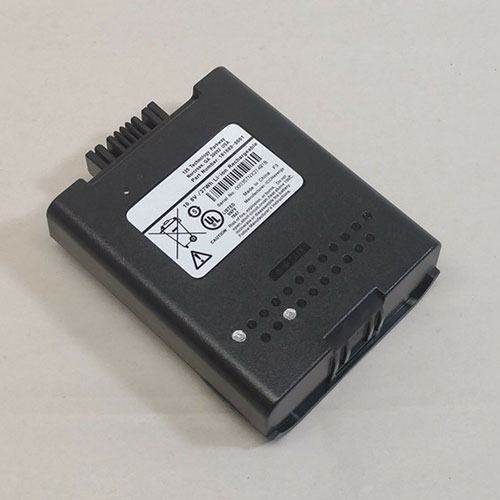
Ersatz Original 10.8V LXE MX9 MX9H honeywell mx9383 161888-0001 Akku bei Akkusmir.de

Gute Qualität 161888-0001 Akku 48Wh - Kaufen 161888-0001 akku für LXE MX9 MX9H honeywell mx9383 bei akkusmir.de. Ihrem zuverlässigen Lieferant für und weitere Ersatzteile für Ihr Laptop. ustausch LXE 161888-0001 10.8V Batterien mit niedrigem Preis und 1 Jahr Garantie.

Technische Daten

  • Passend für Marke: LXE
  • Kapazität:2500mah /27Wh
  • Spannung:10.8V
  • Tyyppi:Li-ion
  • Farbe:

Kompatible Produkte:

Passend für folgende Geräte:

LXE MX9 MX9H honeywell mx9383

Wie pflege und lade ich meinen LXE 161888-0001 Akku richtig?

Wenn Sie ihr hauptsächlich mit Netzteil betreiben, sollten Sie Ihren LXE 161888-0001 Akku entfernen und bei Seite legen, dies spart Ladezyklen. Nach spätestens ein-zwei Monaten laden Sie Ihn wieder auf.
Achten Sie darauf, dass Sie den Akku nicht vollständig entladen, da dies zu einer „Tiefenentladung“ führen kann, wodurch sich der LXE 161888-0001 Akku nicht mehr laden lässt. Bei min. 5-7 % Restkapazität können Sie den LXE 161888-0001 Akku wieder aufladen.
Laden Sie Ihren LXE 161888-0001 Akku wenn möglich im ausgeschalteten auf, da die optimale Temperatur für Akkus laut Hersteller zwischen 10 und 30 Grad Celsius liegt. Die Temperatur eines eingeschalteten überschreitet in der Regel die 30 Grad Celsius Marke.
Wenn Sie mehrere LXE 161888-0001 Akkus besitzen, benutzen Sie diese einfach abwechselnd.
Nach längerer Lagerung bzw. Erstbenutzung benötigt ein Akku etwas 2-3 vollständige Ladevorgänge, bevor er seine volle Kapazität wieder erreicht hat.
Vermeiden Sie hohe Temperaturen wie z.B. durch direkte Sonneneinstrahlung, Lagerung in einem heißen Auto etc. (hohe Temperaturen beschleunigen die Selbstentladung und Alterung Ihres Akkus)
Li-Ionen Akkus haben ca. 500-1000 Ladezyklen. Jeder Bootvorgang oder Ein-/Ausschalten mit angestecktem Netzteil ist ein Ladezyklus (auch wenn der Akku eigentlich nicht geladen werden muss). Aus diesem Grund empfehlen wir unseren Kunden den LXE MX9 MX9H honeywell mx9383 Akku (wenn möglich) zu entfernen oder den alten Akku einzulegen, wenn das längere Zeit nur am Netz betrieben wird.

Top Angebote

  • Digg
  • Del.icio.us
  • StumbleUpon
  • Reddit
  • RSS
Read comments

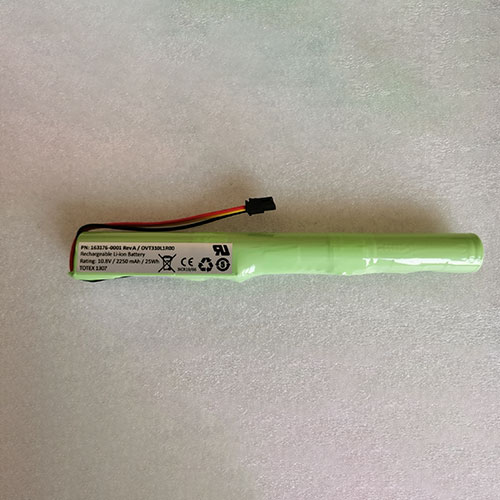
Ersatz Original 10.8V Intermec CV41 VM1376 163176-0001 Akku bei Akkusmir.de

Gute Qualität 163176-0001 Akku 48Wh - Kaufen 163176-0001 akku für Intermec CV41 VM1376 bei akkusmir.de. Ihrem zuverlässigen Lieferant für und weitere Ersatzteile für Ihr Laptop. ustausch INTERMEC 163176-0001 10.8V Batterien mit niedrigem Preis und 1 Jahr Garantie.

Technische Daten

  • Passend für Marke: INTERMEC
  • Kapazität:2250mAh/25Wh
  • Spannung:10.8V
  • Tyyppi:Li-ion
  • Farbe:

Kompatible Produkte:

Passend für folgende Geräte:

Intermec CV41 VM1376

Wie pflege und lade ich meinen INTERMEC 163176-0001 Akku richtig?

Wenn Sie ihr hauptsächlich mit Netzteil betreiben, sollten Sie Ihren INTERMEC 163176-0001 Akku entfernen und bei Seite legen, dies spart Ladezyklen. Nach spätestens ein-zwei Monaten laden Sie Ihn wieder auf.
Achten Sie darauf, dass Sie den Akku nicht vollständig entladen, da dies zu einer „Tiefenentladung“ führen kann, wodurch sich der INTERMEC 163176-0001 Akku nicht mehr laden lässt. Bei min. 5-7 % Restkapazität können Sie den INTERMEC 163176-0001 Akku wieder aufladen.
Laden Sie Ihren INTERMEC 163176-0001 Akku wenn möglich im ausgeschalteten auf, da die optimale Temperatur für Akkus laut Hersteller zwischen 10 und 30 Grad Celsius liegt. Die Temperatur eines eingeschalteten überschreitet in der Regel die 30 Grad Celsius Marke.
Wenn Sie mehrere INTERMEC 163176-0001 Akkus besitzen, benutzen Sie diese einfach abwechselnd.
Nach längerer Lagerung bzw. Erstbenutzung benötigt ein Akku etwas 2-3 vollständige Ladevorgänge, bevor er seine volle Kapazität wieder erreicht hat.
Vermeiden Sie hohe Temperaturen wie z.B. durch direkte Sonneneinstrahlung, Lagerung in einem heißen Auto etc. (hohe Temperaturen beschleunigen die Selbstentladung und Alterung Ihres Akkus)
Li-Ionen Akkus haben ca. 500-1000 Ladezyklen. Jeder Bootvorgang oder Ein-/Ausschalten mit angestecktem Netzteil ist ein Ladezyklus (auch wenn der Akku eigentlich nicht geladen werden muss). Aus diesem Grund empfehlen wir unseren Kunden den Intermec CV41 VM1376 Akku (wenn möglich) zu entfernen oder den alten Akku einzulegen, wenn das längere Zeit nur am Netz betrieben wird.

Top Angebote

  • Digg
  • Del.icio.us
  • StumbleUpon
  • Reddit
  • RSS
Read comments

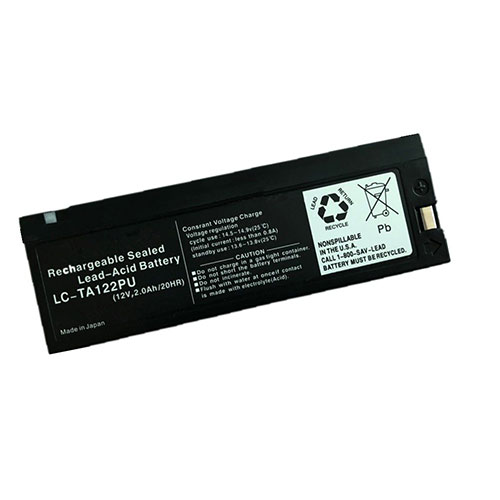
Ersatz Original 12V Mindray PM9000 8000 7000 MC1000 2000 ECG machine LC-TA122PU Akku bei Akkusmir.de

Gute Qualität LC-TA122PU Akku 48Wh - Kaufen LC-TA122PU akku für Mindray PM9000 8000 7000 MC1000 2000 ECG machine laptop bei akkusmir.de. Ihrem zuverlässigen Lieferant für notebook und weitere Ersatzteile für Ihr Laptop. ustausch MINDRAY LC-TA122PU 12V notebook Batterien mit niedrigem Preis und 1 Jahr Garantie.

Technische Daten

  • Passend für Marke: MINDRAY
  • Kapazität:2.0Ah
  • Spannung:12V
  • Tyyppi:Li-ion
  • Farbe:

Kompatible Produkte:

Passend für folgende Geräte:

Mindray PM9000 8000 7000 MC1000 2000 ECG machine
Mindray MEC2000 MEC1200 MEC1000

Wie pflege und lade ich meinen MINDRAY LC-TA122PU Akku richtig?

Wenn Sie ihr notebook hauptsächlich mit Netzteil betreiben, sollten Sie Ihren MINDRAY LC-TA122PU Akku entfernen und bei Seite legen, dies spart Ladezyklen. Nach spätestens ein-zwei Monaten laden Sie Ihn wieder auf.
Achten Sie darauf, dass Sie den Akku nicht vollständig entladen, da dies zu einer „Tiefenentladung“ führen kann, wodurch sich der MINDRAY LC-TA122PU Akku nicht mehr laden lässt. Bei min. 5-7 % Restkapazität können Sie den MINDRAY LC-TA122PU Akku wieder aufladen.
Laden Sie Ihren MINDRAY LC-TA122PU Akku wenn möglich im ausgeschalteten notebook auf, da die optimale Temperatur für Akkus laut Hersteller zwischen 10 und 30 Grad Celsius liegt. Die Temperatur eines eingeschalteten notebooks überschreitet in der Regel die 30 Grad Celsius Marke.
Wenn Sie mehrere MINDRAY LC-TA122PU Akkus besitzen, benutzen Sie diese einfach abwechselnd.
Nach längerer Lagerung bzw. Erstbenutzung benötigt ein Akku etwas 2-3 vollständige Ladevorgänge, bevor er seine volle Kapazität wieder erreicht hat.
Vermeiden Sie hohe Temperaturen wie z.B. durch direkte Sonneneinstrahlung, Lagerung in einem heißen Auto etc. (hohe Temperaturen beschleunigen die Selbstentladung und Alterung Ihres Akkus)
Li-Ionen Akkus haben ca. 500-1000 Ladezyklen. Jeder Bootvorgang oder Ein-/Ausschalten mit angestecktem Netzteil ist ein Ladezyklus (auch wenn der Akku eigentlich nicht geladen werden muss). Aus diesem Grund empfehlen wir unseren Kunden den Mindray PM9000 8000 7000 MC1000 2000 ECG machine Akku (wenn möglich) zu entfernen oder den alten Akku einzulegen, wenn das notebook längere Zeit nur am Netz betrieben wird.

Top Angebote

  • Digg
  • Del.icio.us
  • StumbleUpon
  • Reddit
  • RSS
Read comments

Tipps und Tools gegen Notebook-Diebstahl

Kein Laptop-Klau: Mit diesem Leitfaden und den passenden Tools schützen Sie ihr Notebook im Sommerurlaub vor Diebstahl.
Sommerzeit ist Urlaubszeit. Im Urlaub ist Ihr mobiler Rechner aber besonders durch Langfinger gefährdet. Auch auf dem Campingplatz, auf den Sie vielleicht wegen der Coronakrise dieses Jahr den Urlaub verbringen.
Wer sein Notebook dagegen beruflich mit auf Reisen nimmt, ist ebenfalls gefährdet: Auch hier droht der Verlust des Notebooks und der darauf befindlichen Daten. Gerade Studenten sind besonders gefährdet: Denn häufig benutzen Studenten in Hörsaal und Bibliothek Laptops oder Netbooks.
Um Diebstählen vorzubeugen, hat der Laptop-Tracking-Experte "Absolute Software" neun Tipps für Studenten, Berufs-Reisende und Urlauber mit Notebook zusammengestellt (die PC-WELT-Redaktion hat diese Zusammenstellung noch um einige weitere Hinweise sowie vor allem um passende Gratis-Tools und Downloads-Tipps ergänzt):
1. Augen auf: Ist der Laptop nicht abgesichert, darf er nie unbeaufsichtigt zurückgelassen werden.
2. Laptopschlösser: Sie können zwar aus der Plastikverkleidung gerissen werden und einen Diebstahl damit nicht hundertprozentig ausschließen, eignen sich jedoch gut zur visuellen Abschreckung. Zudem erregt eine gewaltsame Entfernung die Aufmerksamkeit von Personen in der Umgebung.
3. Tarnung : Laptops möglichst unauffällig transportieren - am besten in einfachen Tragetaschen oder Rucksäcken. Vergessen Sie dabei aber nicht, dass die Notebooks trotzdem ausreichend vor Stößen und Stürzen geschützt werden sollten.
4. Sichere Passwörter: Hochwertige Geräte sollten immer mit einem komplexen Kennwort geschützt werden, bestehend aus einer Nummern-Zahlenkombination. Die Passwörter sollten zudem regelmäßig geändert werden.
5. Effiziente Abwehr: Virenschutz, Verschlüsselungslösungen , Firewalls, VPN-Lösungen und Anti-Spyware bewahren vor unerlaubtem Zugriff und dem Diebstahl persönlicher Daten.
6. Konsequentes Backup: Oft sind die auf einem Rechner gespeicherten Daten weit mehr wert als das Gerät selbst. Ein regelmäßiges Backup kann das Risiko des Datenverlusts durch Diebstahl oder ein defektes System erheblich minimieren, die geeigneten Backup-Tools gibt es kostenlos .
7. Nur legal erworbene Software verwenden: Der Gebrauch gehackter Software und die Mehrfachnutzung von Lizenzen kann nicht nur zur Strafanzeige führen, sondern auch die Anfälligkeit für Viren, Trojaner und andere Schadsoftware deutlich erhöhen.
8. Versicherungspolicen prüfen: Einige Versicherungen übernehmen die Kosten für gestohlene Rechner, auch wenn sie außerhalb der Wohnung entwendet wurden. Versicherte, die in Studentenwohnheimen leben, können sich im Falle eines Diebstahls unter Umständen auch an die Versicherung ihres Vermieters wenden.
9. Installation einer Software zur Verfolgung und Wiederbeschaffung gestohlener Rechner: Wurde ein Laptop oder Netbook entwendet, spürt diese Software gestohlene mobile Computer wieder auf. Die Lösung Computrace LoJack for Laptops von Absolute Software bietet darüber hinaus die Möglichkeit, sensible Daten aus der Ferne zu löschen und durch Zusammenarbeit mit der Polizei den Rechner zurückzuerhalten.

  • Digg
  • Del.icio.us
  • StumbleUpon
  • Reddit
  • RSS
Read comments

Sony stellt neue Systemkamera Alpha 7S III vor

Die neue spiegellose Vollformat-Systemkamera von Sony erscheint im September und kostet 4.199 Euro.
Mit der Alpha 7S III hat Sony heute das neueste Mitglied der Alpha-7-Familie vorgestellt . Die spiegellose Vollformat-Systemkamera bietet gegenüber den Vorgänger-Modellen einige technische Verbesserungen. Die Alpha 7S III empfiehlt sich vor allem für schlechte Lichtverhältnisse und für Videoaufnahmen.
Der Vollformat-Sensor löst zwar nur mit 12,1 Megapixeln auf, dafür agiert die Kamera jedoch in einem ISO-Bereich von 80 bis 409.600. Damit soll sie laut Sony auch bei Dunkelheit noch detailreiche Fotos und Videos liefern. 4K-Video nimmt die Alpha 7S III mit 120 Bildern pro Sekunde bei 10 Bit Farbtiefe auf. Abgelegt werden Fotos und Videos in zwei Speicherkartenschächten, die sowohl SDXC- und SDHC-Karten der Typen UHS-I und UHS-II als auch CFexpress-Typ-A-Karten unterstützen.
Zur weiteren Ausstattung gehören WLAN, ein 5-Achsen-Bildstabilisator sowie ein kombinierter Phasen- und Kontrastautofokus. Die Alpha 7S III verfügt außerdem über einen schwenk- und ausklappbaren Touchsreen mit drei Zoll und 1,44 Millionen Bildpunkten. Wer es klassisch mag, greift auf den OLED-Sucher mit 9,44 Millionen Bildpunkten zurück. Sony hat eigenen Aussagen zufolge neben dem Autofokus auch die Menüführung verbessert. Die Sony Alpha 7S III erscheint im September 2020 und kostet ohne Objektiv 4.199 Euro. 

  • Digg
  • Del.icio.us
  • StumbleUpon
  • Reddit
  • RSS
Read comments

Sicherheits-Tipps für Smartphone-Besitzer

Ein Sicherheitsexperte hat Smartphone-Besitzer in fünf Typen eingeteilt. Er gibt passende Sicherheits-Tipps für jede Benutzergruppe.
Und nun zu den fünf Typen von Smartphone-Besitzern unter Sicherheitsgesichtspunkten:
1. Der Unwissende: Sie benutzen ein Smartphone, da Ihr Chef oder Ihre Kinder Sie dazu gedrängt haben, wären aber besser mit einem traditionellen Handy dran: neudeutsch auch als Feature Phone bezeichnet. HMD Global produziert beispielsweise unter dem bekannten Markennamen Nokia einige spannende Feature Phones alias Handys.
Aber Sie haben jetzt nun einmal ein Smartphone und kommen mit dessen Funktionen nicht klar und benutzen daher das Handy nur für Anrufe, SMS-Nachrichten und E-Mails. Und schliesslich laden Sie keine Apps herunter, es sei denn, Sie werden durch den Prozess geführt.
2. Der Minimalist: Sie sind zufrieden mit Ihrem Smartphone und benutzen es nur für grundlegende Dinge. Sie laden hin und wieder einmal Apps herunter, aber nur die nötigsten, wie z.B. WhatsApp, Instagram, Skype und Facebook. Sie behalten Ihr Smartphone bis es kaputt geht und für den Minimalist besteht kein Interesse an den neuesten Modellen - selbst dann, wenn der Hersteller keine Sicherheits-Updates mehr für Ihr Smartphone bereit stellt.
Sicherheits-Tipp für diese beiden Gruppen : "Sowohl der Unwissende und der Minimalist sollten besonders vorsichtig sein, wenn sie auf Links in Emails und SMS-Nachrichten klicken, da sie nicht geschult sind, Malware zu erkennen", glaubt Janus R. Nielsen, Sicherheitsexperte beim MYSecurityCenter . "Oft sind es diese beiden Gruppen, die keine Passwörter auf dem Handy haben, da sie meinen, es wäre zu kompliziert und sind bei Verlust des Handys somit anfälliger.
3. Der Enthusiast: Sie finden das Leben schwierig ohne Ihr Smartphone. Ihre ganzen Fotos befinden sich darauf, ein Großteil Ihrer Kommunikationen läuft über das Smartphone und Sie sind neugierig, Apps herunterzuladen, um noch mehr aus Ihrem Smartphone heraus zu holen. Sie spielen verschiedene interaktive Spiele mit den Menschen um Sie herum und überweisen Geld mit Mobile-Banking.
Sicherheits-Tipp: Janus R. Nielsen rät dieser Benutzergruppe: "Sie müssen beim Herunterladen von Apps extra vorsichtig sein - lesen Sie vor der Installation immer die Bewertungen. Wenn es keine Kommentare oder Sterne gibt, stellen Sie weitere Forschungen der App im Internet an. Zuletzt, führen Sie kein Mobile-Banking in öffentlichen Orten mit WLAN aus."
4. Der Umfangreiche: Ihr Smartphone ist eine Verlängerung Ihres Armes, sowohl zu Hause und am Arbeitsplatz. Sie benutzen es für alles und erforschen immer wieder neue Funktionen und Apps, um es noch effizienter zu nutzen. Sie verfügen über umfangreiche technische Kenntnisse, wie Ihr Telefon funktioniert und verlangen ein hohes Mass an Sicherheit.
Sicherheits-Tipp: "Diese Art von Smartphone-Nutzern installieren Virenschutz auf ihren Geräten, sodass sie erkennen, blockieren und absichern können, falls etwas passieren sollte. Natürlich sind auch diese Menschen potenziellen WiFi-Hotspot-Risiken ausgesetzt, Angriffe in öffentlichen Netzwerken sind zunehmend verbreitet. Hierbei kann ein Angreifer die Übertragung der Informationen von Ihrem Handy zum Netzwerk hin stören und manipulieren.
5. Der Zwanghafte: Sie ersetzen häufiger Ihr Smartphone mit einem Neuen, um den neuesten Stand der Technik zu erhalten. Um das meiste aus Ihrem Handy zu erhalten, löschen Sie einige Standard-Programme des Handys, um es nach Ihren Wünschen zu organisieren.
Sicherheits-Tipp: "Benutzer sind sich nicht bewusst, dass Hacker den SSH-Port des Handys öffnen, was bedeutet, dass jeder sich möglicherweise mit Ihrem Smartphone verbinden und Daten stehlen oder zufügen kann", sagt Janus R. Nielsen. Diese Benutzer installieren öfters nicht autorisierte Apps Dritter, welche kostenlos sind, die aber Schadprogramme leicht auf dem Handy zufügen können. "Der Zwanghafte könnte zum Beispiel von einem mobilen VPN-Service (Virtuelles Privates Netzwerk) profitieren, wo sie sich mit ihrem Heimnetzwerk verbinden können oder ausserhalb des Hauses über verschlüsselte Kanäle, sodass Fremde nicht in der Lage sind, das Online-Surfen zu verfolgen."
Sicherheits-Tipps für alle Smartphone-Nutzer
1. Erstellen Sie einen möglichst langen Zugangscode für Ihr Smartphone oder benutzen Sie den Fingerabdrucksensor.
2. Lesen Sie Bewertungen und Kommentare, bevor Sie eine App herunterladen. Wenn es keine gibt, verzichten Sie besser auf die App.
3. Lesen Sie die Bedingungen sorgfältig durch, bevor Sie akzeptieren und eine App herunterladen. Zum Beispiel braucht kein Puzzle-Spiel Zugang zu Ihren Nachrichten oder den Standort.
4. Überlegen Sie, ob Sie vielleicht von einem Antivirus-Programm mit Tracking-Funktion, Blockierung oder Datensicherung bei Verlust profitieren können. Das gilt für Besitzer eines Android-Smartphones.
5. Vorsicht bei öffentlichen WiFi-Hotspots.
6. Denken Sie daran, dass die Garantie nicht besteht bei 'Jailbreak' (Ausschalten der Sicherheitsstruktur) des Smartphones.
7. Seien Sie vorsichtig mit Apps von nicht autorisierten App-Stores, da diese leicht Schadprogramme enthalten können. Laden Sie Apps am besten nur aus dem Apple App-Store und von Google Play herunter. Das gleiche gilt für Werbung in kostenlosen Apps.
8. Installieren Sie alle Sicherheits-Updates für Ihr mobiles Betriebssystem.

  • Digg
  • Del.icio.us
  • StumbleUpon
  • Reddit
  • RSS
Read comments

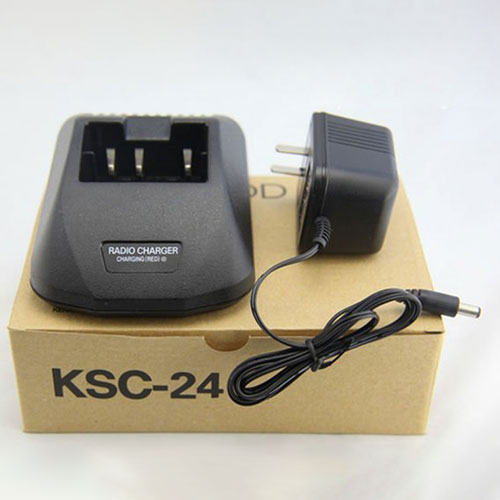
KENWOOD KSC-24 Notebook AC Adapter - laptop Netzteil für Kenwood KNB-14 KNB-15A KNB-17A KNB-20N

KENWOOD KSC-24 110-240V 50/60Hz 500mA 12V,300mA Laptop Netzteil . Kaufen Adapter für Kenwood KNB-14 KNB-15A KNB-17A KNB-20N bei akkusmir.de. schnelle Lieferung! 1 Jahr Garantie! Lieferzeit 2-5 Tage! KENWOOD KSC-24 Notebook Adapter,alle Modelle Kompatibler Ersatz für KENWOOD KSC-24 Laptops Adapter mit hoher Qualität.

Technische Daten

  • Passend für Marke: KENWOOD
  • AC Eingang:110-240V 50/60Hz 500mA
  • DC Ausgang:12V,300mA
  • Farbe:

Kompatible Produkte:

KNB-14 KNB-15A KNB-17A KNB-20N KNB-22 KSC-24

Passend für folgende Geräte:

TK-190 TK-260 TK-270 TK-272 TK-280 TK-290
TK-360 TK-370 TK-372 TK-380 TK-390 TK-480 TK-481
TH-K2E TH-K4E TK-3100 TK-5400

Package Include:
1x Charger Base
1x Adapter (US / EU /UK Plug)

Note: Before you order it,please double-check if the item can work for your radio,please check the compatible list.
Have Standerd US and EU Plug,UK or Need used Conversion Plug
This charger can charge lithium batteries and Ni-MH batteries, but it is normal for the charger to keep flashing red while charging.

Bitte lesen Sie die folgenden Hinweise aufmerksam durch

Vermeiden Sie einen Kurzschluss im Stromkreis. Kurzschlusse konnen weitgehende Folgen fur den KENWOOD KSC-24 AC Adapter und den laptop selbst haben.
Setzen Sie den KENWOOD KSC-24 110-240V 50/60Hz 500mA 12V,300mA Netzteil keiner Hitze aus. Hitze beschleunigt die Alterung und Selbst-Entladung des KSC-24 AC Adapter Lassen Sie den Adapter also nicht in der Sonne liegen, nicht zu nah an einer Warmequelle und bestimmt nicht in einem Auto an einem heiben Tag.
Ziehen Sie den Netzstecker ab, wenn Sie nicht mit dem Für KENWOOD KSC-24 Ladegerät verwenden, denn seine Lebensdauer wird nach lange-Zeit Aufladung beeinflusst.
Ziehen Sie den Netzstecker ab, wenn Sie nicht mit dem KENWOOD KSC-24 laptop Netzteil verwenden, denn seine Lebensdauer wird nach lange-Zeit Aufladung beeinflusst.

Top Angebote

  • Digg
  • Del.icio.us
  • StumbleUpon
  • Reddit
  • RSS
Read comments

Ersatz Original 7.4V Kenwood NX-200 NX-300 P25 TK5220 KNB-48 Akku bei Akkusmir.de

Gute Qualität KNB-48 Akku 48Wh - Kaufen KNB-48 akku für Kenwood NX-200 NX-300 P25 TK5220 bei akkusmir.de. Ihrem zuverlässigen Lieferant für und weitere Ersatzteile für Ihr Laptop. ustausch KENWOOD KNB-48 7.4V Batterien mit niedrigem Preis und 1 Jahr Garantie.

Technische Daten

  • Passend für Marke: KENWOOD
  • Kapazität:2600mah
  • Spannung:7.4V
  • Tyyppi:Li-Ion
  • Farbe:

Kompatible Produkte:

Passend für folgende Geräte:

Kenwood KSC-32, TK-5220, TK-5320, NEXEDGE NX-200, NEXEDGE NX-300

(Compatible KNB-47, KNB-47L)

Wie pflege und lade ich meinen KENWOOD KNB-48 Akku richtig?

Wenn Sie ihr hauptsächlich mit Netzteil betreiben, sollten Sie Ihren KENWOOD KNB-48 Akku entfernen und bei Seite legen, dies spart Ladezyklen. Nach spätestens ein-zwei Monaten laden Sie Ihn wieder auf.
Achten Sie darauf, dass Sie den Akku nicht vollständig entladen, da dies zu einer „Tiefenentladung“ führen kann, wodurch sich der KENWOOD KNB-48 Akku nicht mehr laden lässt. Bei min. 5-7 % Restkapazität können Sie den KENWOOD KNB-48 Akku wieder aufladen.
Laden Sie Ihren KENWOOD KNB-48 Akku wenn möglich im ausgeschalteten auf, da die optimale Temperatur für Akkus laut Hersteller zwischen 10 und 30 Grad Celsius liegt. Die Temperatur eines eingeschalteten überschreitet in der Regel die 30 Grad Celsius Marke.
Wenn Sie mehrere KENWOOD KNB-48 Akkus besitzen, benutzen Sie diese einfach abwechselnd.
Nach längerer Lagerung bzw. Erstbenutzung benötigt ein Akku etwas 2-3 vollständige Ladevorgänge, bevor er seine volle Kapazität wieder erreicht hat.
Vermeiden Sie hohe Temperaturen wie z.B. durch direkte Sonneneinstrahlung, Lagerung in einem heißen Auto etc. (hohe Temperaturen beschleunigen die Selbstentladung und Alterung Ihres Akkus)
Li-Ionen Akkus haben ca. 500-1000 Ladezyklen. Jeder Bootvorgang oder Ein-/Ausschalten mit angestecktem Netzteil ist ein Ladezyklus (auch wenn der Akku eigentlich nicht geladen werden muss). Aus diesem Grund empfehlen wir unseren Kunden den Kenwood NX-200 NX-300 P25 TK5220 Akku (wenn möglich) zu entfernen oder den alten Akku einzulegen, wenn das längere Zeit nur am Netz betrieben wird.

Top Angebote

  • Digg
  • Del.icio.us
  • StumbleUpon
  • Reddit
  • RSS
Read comments

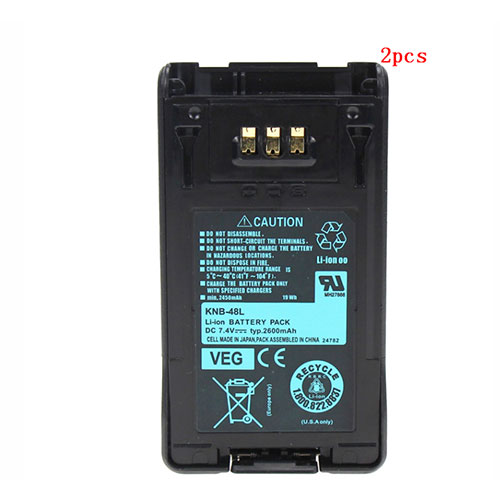
Ersatz Original 7.4V Kenwood NX-200 NX-300 P25 TK5220 2pcs KNB-48 Akku bei Akkusmir.de

Gute Qualität KNB-48 Akku 48Wh - Kaufen KNB-48 akku für Kenwood NX-200 NX-300 P25 TK5220 2pcs bei akkusmir.de. Ihrem zuverlässigen Lieferant für und weitere Ersatzteile für Ihr Laptop. ustausch KENWOOD KNB-48 7.4V Batterien mit niedrigem Preis und 1 Jahr Garantie.

Technische Daten

  • Passend für Marke: KENWOOD
  • Kapazität:2600mah
  • Spannung:7.4V
  • Tyyppi:Li-Ion
  • Farbe:

Kompatible Produkte:

Passend für folgende Geräte:

Kenwood KSC-32, TK-5220, TK-5320, NEXEDGE NX-200, NEXEDGE NX-300

(Compatible KNB-47, KNB-47L)

Wie pflege und lade ich meinen KENWOOD KNB-48 Akku richtig?

Wenn Sie ihr hauptsächlich mit Netzteil betreiben, sollten Sie Ihren KENWOOD KNB-48 Akku entfernen und bei Seite legen, dies spart Ladezyklen. Nach spätestens ein-zwei Monaten laden Sie Ihn wieder auf.
Achten Sie darauf, dass Sie den Akku nicht vollständig entladen, da dies zu einer „Tiefenentladung“ führen kann, wodurch sich der KENWOOD KNB-48 Akku nicht mehr laden lässt. Bei min. 5-7 % Restkapazität können Sie den KENWOOD KNB-48 Akku wieder aufladen.
Laden Sie Ihren KENWOOD KNB-48 Akku wenn möglich im ausgeschalteten auf, da die optimale Temperatur für Akkus laut Hersteller zwischen 10 und 30 Grad Celsius liegt. Die Temperatur eines eingeschalteten überschreitet in der Regel die 30 Grad Celsius Marke.
Wenn Sie mehrere KENWOOD KNB-48 Akkus besitzen, benutzen Sie diese einfach abwechselnd.
Nach längerer Lagerung bzw. Erstbenutzung benötigt ein Akku etwas 2-3 vollständige Ladevorgänge, bevor er seine volle Kapazität wieder erreicht hat.
Vermeiden Sie hohe Temperaturen wie z.B. durch direkte Sonneneinstrahlung, Lagerung in einem heißen Auto etc. (hohe Temperaturen beschleunigen die Selbstentladung und Alterung Ihres Akkus)
Li-Ionen Akkus haben ca. 500-1000 Ladezyklen. Jeder Bootvorgang oder Ein-/Ausschalten mit angestecktem Netzteil ist ein Ladezyklus (auch wenn der Akku eigentlich nicht geladen werden muss). Aus diesem Grund empfehlen wir unseren Kunden den Kenwood NX-200 NX-300 P25 TK5220 2pcs Akku (wenn möglich) zu entfernen oder den alten Akku einzulegen, wenn das längere Zeit nur am Netz betrieben wird.

Top Angebote

  • Digg
  • Del.icio.us
  • StumbleUpon
  • Reddit
  • RSS
Read comments

Screenshot unter Windows erstellen: So geht‘s

Screenshot unter Windows: Mit Druck-Taste, Tools, Kamera - alle Möglichkeiten, um Screenshots unter Windows zu erstellen. Plus: Screenshots anfertigen mit Linux, macOS, iPhone, iPad, Android und im Browser.
So erstellen Sie Screenshots auf dem Computer unter Windows: Ganz einfach mit der Druck-Taste, oder aber mit Tools oder der Kamera. Plus: Screenshots anfertigen auf PCs mit Linux oder macOS. Und Screenshots auf dem iPhone, iPad oder Android-Smartphone.
Die verschiedenen Möglichkeiten, um einen Screenshot zu erstellen:
1. Drucktaste: Der einfachste Weg
Drücken Sie bei einem Windows-Rechner oder Windows-Notebook auf die „Druck“-Taste (Hinweis: Auf Notebooks müssen Sie unter Umständen die "Fn"-Taste zusammen mit einer anderen Taste drücken - lesen Sie hierzu die Bedienungsanleitung des Laptops). Jetzt befindet sich ein Screenshot des gesamten Bildschirminhalts in der Zwischenablage von Windows.
Öffnen Sie nun eine Bildbearbeitung wie Paint oder - besser - paint.net. Drücken Sie dann STRG+V, um den Screenshot in die Bildbearbeitungsanwendung einzufügen. Gegebenenfalls müssen Sie in paint.net noch bestätigen, dass paint.net die „Leinwand vergrößern“ soll. Dann befindet sich der Screenshot in der Bildbearbeitung und kann dort bearbeitet und abgespeichert werden. Das war’s auch schon, einfacher geht es nicht.
Hinweis: Der Mauszeiger ist auf einem Screenshot, den Sie mit der Drucktaste erstellen, nicht enthalten.
Achtung: Sie sollten den Screenshot sofort in eine Grafikanwendung einfügen. Denn falls Sie zwischendurch etwas anderes mit STRG+C kopieren, wird der Inhalt der Zwischenablage damit überschrieben. Und Ihr Screenshot ist verloren. Außer Sie
nutzen Tipp 2, siehe unten
oder konfigurieren ab Windows 10 Version 1809 die Zwischenablage so, dass Sie hintereinander bis zu 25 Einträge speichern kann. Das geht in Windows 10 über "Einstellungen, System, Zwischenablage, Zwischenablageverlauf, Ein". Mit der Tastenkombination Windows + V zeigen Sie dann alle Inhalte der Zwischenablage an und mit der Maus wählen Sie dann den gewünschten Eintrag aus.
Tipp 1 - nur aktuelles Fenster erfassen: Die Kombination aus den Tasten ALT + Druck erfasst im Unterschied zu der reinen Drucktaste nur das aktuelle/markierte Fenster. Auch dieser Screenshot landet in der Zwischenablage.
Tipp 2 - Screenshot automatisch speichern: Die Kombination aus Windows-Taste + Druck speichert bei Windows 8.1 und Windows 10 wiederum eine Aufnahme des gesamten Desktops automatisch unter C:\users\<Nutzername>\pictures\screenshots. Im Explorer finden Sie dieses PNG-Bild (das Bildformat PNG ist voreingestellt) unter "Bilder, Bildschirmfotos". In diesem Fall geht der Screenshot also nicht verloren, wenn Sie mit STRG+C danach etwas anderes in die Zwischenablage kopieren. Mit ALT + Druck geht das übrigens nicht.
2. Snipping Tool von Windows 7, 8.1 und 10: Das integrierte Werkzeug
Die Methode mit der Drucktaste auf der Computer-Tastatur erfasst keine Teilabschnitte des Bildschirms, sondern immer den gesamten Bildschirm. Das ist nicht unbedingt ein Nachteil, wenn Sie den Screenshot nachher sowieso noch bearbeiten wollen. Doch wenn Sie sofort und ohne Nachbearbeitung einen exakt definierten Bildschirmausschnitt erfassen wollen, dann sollten Sie das in Windows 7, 8.1 und Windows 10 integrierte Snipping-Tool verwenden. Mit dem Snipping-Tool von Windows können Sie aber nicht nur Teile des Bildschirms oder auch den kompletten Bildschirm aufnehmen, sondern auch gleich Notizen hinzufügen.
So starten Sie das Snipping Tool
Geben Sie im Suchfeld von Windows 10 auf der Taskleiste Snipping Tool ein und wählen Sie dann Snipping Tool aus. In Windows 8.1/Windows RT 8.1 geben Sie „Snipping Tool“ in das Suchfeld von Windows ein. In Windows 7 klicken Sie auf „Start“ und geben dann „Snipping Tool“ ein und klicken Sie anschließend in der Ergebnisliste auf Snipping Tool.
Einen Screenshot aufnehmen
Es öffnet sich ein kleines Menüfeld. Ganz links steht "Neu": Damit erstellen Sie einen Screenshot. Unter dem rechts davon stehenden Menü-Punkt „Modus“ legen Sie im Snipping Tool die Form des Screenshots fest:
Freies Ausschneiden: Sie zeichnen mit dem Mauszeiger eine freie Form um ein Objekt herum. Das wird aber schnell eine zittrige Angelegenheit.
Rechteckiges Ausschneiden: Ziehen Sie den Cursor um ein Objekt, um ein Rechteck für die Aufnahme festzulegen.
Fenster ausschneiden: Wählen Sie ein Fenster aus, das Sie aufnehmen wollen. Zum Beispiel das Browserfenster oder ein Dialogfeld.
Vollbild ausschneiden: Nehmen Sie den gesamten Bildschirm auf. Das entspricht einem Screenshot mit der „Druck“-Taste.
Sobald Sie eine dieser vier Optionen ausgewählt haben, nimmt das Tool den besagten Screenshot auf. In dem sich danach automatisch öffnenden Fenster haben Sie verschiedene Optionen. Sie können den Screenshot zum Beispiel speichern, mit Kommentaren versehen (dazu nutzen Sie das Stift-Menü), etwas ausradieren, den Screenshot per Mail versenden oder ausdrucken.
Falls Sie ein Programm-Menü aufnehmen wollen, so starten Sie zunächst das Snipping Tool, öffnen dann das gewünschte Menü (drücken Sie unter Windows 7 vor dem Öffnen des Menüs die ESC-Taste) und drücken dann STRG+Druck. Damit verhindern Sie, dass sich das Menü wieder schließt, sobald Sie im Snipping Tool unter „Neu“ den gewünschten Aufnahmebereich auswählen. Legen Sie danach den Aufnahmebereich, also zum Beispiel „Rechteckiges Ausschneiden“ fest. Und schon ist das Menü aufgenommen.
Alle Aufnahmen können Sie auch mit zeitlicher Verzögerung von bis zu fünf Sekunden aufnehmen.
Weitere Windows-10-Bordmittel: Weitere Möglichkeiten zum Erstellen von Screenshots ohne Extratools sind das das ebenfalls in Windows integrierte Tool "Ausschneiden und skizzieren" (auf Englisch: Windows 10 Snip & Sketch ), das Sie genauso wie das Snipping Tool am einfachsten starten, indem Sie den Namen in das Windowseingabefeld links unten auf dem Bildschirm eingeben. Außerdem stellt Windows 10 noch die Tastenkombination Windows+Shift+S zur Verfügung, um einen Screenshot zu erstellen.
3. Freeware, Shareware, Kauf-Software
Die Möglichkeiten des Windows-eigenen Snipping Tools reichen Ihnen nicht aus? Dann können Sie diverse Freeware und Shareware nutzen. Beispielsweise das kostenlose Screenshot Captor: Die Freeware Screenshot Captor listet alle Screenshots mit beliebigem Zoomfaktor auf. Die Aufnahmen können direkt ausgedruckt werden und werden auf Wunsch per Drag und Drop in andere Anwendungen übernommen.
Alternativen dazu sind das für Privatanwender kostenlose PicPick oder Greenshot . Das Open-Source-Tool erfasst genau den von Ihnen gewünschten Bildschirmausschnitt. Sie starten es nach der Installation über das Greenshot-Symbol in der Windows-Taskleiste. Mit den beiden Kreuzen, die dann erscheinen, markieren Sie den zu kopierenden Bereich auf dem Bildschirm.
Weitere Screenshot-Tools sind SnagIt (15-Tage-Testversion) und das USB-Tool WinSnap Portable. Mit dem kostenlosen Hardcopy erstellen Sie Screenshots und fügen in diese auch gleich Rahmen und Pfeile ein. Mit Snagit können Sie auch kurze Videoclips vom Bildschirm erstellen. Eine weiter kostenpflichtige Lösung ist Ashampoo Snap.
Für Privatanwender gratis ist außerdem Screenpresso. Von Google wiederum stammt das ebenfalls kostenlose Screenshot-Tool ShareX.
Falls Sie speziell von Spielen Screenshots oder Videomitschnitte erstellen wollen, dann ist Nvidia Ansel das richtige Werkzeug.
Ein andere Screenshot-Spezialist ist Screengrab: Mit der Firefox-Erweiterung Screengrab können Sie einen Screenshot der gerade aufgerufenen Web-Seite in voller Länge und Breite, also inklusive der nur durch Scrollen erreichbaren Teile, aufnehmen.
4. Microsoft Snip mit Sprachkommentaren
Microsoft Snip ist ebenfalls ein kostenloses Screenshot-Tool für Windows. Sie können mit Snip Screenshots mit Anmerkungen versehen und sogar per Sprachaufzeichnung kommentieren – dann werden Videos daraus. Ideal für kurze Tutorials. Microsoft scheint das im August 2015 vorgestellte Snip aber nicht weiter zu entwickeln.
5. Handyfoto bei Bluescreen und BIOS-Einstellungen
Kein Witz: In bestimmten Situationen bleiben Ihnen nur das Smartphone oder eine Digitalkamera, um ein Foto des Bildschirms zu machen. Das ist beispielsweise dann der Fall, wenn der Windows-Rechner abstürzt und Sie den Bluescreen – beziehungsweise Greenscreen – fotografieren müssen, um die Fehlermeldung in Hilfeforen einstellen zu können. Ebenso können Sie mit einer externen Kamera die BIOS-Einstellungen aufnehmen, um Ihre BIOS-Konfiguration zur Diskussion in den entsprechenden Foren einzustellen.
6. Screenshots erstellen ohne Windows
Soweit zu Screenshots mit Windows auf Desktop-Rechnern und Notebooks. Doch auch auf Linux-Rechnern, Macs und Smartphones sowie Tablets sind Screenshots schnell erstellt.
Linux: Noch komfortabler als unter Windows
Genauso wie unter Windows erstellen Sie auch auf Linux-Systemen einen Screenshot mit der Druck-Taste. In Ubuntu Linux beispielsweise öffnet sich nach einem Druck auf die Druck-Taste automatisch die Anwendung „Bildschirmfoto speichern“. Geben Sie dem Bild noch einen Namen und legen Sie den Speicherort fest. Und schon liegt der Screenshot auf Ihrem Rechner. Dort können Sie ihn zum Beispiel mit der kostenlosen Bildbearbeitung Gimp weiterbearbeiten. Sie können ihn aber auch in die Zwischenablage legen und dann zum Beispiel in eine Textverarbeitung oder in eine Präsentationsfolie einfügen.
Noch bequemer geht es ab Ubuntu Linux 17.10 mit der neuen Gnome-Oberfläche. Hier landen Screenshots, die mit der Drucktaste erstellt werden, automatisch im Ordner "Bilder" auf der Festplatte.
Screenshots auf Mac-Rechnern und Macbooks
Windows- und Linux-Nutzer haben es besser. Nämlich besser als macOS-Nutzer. Denn Letzteren steht keine „Druck“-Taste auf der Tastatur zur Verfügung, mit der sie mal schnell einen Screenshot erstellen können. Stattdessen müssen macOS-Nutzer unterschiedliche Tasten gleichzeitig drücken, um einen Screenshot zu erstellen. Mit der Tastenkombination cmd+Shift+3 erstellen Sie zum Beispiel einen Screenshot des vollständigen Bildschirms und legen diesen auf dem Desktop ab.
7. Browser: Screenshots von Webseiten erstellen
Sie können Screenshots auch direkt im Browser erstellen. Firefox bietet dafür ein eigenes Werkzeug an. Klicken Sie mit der linken Maustaste auf die drei Punkte rechts neben der Adressleiste und wählen Sie aus dem ausklappenden Menü den Punkt „Bildschirmfoto aufnehmen“. Alternativ klicken Sie mit der rechten Maustaste in eine Webseite und wählen aus dem sich dann öffnenden Menü den Punkt „Bildschirmfoto aufnehmen“.
Jetzt haben Sie mehrere Möglichkeiten. Sie können mit der Maus einen Bereich auf dem Bildschirm markieren, von dem ein Screenshot abgespeichert oder direkt heruntergeladen werden soll. Sie können aber auch die gesamte Webseite abspeichern - das ist richtig praktisch bei langen Webseiten, die nicht auf eine Bildschirmseite passen. Hierzu benutzen Sie das Menü „Gesamte Seite speichern“, das Firefox rechts oben einblendet. Daneben gibt es auch noch die Option nur den sichtbaren Bereich zu speichern.

  • Digg
  • Del.icio.us
  • StumbleUpon
  • Reddit
  • RSS
Read comments