You can replace this text by going to "Layout" and then "Page Elements" section. Edit " About "
RSS
content top

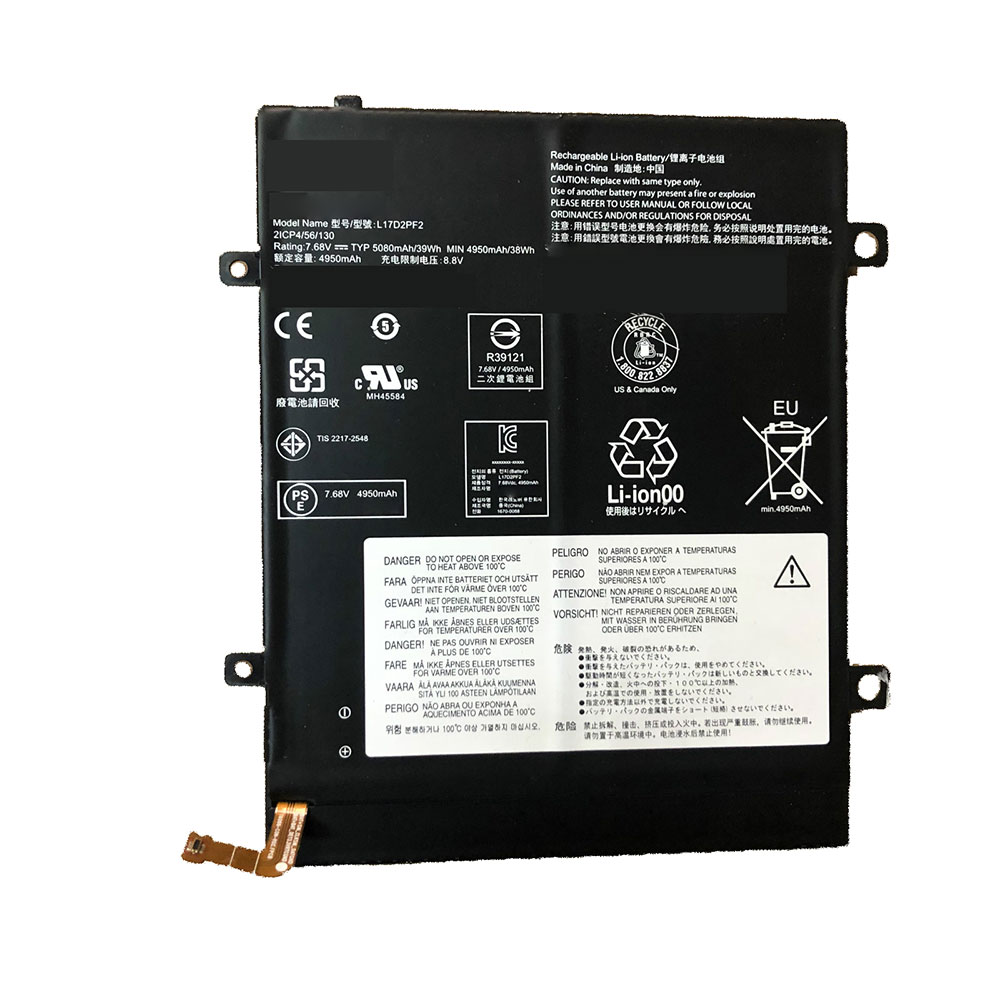
Ersatz Original 7.68V/8.8V Lenovo laptop 2ICP4/56/130,5B10Q93736 L17D2PF2 Akku bei Akkusmir.de

Gute Qualität L17D2PF2 Akku 48Wh - Kaufen L17D2PF2 akku für Lenovo laptop 2ICP4/56/130,5B10Q93736 laptop bei akkusmir.de. Ihrem zuverlässigen Lieferant für Tablet und weitere Ersatzteile für Ihr Laptop. ustausch LENOVO L17D2PF2 7.68V/8.8V Tablet Batterien mit niedrigem Preis und 1 Jahr Garantie.
Technische Daten

  • Passend für Marke: LENOVO
  • Kapazität:4950mAh/38WH
  • Spannung:7.68V/8.8V
  • Tyyppi:Li-ion
  • Farbe:

Kompatible Produkte:

Passend für folgende Geräte:

Lenovo laptop 2ICP4/56/130,5B10Q93736

Wie pflege und lade ich meinen LENOVO L17D2PF2 Akku richtig?

Wenn Sie ihr Tablet hauptsächlich mit Netzteil betreiben, sollten Sie Ihren LENOVO L17D2PF2 Akku entfernen und bei Seite legen, dies spart Ladezyklen. Nach spätestens ein-zwei Monaten laden Sie Ihn wieder auf.
Achten Sie darauf, dass Sie den Akku nicht vollständig entladen, da dies zu einer „Tiefenentladung“ führen kann, wodurch sich der LENOVO L17D2PF2 Akku nicht mehr laden lässt. Bei min. 5-7 % Restkapazität können Sie den LENOVO L17D2PF2 Akku wieder aufladen.
Laden Sie Ihren LENOVO L17D2PF2 Akku wenn möglich im ausgeschalteten Tablet auf, da die optimale Temperatur für Akkus laut Hersteller zwischen 10 und 30 Grad Celsius liegt. Die Temperatur eines eingeschalteten überschreitet in der Regel die 30 Grad Celsius Marke.
Wenn Sie mehrere LENOVO L17D2PF2 Akkus besitzen, benutzen Sie diese einfach abwechselnd.
Nach längerer Lagerung bzw. Erstbenutzung benötigt ein Akku etwas 2-3 vollständige Ladevorgänge, bevor er seine volle Kapazität wieder erreicht hat.
Vermeiden Sie hohe Temperaturen wie z.B. durch direkte Sonneneinstrahlung, Lagerung in einem heißen Auto etc. (hohe Temperaturen beschleunigen die Selbstentladung und Alterung Ihres Akkus)
Li-Ionen Akkus haben ca. 500-1000 Ladezyklen. Jeder Bootvorgang oder Ein-/Ausschalten mit angestecktem Netzteil ist ein Ladezyklus (auch wenn der Akku eigentlich nicht geladen werden muss). Aus diesem Grund empfehlen wir unseren Kunden den Lenovo laptop 2ICP4/56/130,5B10Q93736 Akku (wenn möglich) zu entfernen oder den alten Akku einzulegen, wenn das Tablet längere Zeit nur am Netz betrieben wird.

Top Angebote

  • Digg
  • Del.icio.us
  • StumbleUpon
  • Reddit
  • RSS
Read comments

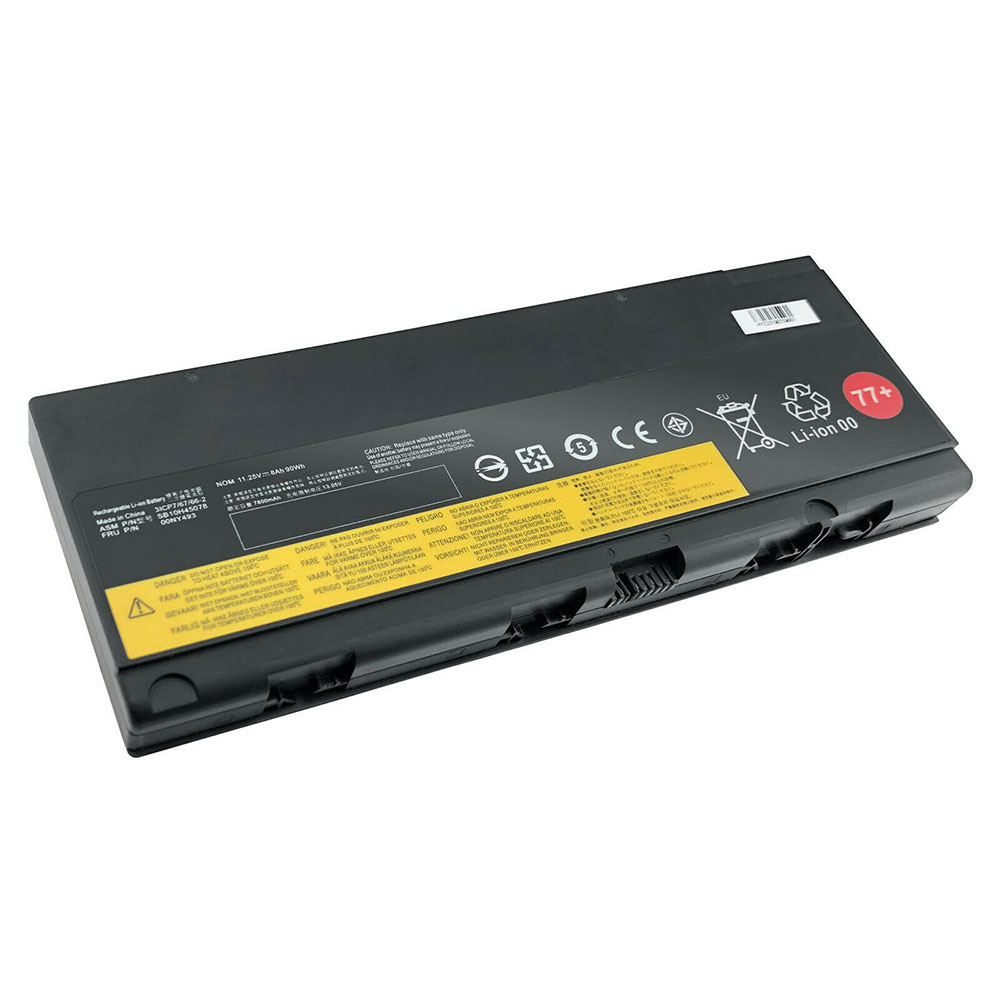
Ersatz Original 11.25V Lenovo Thinkpad P50 P51 P52 L17M6P51 Akku bei Akkusmir.de

Gute Qualität L17M6P51 Akku 48Wh - Kaufen L17M6P51 akku für Lenovo Thinkpad P50 P51 P52 laptop bei akkusmir.de. Ihrem zuverlässigen Lieferant für notebook und weitere Ersatzteile für Ihr Laptop. ustausch LENOVO L17M6P51 11.25V notebook Batterien mit niedrigem Preis und 1 Jahr Garantie.

Technische Daten

  • Passend für Marke: LENOVO
  • Kapazität:8000mAh/90WH
  • Spannung:11.25V
  • Tyyppi:Li-ion
  • Farbe:

Kompatible Produkte:

Passend für folgende Geräte:

Lenovo Thinkpad P50 P51 P52

Wie pflege und lade ich meinen LENOVO L17M6P51 Akku richtig?

Wenn Sie ihr notebook hauptsächlich mit Netzteil betreiben, sollten Sie Ihren LENOVO L17M6P51 Akku entfernen und bei Seite legen, dies spart Ladezyklen. Nach spätestens ein-zwei Monaten laden Sie Ihn wieder auf.
Achten Sie darauf, dass Sie den Akku nicht vollständig entladen, da dies zu einer „Tiefenentladung“ führen kann, wodurch sich der LENOVO L17M6P51 Akku nicht mehr laden lässt. Bei min. 5-7 % Restkapazität können Sie den LENOVO L17M6P51 Akku wieder aufladen.
Laden Sie Ihren LENOVO L17M6P51 Akku wenn möglich im ausgeschalteten notebook auf, da die optimale Temperatur für Akkus laut Hersteller zwischen 10 und 30 Grad Celsius liegt. Die Temperatur eines eingeschalteten notebooks überschreitet in der Regel die 30 Grad Celsius Marke.
Wenn Sie mehrere LENOVO L17M6P51 Akkus besitzen, benutzen Sie diese einfach abwechselnd.
Nach längerer Lagerung bzw. Erstbenutzung benötigt ein Akku etwas 2-3 vollständige Ladevorgänge, bevor er seine volle Kapazität wieder erreicht hat.
Vermeiden Sie hohe Temperaturen wie z.B. durch direkte Sonneneinstrahlung, Lagerung in einem heißen Auto etc. (hohe Temperaturen beschleunigen die Selbstentladung und Alterung Ihres Akkus)
Li-Ionen Akkus haben ca. 500-1000 Ladezyklen. Jeder Bootvorgang oder Ein-/Ausschalten mit angestecktem Netzteil ist ein Ladezyklus (auch wenn der Akku eigentlich nicht geladen werden muss). Aus diesem Grund empfehlen wir unseren Kunden den Lenovo Thinkpad P50 P51 P52 Akku (wenn möglich) zu entfernen oder den alten Akku einzulegen, wenn das notebook längere Zeit nur am Netz betrieben wird.

Top Angebote

  • Digg
  • Del.icio.us
  • StumbleUpon
  • Reddit
  • RSS
Read comments

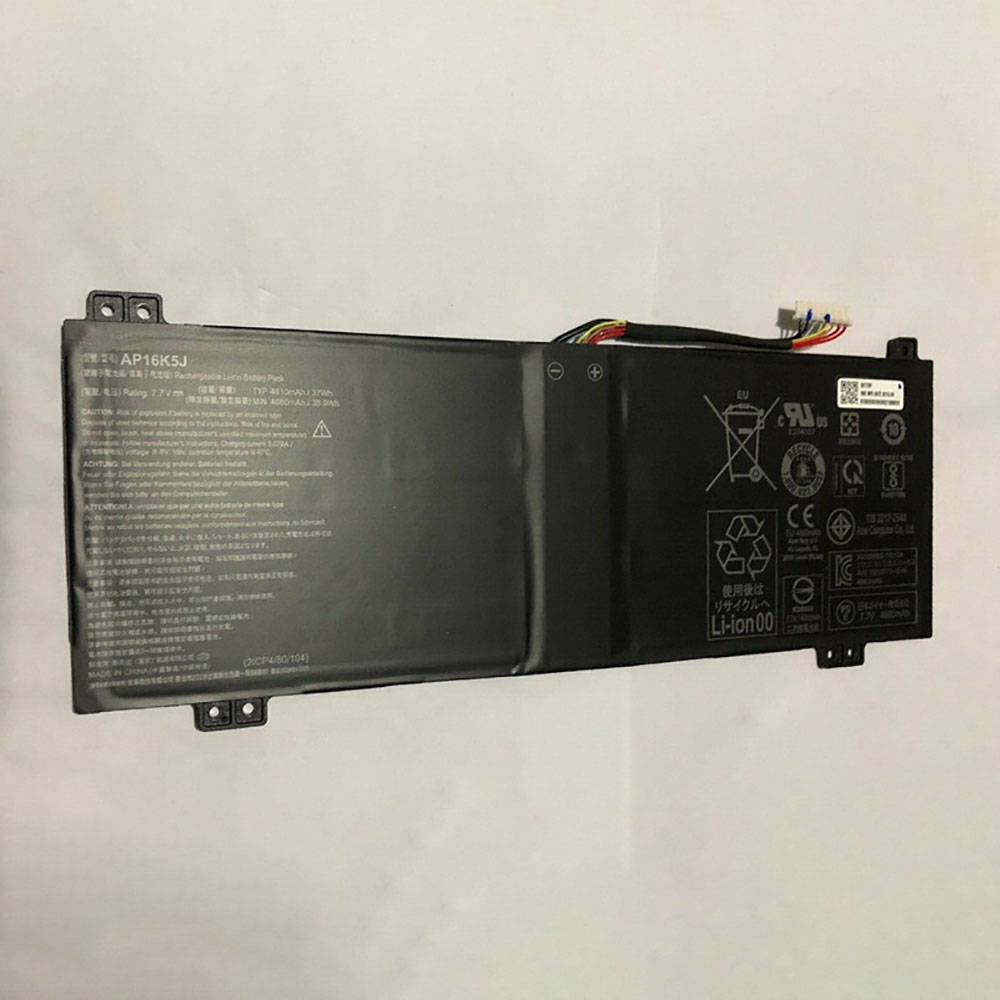
Ersatz Original 7.7V/8.8V Acer Spin 11 Chromebook AP16K5J Akku bei Akkusmir.de

Gute Qualität AP16K5J Akku 48Wh - Kaufen AP16K5J akku für Acer Spin 11 Chromebook laptop bei akkusmir.de. Ihrem zuverlässigen Lieferant für Tablet und weitere Ersatzteile für Ihr Laptop. ustausch ACER AP16K5J 7.7V/8.8V Tablet Batterien mit niedrigem Preis und 1 Jahr Garantie.

Technische Daten

  • Passend für Marke: ACER
  • Kapazität:4810mAh/37Wh
  • Spannung:7.7V/8.8V
  • Tyyppi:Li-ion
  • Farbe:

Kompatible Produkte:

Passend für folgende Geräte:

Acer Spin 11 Chromebook

Wie pflege und lade ich meinen ACER AP16K5J Akku richtig?

Wenn Sie ihr Tablet hauptsächlich mit Netzteil betreiben, sollten Sie Ihren ACER AP16K5J Akku entfernen und bei Seite legen, dies spart Ladezyklen. Nach spätestens ein-zwei Monaten laden Sie Ihn wieder auf.
Achten Sie darauf, dass Sie den Akku nicht vollständig entladen, da dies zu einer „Tiefenentladung“ führen kann, wodurch sich der ACER AP16K5J Akku nicht mehr laden lässt. Bei min. 5-7 % Restkapazität können Sie den ACER AP16K5J Akku wieder aufladen.
Laden Sie Ihren ACER AP16K5J Akku wenn möglich im ausgeschalteten Tablet auf, da die optimale Temperatur für Akkus laut Hersteller zwischen 10 und 30 Grad Celsius liegt. Die Temperatur eines eingeschalteten überschreitet in der Regel die 30 Grad Celsius Marke.
Wenn Sie mehrere ACER AP16K5J Akkus besitzen, benutzen Sie diese einfach abwechselnd.
Nach längerer Lagerung bzw. Erstbenutzung benötigt ein Akku etwas 2-3 vollständige Ladevorgänge, bevor er seine volle Kapazität wieder erreicht hat.
Vermeiden Sie hohe Temperaturen wie z.B. durch direkte Sonneneinstrahlung, Lagerung in einem heißen Auto etc. (hohe Temperaturen beschleunigen die Selbstentladung und Alterung Ihres Akkus)
Li-Ionen Akkus haben ca. 500-1000 Ladezyklen. Jeder Bootvorgang oder Ein-/Ausschalten mit angestecktem Netzteil ist ein Ladezyklus (auch wenn der Akku eigentlich nicht geladen werden muss). Aus diesem Grund empfehlen wir unseren Kunden den Acer Spin 11 Chromebook Akku (wenn möglich) zu entfernen oder den alten Akku einzulegen, wenn das Tablet längere Zeit nur am Netz betrieben wird.

Top Angebote

  • Digg
  • Del.icio.us
  • StumbleUpon
  • Reddit
  • RSS
Read comments

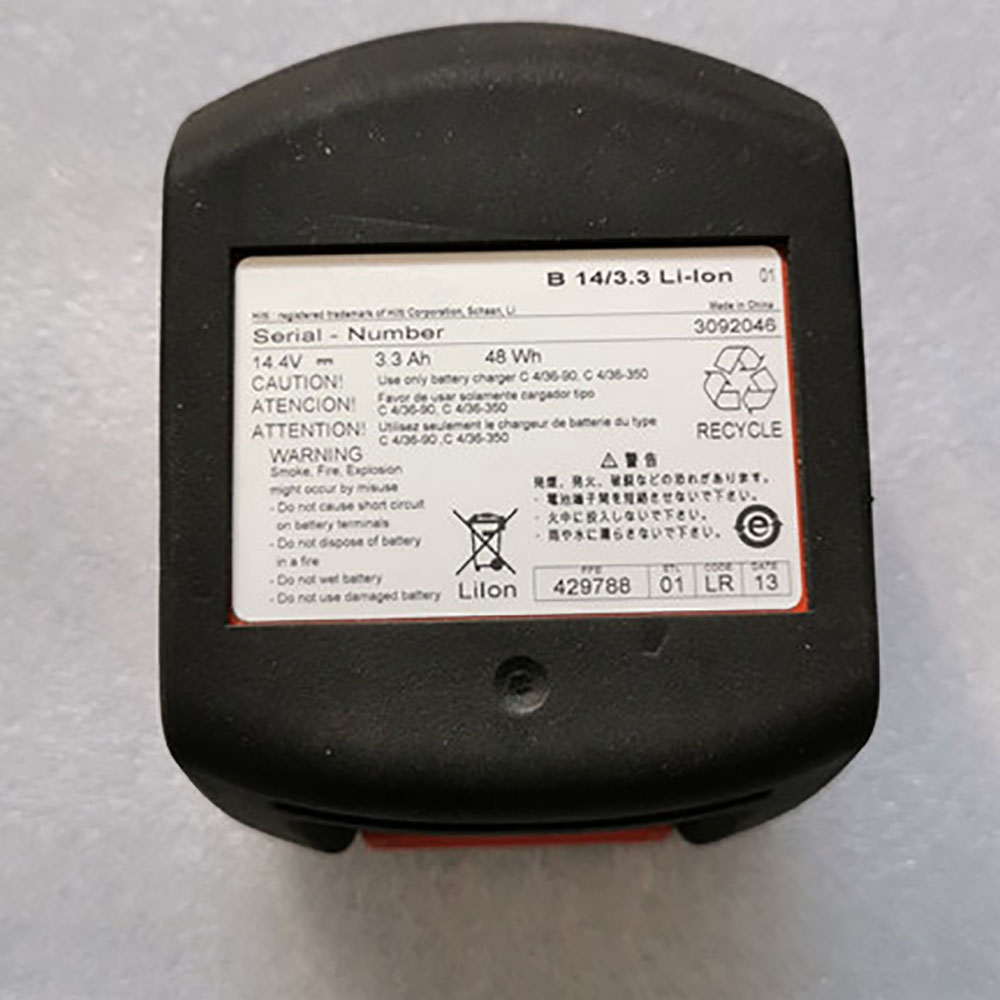
Ersatz Original 14.4V Hilti SID 14-A, SIW 14-A, SFH 14-A, SFC 14-A B14/3.3 Akku bei Akkusmir.de

Gute Qualität B14/3.3 Akku 48Wh - Kaufen B14/3.3 akku für Hilti SID 14-A, SIW 14-A, SFH 14-A, SFC 14-A bei akkusmir.de. Ihrem zuverlässigen Lieferant für und weitere Ersatzteile für Ihr Laptop. ustausch HILTI B14/3.3 14.4V Batterien mit niedrigem Preis und 1 Jahr Garantie.

Technische Daten

  • Passend für Marke: HILTI
  • Kapazität:3.3AH
  • Spannung:14.4V
  • Tyyppi:Li-ion
  • Farbe:

Kompatible Produkte:

Passend für folgende Geräte:

Hilti SID 14-A, SIW 14-A, SFH 14-A, SFC 14-A

Wie pflege und lade ich meinen HILTI B14/3.3 Akku richtig?

Wenn Sie ihr hauptsächlich mit Netzteil betreiben, sollten Sie Ihren HILTI B14/3.3 Akku entfernen und bei Seite legen, dies spart Ladezyklen. Nach spätestens ein-zwei Monaten laden Sie Ihn wieder auf.
Achten Sie darauf, dass Sie den Akku nicht vollständig entladen, da dies zu einer „Tiefenentladung“ führen kann, wodurch sich der HILTI B14/3.3 Akku nicht mehr laden lässt. Bei min. 5-7 % Restkapazität können Sie den HILTI B14/3.3 Akku wieder aufladen.
Laden Sie Ihren HILTI B14/3.3 Akku wenn möglich im ausgeschalteten auf, da die optimale Temperatur für Akkus laut Hersteller zwischen 10 und 30 Grad Celsius liegt. Die Temperatur eines eingeschalteten überschreitet in der Regel die 30 Grad Celsius Marke.
Wenn Sie mehrere HILTI B14/3.3 Akkus besitzen, benutzen Sie diese einfach abwechselnd.
Nach längerer Lagerung bzw. Erstbenutzung benötigt ein Akku etwas 2-3 vollständige Ladevorgänge, bevor er seine volle Kapazität wieder erreicht hat.
Vermeiden Sie hohe Temperaturen wie z.B. durch direkte Sonneneinstrahlung, Lagerung in einem heißen Auto etc. (hohe Temperaturen beschleunigen die Selbstentladung und Alterung Ihres Akkus)
Li-Ionen Akkus haben ca. 500-1000 Ladezyklen. Jeder Bootvorgang oder Ein-/Ausschalten mit angestecktem Netzteil ist ein Ladezyklus (auch wenn der Akku eigentlich nicht geladen werden muss). Aus diesem Grund empfehlen wir unseren Kunden den Hilti SID 14-A, SIW 14-A, SFH 14-A, SFC 14-A Akku (wenn möglich) zu entfernen oder den alten Akku einzulegen, wenn das längere Zeit nur am Netz betrieben wird.

Top Angebote

  • Digg
  • Del.icio.us
  • StumbleUpon
  • Reddit
  • RSS
Read comments

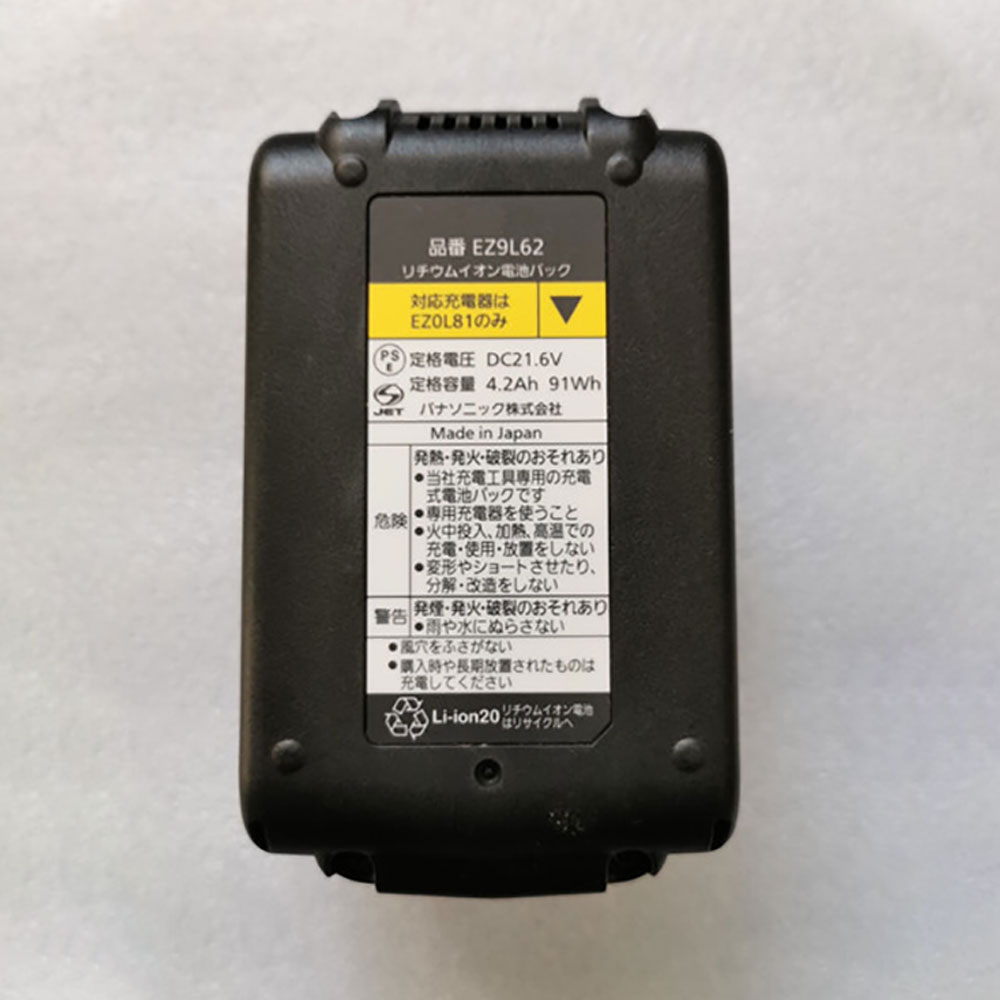
Ersatz Original 21.6V Panasonic EZ9L62 EZ9L62 Akku bei Akkusmir.de

Gute Qualität EZ9L62 Akku 48Wh - Kaufen EZ9L62 akku für Panasonic EZ9L62 bei akkusmir.de. Ihrem zuverlässigen Lieferant für und weitere Ersatzteile für Ihr Laptop. ustausch PANASONIC EZ9L62 21.6V Batterien mit niedrigem Preis und 1 Jahr Garantie.

Technische Daten

  • Passend für Marke: PANASONIC
  • Kapazität:4.2Ah/91Wh
  • Spannung:21.6V
  • Tyyppi:Li-ion
  • Farbe:

Kompatible Produkte:

Passend für folgende Geräte:

Panasonic EZ9L62

Wie pflege und lade ich meinen PANASONIC EZ9L62 Akku richtig?

Wenn Sie ihr hauptsächlich mit Netzteil betreiben, sollten Sie Ihren PANASONIC EZ9L62 Akku entfernen und bei Seite legen, dies spart Ladezyklen. Nach spätestens ein-zwei Monaten laden Sie Ihn wieder auf.
Achten Sie darauf, dass Sie den Akku nicht vollständig entladen, da dies zu einer „Tiefenentladung“ führen kann, wodurch sich der PANASONIC EZ9L62 Akku nicht mehr laden lässt. Bei min. 5-7 % Restkapazität können Sie den PANASONIC EZ9L62 Akku wieder aufladen.
Laden Sie Ihren PANASONIC EZ9L62 Akku wenn möglich im ausgeschalteten auf, da die optimale Temperatur für Akkus laut Hersteller zwischen 10 und 30 Grad Celsius liegt. Die Temperatur eines eingeschalteten überschreitet in der Regel die 30 Grad Celsius Marke.
Wenn Sie mehrere PANASONIC EZ9L62 Akkus besitzen, benutzen Sie diese einfach abwechselnd.
Nach längerer Lagerung bzw. Erstbenutzung benötigt ein Akku etwas 2-3 vollständige Ladevorgänge, bevor er seine volle Kapazität wieder erreicht hat.
Vermeiden Sie hohe Temperaturen wie z.B. durch direkte Sonneneinstrahlung, Lagerung in einem heißen Auto etc. (hohe Temperaturen beschleunigen die Selbstentladung und Alterung Ihres Akkus)
Li-Ionen Akkus haben ca. 500-1000 Ladezyklen. Jeder Bootvorgang oder Ein-/Ausschalten mit angestecktem Netzteil ist ein Ladezyklus (auch wenn der Akku eigentlich nicht geladen werden muss). Aus diesem Grund empfehlen wir unseren Kunden den Panasonic EZ9L62 Akku (wenn möglich) zu entfernen oder den alten Akku einzulegen, wenn das längere Zeit nur am Netz betrieben wird.

Top Angebote

  • Digg
  • Del.icio.us
  • StumbleUpon
  • Reddit
  • RSS
Read comments

Whatsapp streicht Support für Windows Phone

Sie können Whatsapp nach dem 31. Dezember 2019 nicht mehr auf Geräten mit Windows Phone-Betriebssystem verwenden.
Update 30.12.2019: Whatsapp stellt Support für Windows Phone ein
Nicht vergessen: Nach dem 31. Dezember 2019 unterstützt Whatsapp das Betriebssystem Windows Phone nicht mehr. Details dazu lesen Sie hier bei Whatsapp. Update Ende
Ursprüngliche Meldung vom Oktober 2019: Whatsapp hat wieder einmal seine Liste der unterstützten Betriebssysteme aktualisiert und den Support für einige sehr alte Betriebssysteme eingestellt. Whatsapp steht somit ab sofort nur noch für Android-Smartphones ab Android 4.0.3 und höher sowie für iOS ab iOS 9 und höher zur Neuinstallation zur Verfügung. Außerdem können Sie Whatsapp auf Geräten mit KaiOS (das auf Firefox-OS basiert) ab Version 2.5.1 installieren, einschließlich dem JioPhone und JioPhone 2.
Wer dagegen tatsächlich noch ein Android-Smartphone mit Android 2.3.7 oder älter oder ein iPhone mit iOS 8 oder älter verwendet, kann Whatsapp darauf nicht mehr neu installieren oder einen bereits vorhandenen Account nicht noch einmal verifizieren lassen. Wenn Sie Whatsapp aber bereits auf einem so alten Smartphone installiert haben, können Sie den Messenger durchaus noch weiterverwenden; Whatsapp wird auf Android 2.3.7 oder iOS 8 also nicht abgeschaltet, sondern soll sich laut den Whatsapp-Verantwortlichen noch bis zum 1. Februar 2020 verwenden lassen - das Supportende für Android 2.3.7 hatte Whatsapp bereits im Mai 2019 angekündigt. Nur sind eben keine Neuinstallationen mehr möglich und Sie können auf so einem alten Betriebssystem auch keine neuen Whatsapp-Konten mehr einrichten.
In diesem Zusammenhang weist Whatsapp auch darauf hin, dass der Messenger alle Windows-Phone-Betriebssysteme nur noch bis zum 31. Dezember 2019 unterstützen wird. Ab dem 1. Januar 2020 können Sie mit Whatsapp auf Windows-Phone-Smartphones also nicht mehr chatten. Zudem betont Whatsapp, dass es den Messenger für diese alten Betriebssystem-Plattformen nicht mehr weiter entwickelt und es deshalb jederzeit vorkomme könne, dass bestimmte Funktionen nicht mehr zur Verfügung stehen.

  • Digg
  • Del.icio.us
  • StumbleUpon
  • Reddit
  • RSS
Read comments

12 Shell-Erweiterungen, die jeder braucht

Unsere genialen Shell-Erweiterungen sparen Zeit, erweitern den Leistungsumfang des Windows Explorers sowie von Windows deutlich und sind alle gratis. Die meisten Erweiterungen unterstützen auch Windows 10. Update: Ditto.
Das bringen Shell-Extensions
Viele Aufgaben des PC-Alltags lassen sich mit der rechten Maustaste und dessen Kontextmenü ruckzuck erledigen. Das geht oft deutlich schneller, als wenn Sie erst ein Programm starten und sich dann durch dessen Menü wühlen. Befehle, die sich derart in das Kontextmenü der rechten Maustaste integrieren, nennt man Shell-Extensions alias Shell-Erweiterungen oder umgangssprachlich auch Rechtsklick-Tools.
So verwenden Sie Shell-Extensions
Shell-Erweiterungen nisten sich meist im Windows-Explorer im Kontext-Menü der rechten Maustaste ein. Von dort aus lassen sie sich sofort ausführen. Manche stehen auch als Kontextmenü zur Verfügung, wenn man mit der rechten Maustaste auf ein Icon im Systray klickt. Wenn Sie die Shell-Erweiterung wieder deinstallieren, sollte auch der Eintrag im Kontextmenü der rechten Maustaste entfernt werden.
In der Regel bietet Ihnen eine Software bei der Installation die Option an, das Programm auch als „Shell Context Menue“ beziehungsweise als Shell-Erweiterung zu installieren. Diese Option müssen Sie auswählen beziehungsweise ausgewählt lassen. Nach Abschluss der Installation starten Sie den Windows Explorer und klicken mit der rechten Maustaste auf ein Verzeichnis oder eine Datei. Nun sollten Sie die neue Shell-Erweiterung im Auswahlmenü sehen. Einige Shell-Erweiterungen lassen sich nicht nur im Windows Explorer sondern auch in einem Datei-Manager wie dem Total Commander nutzen.
Beachten Sie bei jeder Shell-Erweiterung im Downloadeintrag die Angabe der unterstützen Windowsversionen. Die meisten der von uns vorgestellten Shell-Erweiterungen funktionieren bis einschließlich Windows 7, das nach wie vor weit verbreitet ist. Etliche Shell-Extensions unterstützen auch Windows 8.1 und sogar Windows 10.
Übrigens: Nicht nur die auf den folgenden Seiten vorgestellten Shell-Erweiterungen installieren sich im Kontextmenü der rechten Maustaste. Auch viele bekannte Freeware und Shareware-Klassiker bieten die Möglichkeit, über die rechte Maustaste aus dem Windows Explorer heraus gestartet zu werden. Typische Beispiele hierfür sind Packer wie Winzip , Winrar und 7-ZIP sowie Brennprogramme.
Tipp: So behalten Sie den Überblick über alle Shell-Extensions
Wenn Sie im Kontextmenü der rechten Maustaste den Überblick zu verlieren drohen, dann hilft ShellExView weiter. Das Gratis-Tool zeigt alle Shell-Erweiterungen auf Ihrem System an. Nach dem Start benötigt das Tool nur wenige Sekunden um eine vollständige Liste aller Shell-Erweiterungen anzuzeigen. Klicken Sie darin auf einen Eintrag um Detailinformationen zur jeweiligen Extension zu bekommen.
Search Everything
Die Freeware „Search Everything“ für Windows XP, Vista und Windows 7 sowie Windows 8.1 und Windows 10 bringt nur 340 Kilobyte auf die Downloadwaage. Trotz ihres geringen Kampfgewichts hat es das Tool in sich: Die Software indiziert nämlich nicht den gesamten Festplatteninhalt, sondern erfasst in Sekundenschnelle die Datei- und Verzeichnisnamen, indem es die vorhandene Master File-Tabelle von mit NTFS formatierten Festplatten auswertet. Wenn Sie nun eine Datei suchen, klicken Sie mit der rechten Maustaste auf die Festplatte oder das Verzeichnis, die/das Sie durchforsten wollen und wählen Search Everything aus. Sofort öffnet sich ein Fenster (unter Windows 7 müssen Sie der Benutzerkontensteuerung noch erlauben, dass die Datei Änderungen an Ihrem PC vornimmt), in das Sie den gesuchten Begriff eingeben. In Rekordzeit zeigt Ihnen Search Everything alle Treffer an.
Search Everything besitzt standardmäßig eine englischsprachige Oberfläche. Falls Sie diese auf deutsche Sprache umstellen wollen, installieren Sie einfach die optional erhältliche Sprachdatei nach.
Filebox eXtender
Mit FileBox eXtender erweitern Sie die Fensterleiste der Öffnen- und Speichern-Dialoge von Windows um zwei neue Symbole. Sie ermöglichen den Schnellzugriff auf häufig benutzte Verzeichnisse oder Dateien. Das geöffnete Fenster kann auch als oberstes Fenster auf dem Desktop festgepinnt werden.
Filebox Extender wird nicht mehr weiter entwickelt und unterstützt deshalb laut Hersteller nur ältere Windowsversionen bis einschließlich Windows XP. FileBox eXtender sollte allerdings trotzdem auch unter Windows 7 funktionieren. Zu Windows 8.1 und Windows 10 ist diese Erweiterung nicht kompatibel.
FileMenu Tools
Mit dem kostenlosen FileMenu Tools können Sie das standardmäßige Kontextmenü des Windows-Explorers um zusätzliche Funktionen erweitern und konkret an Ihre Bedürfnisse anpassen. Sie können damit zum Beispiel aus dem Kontextmenü heraus Dateien sofort endgültig löschen oder in bestimmte Ordner verschieben. Externe Tools lassen sich ebenfalls aus dem Kontextmenü heraus starten. Sie können das Kontextmenü aber auch aufräumen und nicht mehr benötigte Einträge entfernen.
Die englischsprachige Programmoberfläche können Sie mit dem Gratis-Sprachpaket auf eine deutsche Oberfläche umschalten.
QTTabbar
Browser-Feeling für den Explorer: Mit der kostenlosen QTTabbar bekommt Ihr Windows Explorer Tabs. Die Tabs können dann wie im Browser genutzt werden. Über die Tab-Historie können Sie bereits geschlossene Tabs schnell wieder öffnen. Ordner lassen sich auch gruppieren und mit einem Klick als Tab-Gruppe öffnen. Zudem besitzt QTTab eine integrierte Such-Funktion.
Nach erfolgter Installation öffnen Sie im Explorer einen Ordner mit Shift und Doppelklick oder per Einfachklick mit der mittleren Maustaste (Mausrad) in einem neuen Tab.
Extrabuttons
Mit Extrabuttons erweitern Sie die Menüleiste eines Programmes um eine Vielzahl von zusätzlichen Buttons, mit denen Sie eine Fülle von zusätzlichen Funktionen steuern können. Die neuen Schaltflächen werden neben den bereits vorhandenen Buttons für "Minimize", "Maximize" und "Close" eingefügt.
Mit den neuen Buttons lassen sich beispielsweise geöffnete Fenster so festtackern, dass sie immer on top sind. Auch das genaue Gegenteil ist möglich, ein offenes Fenster kann also immer im Hintergrund gehalten werden. Fenster lassen sich transparent anzeigen, wobei der Grad der Transparenz einstellbar ist.
Teracopy
Das für den Privatgebrauch kostenlose TeraCopy hilft beim Kopieren großer Dateien wie beispielsweise DVD-Filmen oder umfangreichen Datenbanken auf andere Festplatten sowie beim Kopieren von mehreren Dateien auf einmal. Sie können damit den Kopiervorgang auch einmal unterbrechen und danach wieder aufnehmen, ohne dass Daten verloren gehen.
Ditto
Mit Ditto bohren Sie die standardmäßige Zwischenablage von Windows auf. Sobald diese Shell-Erweiterung installiert ist, stehen Ihnen für die Inhalte der Zwischenablage eine Fülle von Funktionen zur Verfügung. Ditto zeigt Ihnen hierzu eine Liste der kopierten Einträge an (die Standard-Zwischenablage von Windows kann bekanntlich nur einen einzigen Inhalt vorhalten).
Mit jedem dieser Inhalte können Sie dann die gewünschte Aktion durchführen, also zum Beispiel direkt versenden oder die Inhalte gruppieren. Klicken Sie dazu einfach mit der rechten Maustaste auf einen der Einträge und wählen Sie dann aus dem Kontextmenü die gewünschte Funktion.
Allsnap
Mit AllSnap positionieren Sie Fenster sauber am Bildschirmrand beziehungsweise ordnen mehrere Fenster exakt nebeneinander an. Nach der Installation steht Ihnen AllSnap über ein Icon im Systemtray zur Verfügung. Windows 8.1 und Windows 10 unterstützt das Tool jedoch nicht.
Aquasnap
AquaSnap erweitert die Snap-Funktion von Windows 7 und geben zudem älteren Windowssystemen wie XP oder Vista eine leistungsfähige Möglichkeit, um Fenster bequem anzupassen und auf dem Desktop anzuordnen. Sie können mit Aquasnap Fenster ruckzuck an den Bildschirm-Rändern oder Ecken positionieren, indem Sie diese einfach mit dem Mauszeiger am Fensterrand anfassen und dorthin ziehen, wo Sie sie haben möchten.
Geöffnete Fenster lassen sich mit AquaSnap sofort auf die halbe oder viertelte Bildschirmgröße verkleinern. AquaSnap lässt sich auch im Multimonitorbetrieb einsetzen.
Launchy
Mit diesem praktischen Gratis-Tool tippen einfach nur den Namen der Anwendung, des Bildes oder der Textdatei in das Eingabefeld ein und können die betreffende Datei sofort starten. Sofern sich mehrere Dateien mit dem gleichen Namen auf Ihrem PC befinden, wählen Sie aus der Trefferliste die gewünschte Datei aus und öffnen sie sofort. Das erspart Ihnen den Umweg über Desktop-Icons oder Programmpfade. Dabei können Sie sich aussuchen was und wo indexiert werden soll, Launchy erfasst also nicht nur Standardordner wie Startmenü und Bibliotheken wie unter Windows. Denn Launchy scannt Ihre Festplatte und kennt danach den gesamten Inhalt, den Sie dann einfach durch die Eingabe einiger Buchstaben in der Schnellstartleiste abrufen können. Launchy lässt sich mit verschiedenen Plugins erweitern. Für Windows XP, 7 und 10.
Mouse without Borders (Update)
“The Garage” ist Teil des Gebäudes 4 im Microsoft-Hauptquartier in Redmond und zugleich die Bezeichnung für ein Unternehmens-weites Programm, mit dem Microsoft-Mitarbeiter dazu angeregt werden sollen, sich neue Ideen und Techniken auszudenken. Mouse without Borders ist so ein Projekt, das „The Garage“ entsprungen ist. Mit diesem Gratis-Tool von Microsoft kann man die PC-Maus über mehrere Bildschirme und verschiedene Einzel-PCs steuern, so als ob sie einen gemeinsamen Desktop bilden würden. Sogar Dateien kann man damit zwischen verschiedenen PCs verschieben und mehrere PCs mit einer einzigen Maus sperren. Mouse without Borders funktioniert auch mit Windows 8.1 und mit Windows 10.
Openwith (Enhanced)
Wenn Sie im Windows Explorer eine Datei öffnen wollen, deren Dateityp Windows nicht bekannt ist, dann bietet Ihnen Windows eine Auswahlliste an Programmen an. Diese Liste ist nicht nur etwas arg schlicht ausgefallen, sie bietet dem Anwender zudem keinerlei Hilfestellung.
Besser geht’s mit Openwith (Enhanced). Das pfiffige Rechtsklick-Tool ergänzt das Auswahlmenü des Explorers nicht nur um zusätzliche Anwendungen, die Sie zum Öffnen verwenden können, sondern ist zudem lernfähig: Die Auswahlliste zeigt nicht nur bereits auf dem PC installierte Anwendungen an, sondern listet darüber hinaus auch Anwendungen auf, die für das Öffnen geeignet aber noch nicht auf dem Rechner installiert sind. Dafür wertet Openwith (Enhanced) eine Datenbank aus, in der Anwendungen stehen, mit der sich die betreffende Datei-Endung bereits einmal erfolgreich öffnen ließ. Der Anwender kann dann entscheiden, ob er die Datei sofort öffnen oder die dafür nötige Anwendung erst von der Hersteller-Homepage herunterladen und installieren will, um anschließend die Datei zu öffnen. Als nette Zugabe können Sie das Icon, das mit einem Datei-Typ verbunden ist, ändern. Soll Windows bis einschließlich Windows 8.1 unterstützen.

  • Digg
  • Del.icio.us
  • StumbleUpon
  • Reddit
  • RSS
Read comments

Das bedeuten die RAM-Timings

Die Taktfrequenz des Arbeitsspeichers entscheidet erst in Kombination mit den sogenannten Timings über die wahre Geschwindigkeit des Arbeitsspeichers. Was die Timings bedeuten und wo die Werte zu finden sind, erklärt in der Folge dieser Tipp.
Der Arbeitsspeicher gehört zu den Basis-Komponenten, die für den PC-Betrieb unerlässlich sind. Je mehr RAM-Kapazität (Random Access Memory) im Rechner steckt, desto schneller lassen sich Operationen abarbeiten. Darüber hinaus sollte der Speichertakt in Megahertz möglichst hoch sein, damit die Prozessoren ihr volles Potenzial auch ausschöpfen können. Weniger bekannt ist: Die Taktfrequenz entscheidet erst in Kombination mit den sogenannten Timings (oder auch Latenzen) über die wahre Geschwindigkeit des Arbeitsspeichers.
Am schnellsten finden Sie die Leistungsdaten Ihres Arbeitsspeichers auf der Verpackung. Doch oftmals ist diese nicht auffindbar oder gar nicht vorhanden, da Sie einen Fertig-PC einsetzen. In diesen Fällen können Sie sich die Werte mithilfe eines kostenlosen Tools wie zum Beispiel CPU-Z oder auch über das Uefi/Bios anzeigen lassen. Hier finden Sie die komplette RAM-Bezeichnung beispielsweise in der folgenden Form angegeben: DDR4-3200 (PC4 25600).
So lassen sich die Angaben entschlüsseln: DDR4 beschreibt, zu welcher Generation von DDR (Double Data Rate) der RAM-Riegel gehört. Dabei ist er nicht abwärtskompatibel – weshalb auch das Mainboard diesen DDR-Typ unterstützen muss. Die Zahl nach „PC“ steht ebenfalls für die DDR-Generation.
Der Zahlenwert „3200“ wird oft als der Speichertakt des RAMs bezeichnet. Genau genommen ist das allerdings nicht ganz korrekt. Denn eigentlich verdeutlicht die Zahl die Datenrate, die in Megatransfers pro Sekunde (MT/s) oder 106 Datenübertragungsvorgängen pro Sekunde gemessen wird.
Bei DDR-Arbeitsspeicher beläuft sich die tatsächliche Taktfrequenz auf die Hälfte der angegebenen Datenrate – in unserem Fall ergibt das 1600 MHz. Streng genommen wird auch dieser Wert durch einen nativen, niedrigeren Takt und Multiplikatoren erzeugt – doch das würde an dieser Stelle zu weit führen. Bleibt die Frage, warum die Hersteller mit 3200 anstatt 1600 MHz werben? Die Antwort ist ganz einfach: Die DDR-Technik überträgt zweimal pro Takt. Die effektive Taktfrequenz verdoppelt somit den eigentlichen Takt. Deshalb ist die Datenrate quasi gleichwertig mit der Taktgeschwindigkeit in Megahertz.
Der Wert nach „PC4“, also in unserem Beispiel „25600“, steht für die maximale Transferrate, die in Megabyte pro Sekunde (MB/s) gemessen wird. Sie bestimmen diese, indem Sie die Datenrate (in Megatransfers) mit der Breite des I/O-Busses (64 Bit in sämtlichen modernen Rechnern) multiplizieren: 3200 MT/s x 64 Bit ÷ 8 Bit (pro Byte) = 25 600 MB/s.
Im Prinzip geben alle Werte die Geschwindigkeit Ihres Arbeitsspeichers an. Sie unterscheiden sich lediglich in der jeweiligen Form. Ähnlich gilt das auch für die Timings, die die Latenzzeit zwischen verschiedenen, gängigen Operationen des RAMs angeben. Aus diesem Grund lässt sich hier auch von einer Wartezeit sprechen. Die minimalen Timings sind durch die jeweilige Spezifikation festgelegt, sodass für jede DDR-Generation eine Tabelle mit den schnellstmöglichen RAM-Timings zur Verfügung steht. Die Messung dieser Timings erfolgt in Taktzyklen, die von den Herstellern in vier Zahlenwerten angegeben werden, die jeweils mit einem Bindestrich voneinander getrennt sind – beispielsweise 16-18-18-38. Je niedriger die Werte ausfallen, desto besser.
Die Reihenfolge der Werte verrät außerdem, wofür die Zahlen tatsächlich stehen. Beim ersten Wert (16) handelt es sich um die sogenannte CAS Latency (CL). Dies ist die Dauer, die der Arbeitsspeicher benötigt, um der CPU zu antworten. Die CL lässt sich jedoch nicht allein für sich betrachten. Nachfolgende Formel auf Basis der Transferrate des Arbeitsspeichers wandelt die Angabe in Nanosekunden um: (CL÷Transferrate) x 2000. Infolgedessen kann ein langsameres RAM wirklich eine geringere effektive Latenz aufweisen, wenn es eine niedrigere CL hat. Die zweite Zahl (18) steht für tRCD (Row Address to Column Address Delay). RAM-Module verwenden ein gitterbasiertes Design zur Adressierung. Die Schnittmenge von Zeilen und Spaltennummern zeigt somit eine bestimmte Speicheradresse an. tRCD gibt dabei die minimale Latenzzeit zwischen dem Eingeben einer neuen Zeile in den Speicher und dem Beginn des Zugriffs auf Spalten darin an. Vereinfacht gesagt, handelt es sich hierbei um die Dauer, die das RAM benötigt, um die Adresse zu erreichen. Die Zeit, um das erste Bit aus einer zuvor inaktiven Zeile zu empfangen, wird mithilfe der Formel tRCD + CL kalkuliert.
Die dritte Nummer (18) steht für tRP (Row Precharge Time) und gibt die Latenzzeit beim Öffnen einer neuen Zeile im Speicher an. Technisch gesehen handelt es sich dabei eigentlich um die Latenzzeit zwischen der Ausgabe des Precharge-Befehles, um eine Zeile in den Leerlauf zu versetzen oder zu schließen und den Aktivierungsbefehl zum Öffnen einer anderen Zeile. Die tRP ist oftmals identisch mit der tRCD, weil bei beiden Werten die gleichen Faktoren die Latenzzeit beeinflussen.
Die vierte Zahl (38) steht für die tRAS. Damit wird die minimale Zahl von Zyklen angegeben, die eine Zeile offen bleiben muss, um Daten korrekt zu schreiben. Dieser Wert beschreibt die Latenzzeit zwischen einem Aktivierungsbefehl in einer Reihe wie auch der Ausgabe des Pre-Charge-Befehles in derselben Reihe oder die Mindestzeit zwischen dem Öffnen und Schließen der Reihe.
Zusammengefasst lässt sich feststellen, dass die Timings die Geschwindigkeit des Arbeitsspeichers einschränken können. Doch keine Angst: Weil der Speicher-Controller der Hauptplatine die RAM-Timings verwaltet, lassen sich die Werte verändern, wenn das Motherboard diese Technik beherrscht. So können Sie dann möglicherweise noch etwas mehr Tempo aus dem Arbeitsspeicher herauskitzeln, indem Sie das RAM übertakten und die Timings um ein paar Zyklen verkürzen.
Beim RAM-Overclocking müssen Sie allerdings sehr vorsichtig vorgehen, da bereits kleinste Justierungen den Rechner einfrieren oder abstürzen lassen. Klappt das Übertakten jedoch, erreichen Sie kürzere Verarbeitungszeiten für RAM-intensive Aufgaben, flottere Render-Zeiten sowie reaktionsfreudigere virtuelle Maschinen.

  • Digg
  • Del.icio.us
  • StumbleUpon
  • Reddit
  • RSS
Read comments

Die besten Dual-SIM-Handys 2019: Marktübersicht

Welche Smartphones haben eine Dual-SIM-Funktion und woran erkenne ich sie? Die Antworten und die besten Dual-SIM-Handys finden Sie in dieser Übersicht.
Ein Dual-SIM-Smartphone hat Platz für zwei SIM-Karten, die Sie gleichzeitig oder auch abwechselnd nutzen können. Mittlerweile bietet fast jedes neues Handy eine Dual-SIM-Funktion. Die meisten aktuellen Android-Handys bieten einen sogenannten Hybrid-Slot, bei dem ein Steckplatz für eine SIM-Karte und ein weiterer Slot entweder für eine Speicherkarte oder wahlweise für eine zweite SIM-Karte dienen kann. Tatsächlich gibt es aber auch Smartphone-Modelle, die zwei richtige SIM-Karten-Slots und teils zusätzlich einen Speicherkarten-Steckplatz haben - so beispielsweise das Samsung Galaxy A50 (im Preisvergleich) . Auch Apple ermöglicht Nutzern seit dem iPhone XS (im Preisvergleich) eine Dual-SIM-Funktion - neben einer physischen SIM-Karte ist eine eSIM fest im iPhone integriert . Google macht es bei seinen Modellen seit dem Pixel 3 (XL) auch so - entsprechend hat das Pixel 4 (im Preisvergleich) ebenfalls eine eSIM.
Top Dual-SIM-Smartphones:
Natürlich sind in der Bilderstrecke nicht alle Smartphones mit Dual-SIM-Funktion, die es auf dem Markt gibt. Wir haben vorrangig Geräte aufgelistet, die in unserem Test am besten abgeschnitten haben sowie Handys, die preislich attraktiv oder zu den meist verkauftesten Smartphones gehören. So ist aus jeder Preiskategorie etwas dabei.
Spannende Smartphones mit Dual-SIM:
Samsung Galaxy M30s
Das Galaxy M30s ist aktuell der Bestseller Nummer 1 auf Amazon, basierend auf Bestellungen. Das Handy wird exklusiv auf Amazon für 249 Euro verkauft. Das Mittelklasse-Smartphone bietet ein 6,4 Zoll großes Super-AMOLED-Display mit 2340 x 1080 Pixeln. Unter der Haube arbeiten ein Achtkern-Prozessor und 4 GB RAM für eine ordentliche Performance. Besonders stark ist, das Samsung einen riesigen 6000-mAh-Akku verbaut und eine Schnellladefunktion mit 15 Watt integriert. Zur weiteren Ausstattung gehören eine Triple-Kamera mit maximal 48 Megapixel, Bluetooth 5.0, WLAN-ac und ein 64 GB großer Speicher, der bei Bedarf per Micro-SD-Karte um bis zu 512 GB erweitert werden kann. Zusätzlich gibt es zwei SIM-Steckplätze.
Xiaomi Mi 9T Pro
Das Xiaomi Mi 9T Pro bietet einen AMOLED-Bildschirm im 6,39-Zoll-Format und einer Auflösung von 2.340 x 1.080 Pixeln. Das Display ist nahezu randlos und wird nicht von einer Notch unterbrochen. Die Front-Kamera mit einer Auflösung von 20 Megapixeln ist stattdessen in einem ausfahrbaren Pop-Up-Mechanismus untergebracht. Im Gehäuse werkeln ein Snapdragon 855 mit speziellem Kühlsystem, sechs Gigabyte Arbeitsspeicher und 128 Gigabyte Flash-Speicher. Ebenfalls an Bord sind ein Fingerabdruck-Sensor, der direkt unter dem Display-Glas sitzt, ein 3,5-mm-Kopfhörer-Anschluss und ein Akku mit 4.000 mAh sowie Schnellladefunktion. Die Rückseiten-Kamera verfügt über drei Linsen, die mit 48, 13 und 8 Megapixeln auflösen und Videos in 4K mit 60 Bildern pro Sekunde aufnehmen können. Sie bieten Weitwinkel-, Ultraweitwinkel- und Tele-Brennweiten. Das Mi 9T Pro hat eine Dual-SIM-Funktion, eine Speichererweiterung gibt es nicht.
Huawei P30 Pro
Auch wenn es das P30 Pro in einer Single-SIM-Variante gibt, wird das Handy in Deutschland fast ausschließlich in der Dual-SIM-Variante geführt. Dabei handelt es sich um einen Hybrid-Slot, der wahlweise Platz für zwei SIM-Karten oder eine SIM und eine Speicherkarte hat.
Im Fokus des Huawei P30 Pro steht aber ganz klar die Quad-Kamera von Leica. Es ist beeindruckend, wie viel Licht die Kamera selbst in einem völlig dunklen Raum einfängt, um noch gute Fotos unter dieser besonderen Bedingung zu machen. In Summe hat Huawei eines der besten Kamerapakete, da die Fotoqualität in den meisten Situationen sehr stark ist und die Kamera durch ihre verschiedenen Objektive vielseitig einsetzbar ist. Auch optisch begeistert das Handy mit seinem eleganten Design und den coolen Farben. Um die Akkulaufzeit müssen Sie sich - wie von Huawei gewohnt - aufgrund der langen Laufzeit keine Gedanken machen. Schade ist nur, dass es keine Klinkenbuchse wie im P30 gibt - oder zumindest einen Adapter von USB-C auf Klinke. Über die "niedrige" Auflösung von FullHD+ kann man hinweg sehen.
iPhone 11 (Pro)
Seit der letzten iPhone-Generation iPhone XR, XS und XS Max haben auch die Apple-Geräte eine Dual-Funktion. Allerdings anders, als die oben genannten Geräte. Denn die iPhones - so auch iPhone 11 und iPhone 11 Pro - besitzen nur einen SIM-Steckplatz und eine eSIM – eine fest eingebaute SIM. Das Problem: für die eSIM bieten bislang nur die großen Provider O2 , Telekom , Vodafone und auch Truphone Tarife an. Dass Apple aber zwei echte SIM-Steckplätze verbauen kann, zeigt die iPhone-Variante für den chinesischen Markt. Denn dort können Sie zwei SIM-Karten einstecken.
Dual-SIM - Diese Techniken gibt es
Es gibt unterschiedliche Arten der Dual-SIM-Funktion. Smartphones mit Dual-SIM Active (Active Dual) besitzen zwei unabhängige Sende-Empfangseinheiten. Hierbei sind beide SIM-Karten gleichzeitig sende- und empfangsfähig. Heißt: Sie sind parallel mit beiden Rufnummern erreichbar. Allerdings funktionieren keine Telefonkonferenzen über beide SIM-Karten zur gleichen Zeit.
Bei der Dual-Standby-Technik sind bei SIM-Karten zeitgleich im Mobilfunknetz aktiv. Allerdings ist das Smartphone in diesem Fall nur mit einer Sende-Empfangseinheit ausgestattet. Während Sie also über die eine SIM-Karte telefonieren, sind Sie währenddessen nicht über die zweite SIM-Karte erreichbar. Auch kann über diese zeitgleich keine Datenverbindung aufgebaut werden, da die aktive SIM-Karte sozusagen die Leitung belegt. In der Regel ist es aber möglich, eine Rufumleitung bei Nichterreichbarkeit einzurichten - so klopft der Anrufer an. Je nach Tarif kann die Weiterleitung Kosten verursachen. Aktuell ist dies die am häufigsten genutzte Technik in Smartphones.
Achten Sie beim Kauf auch darauf, ob beide SIM-Steckplätze für LTE ausgelegt sind. Sonst surfen Sie mit der zweiten SIM nur im 3G-Netz - und das macht keinen Spaß! Wobei das mittlerweile auch die Ausnahme ist.
So erkennen Sie Smartphones mit Dual-SIM
Rein optisch können Sie ein normales Handy von einem Smartphone mit Dual-SIM nicht unterscheiden. Meistens erst dann, wenn Sie den Karten-Schacht öffnen, finden Sie zwei oder mehr Steckplätze für zwei SIM-Karten + Speicherkarte oder einen SIM- sowie einen Hybrid-Slot vor. Teilweise verrät auch der Produktname die Funktion, Samsung beispielsweise hängt an viele seiner Geräte den Zusatz "Duos" an den Namen dran. Aber auch die Smartphone-Verpackung gibt einen Hinweis auf die Dual-SIM-Funktion, in dem zwei IMEI-Nummern aufgedruckt sind.

  • Digg
  • Del.icio.us
  • StumbleUpon
  • Reddit
  • RSS
Read comments

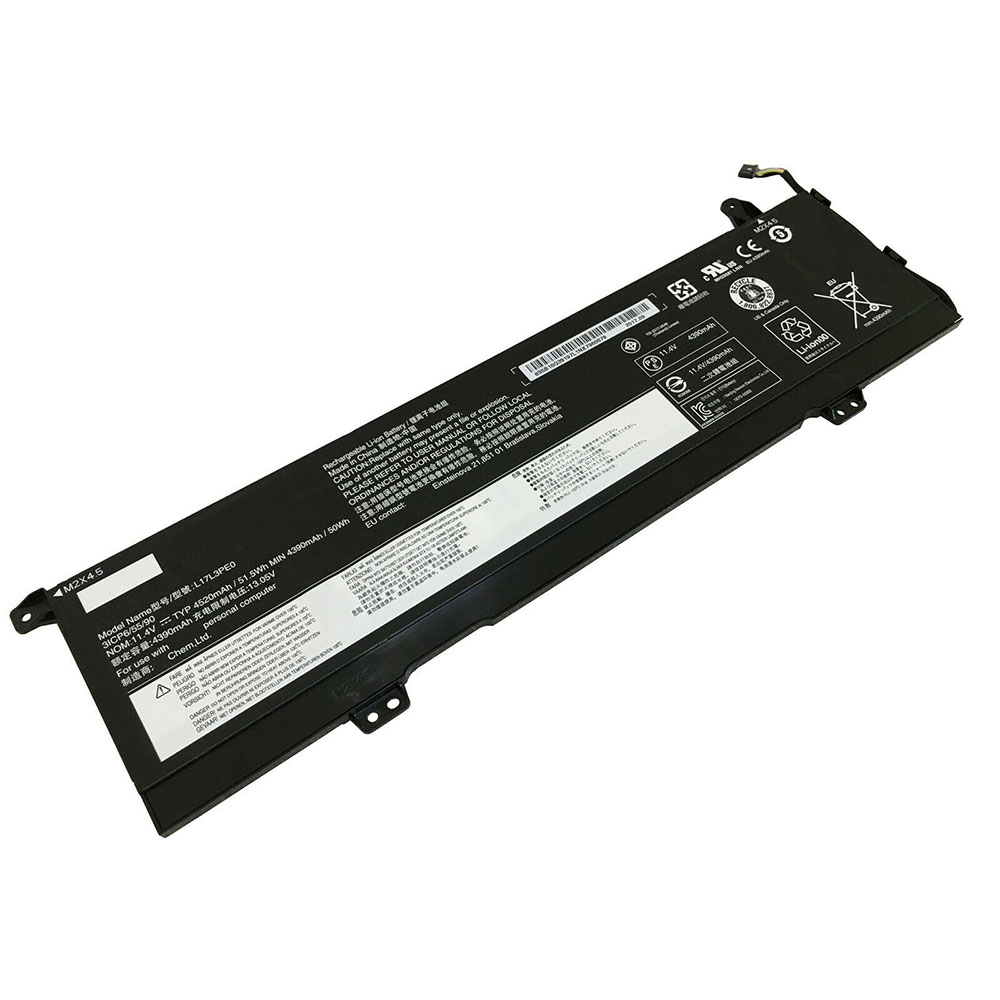
Ersatz Original 11.4V/13.05V Lenovo Yoga 730-15IKB serie L17L3PE0 Akku bei Akkusmir.de

Gute Qualität L17L3PE0 Akku 48Wh - Kaufen L17L3PE0 akku für Lenovo Yoga 730-15IKB serie laptop bei akkusmir.de. Ihrem zuverlässigen Lieferant für notebook und weitere Ersatzteile für Ihr Laptop. ustausch LENOVO L17L3PE0 11.4V/13.05V notebook Batterien mit niedrigem Preis und 1 Jahr Garantie.

Technische Daten

  • Passend für Marke: LENOVO
  • Kapazität:4390mAh/50WH
  • Spannung:11.4V/13.05V
  • Tyyppi:Li-ion
  • Farbe:

Kompatible Produkte:

Passend für folgende Geräte:

Lenovo Yoga 730-15IKB Series

Wie pflege und lade ich meinen LENOVO L17L3PE0 Akku richtig?

Wenn Sie ihr notebook hauptsächlich mit Netzteil betreiben, sollten Sie Ihren LENOVO L17L3PE0 Akku entfernen und bei Seite legen, dies spart Ladezyklen. Nach spätestens ein-zwei Monaten laden Sie Ihn wieder auf.
Achten Sie darauf, dass Sie den Akku nicht vollständig entladen, da dies zu einer „Tiefenentladung“ führen kann, wodurch sich der LENOVO L17L3PE0 Akku nicht mehr laden lässt. Bei min. 5-7 % Restkapazität können Sie den LENOVO L17L3PE0 Akku wieder aufladen.
Laden Sie Ihren LENOVO L17L3PE0 Akku wenn möglich im ausgeschalteten notebook auf, da die optimale Temperatur für Akkus laut Hersteller zwischen 10 und 30 Grad Celsius liegt. Die Temperatur eines eingeschalteten notebooks überschreitet in der Regel die 30 Grad Celsius Marke.
Wenn Sie mehrere LENOVO L17L3PE0 Akkus besitzen, benutzen Sie diese einfach abwechselnd.
Nach längerer Lagerung bzw. Erstbenutzung benötigt ein Akku etwas 2-3 vollständige Ladevorgänge, bevor er seine volle Kapazität wieder erreicht hat.
Vermeiden Sie hohe Temperaturen wie z.B. durch direkte Sonneneinstrahlung, Lagerung in einem heißen Auto etc. (hohe Temperaturen beschleunigen die Selbstentladung und Alterung Ihres Akkus)
Li-Ionen Akkus haben ca. 500-1000 Ladezyklen. Jeder Bootvorgang oder Ein-/Ausschalten mit angestecktem Netzteil ist ein Ladezyklus (auch wenn der Akku eigentlich nicht geladen werden muss). Aus diesem Grund empfehlen wir unseren Kunden den Lenovo Yoga 730-15IKB serie Akku (wenn möglich) zu entfernen oder den alten Akku einzulegen, wenn das notebook längere Zeit nur am Netz betrieben wird.

Top Angebote

  • Digg
  • Del.icio.us
  • StumbleUpon
  • Reddit
  • RSS
Read comments

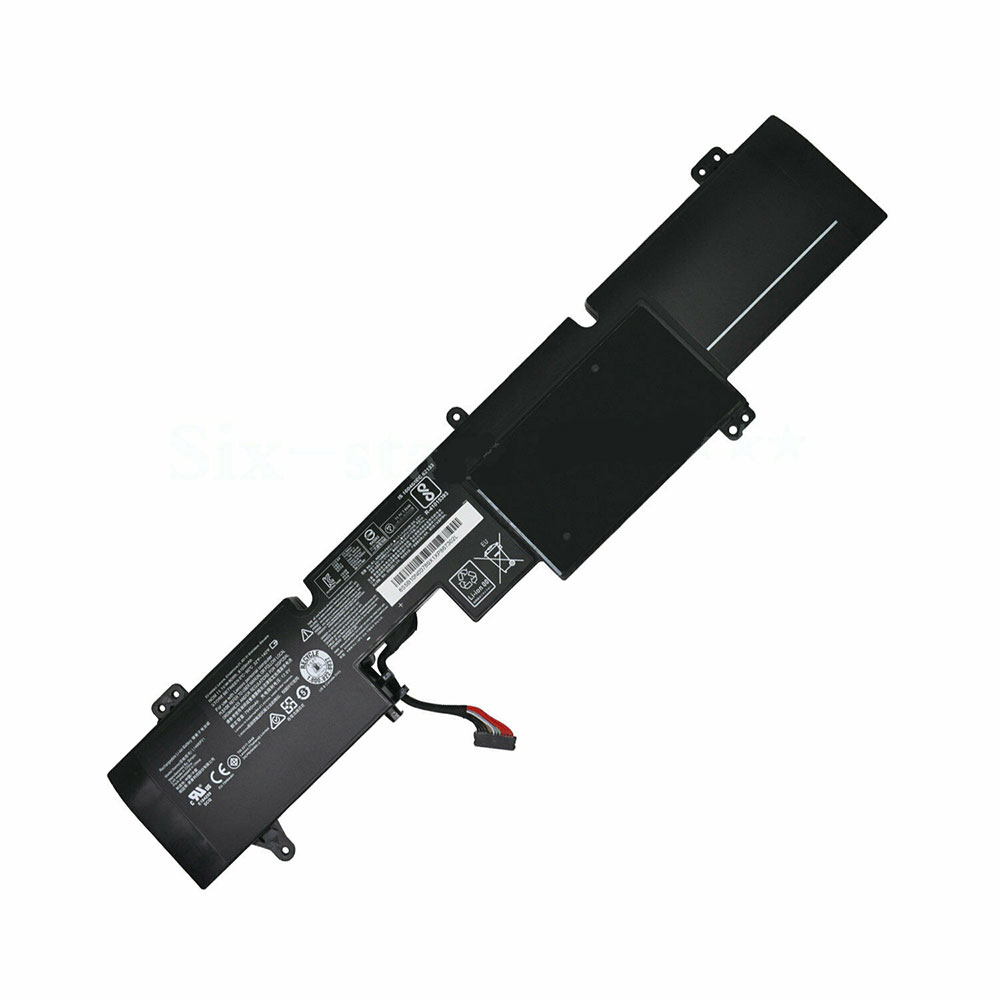
Ersatz Original 11.1V/12.6V Lenovo IdeaPad Y900 Y901 Y910-17ISK L14M6P21 Akku bei Akkusmir.de

Gute Qualität L14M6P21 Akku 48Wh - Kaufen L14M6P21 akku für Lenovo IdeaPad Y900 Y901 Y910-17ISK laptop bei akkusmir.de. Ihrem zuverlässigen Lieferant für notebook und weitere Ersatzteile für Ihr Laptop. ustausch LENOVO L14M6P21 11.1V/12.6V notebook Batterien mit niedrigem Preis und 1 Jahr Garantie.

Technische Daten

  • Passend für Marke: LENOVO
  • Kapazität:7940mAh/90WH
  • Spannung:11.1V/12.6V
  • Tyyppi:Li-ion
  • Farbe:

Kompatible Produkte:

Passend für folgende Geräte:

Lenovo IdeaPad Y900 Y901 Y910-17ISK

Wie pflege und lade ich meinen LENOVO L14M6P21 Akku richtig?

Wenn Sie ihr notebook hauptsächlich mit Netzteil betreiben, sollten Sie Ihren LENOVO L14M6P21 Akku entfernen und bei Seite legen, dies spart Ladezyklen. Nach spätestens ein-zwei Monaten laden Sie Ihn wieder auf.
Achten Sie darauf, dass Sie den Akku nicht vollständig entladen, da dies zu einer „Tiefenentladung“ führen kann, wodurch sich der LENOVO L14M6P21 Akku nicht mehr laden lässt. Bei min. 5-7 % Restkapazität können Sie den LENOVO L14M6P21 Akku wieder aufladen.
Laden Sie Ihren LENOVO L14M6P21 Akku wenn möglich im ausgeschalteten notebook auf, da die optimale Temperatur für Akkus laut Hersteller zwischen 10 und 30 Grad Celsius liegt. Die Temperatur eines eingeschalteten notebooks überschreitet in der Regel die 30 Grad Celsius Marke.
Wenn Sie mehrere LENOVO L14M6P21 Akkus besitzen, benutzen Sie diese einfach abwechselnd.
Nach längerer Lagerung bzw. Erstbenutzung benötigt ein Akku etwas 2-3 vollständige Ladevorgänge, bevor er seine volle Kapazität wieder erreicht hat.
Vermeiden Sie hohe Temperaturen wie z.B. durch direkte Sonneneinstrahlung, Lagerung in einem heißen Auto etc. (hohe Temperaturen beschleunigen die Selbstentladung und Alterung Ihres Akkus)
Li-Ionen Akkus haben ca. 500-1000 Ladezyklen. Jeder Bootvorgang oder Ein-/Ausschalten mit angestecktem Netzteil ist ein Ladezyklus (auch wenn der Akku eigentlich nicht geladen werden muss). Aus diesem Grund empfehlen wir unseren Kunden den Lenovo IdeaPad Y900 Y901 Y910-17ISK Akku (wenn möglich) zu entfernen oder den alten Akku einzulegen, wenn das notebook längere Zeit nur am Netz betrieben wird.

Top Angebote

  • Digg
  • Del.icio.us
  • StumbleUpon
  • Reddit
  • RSS
Read comments

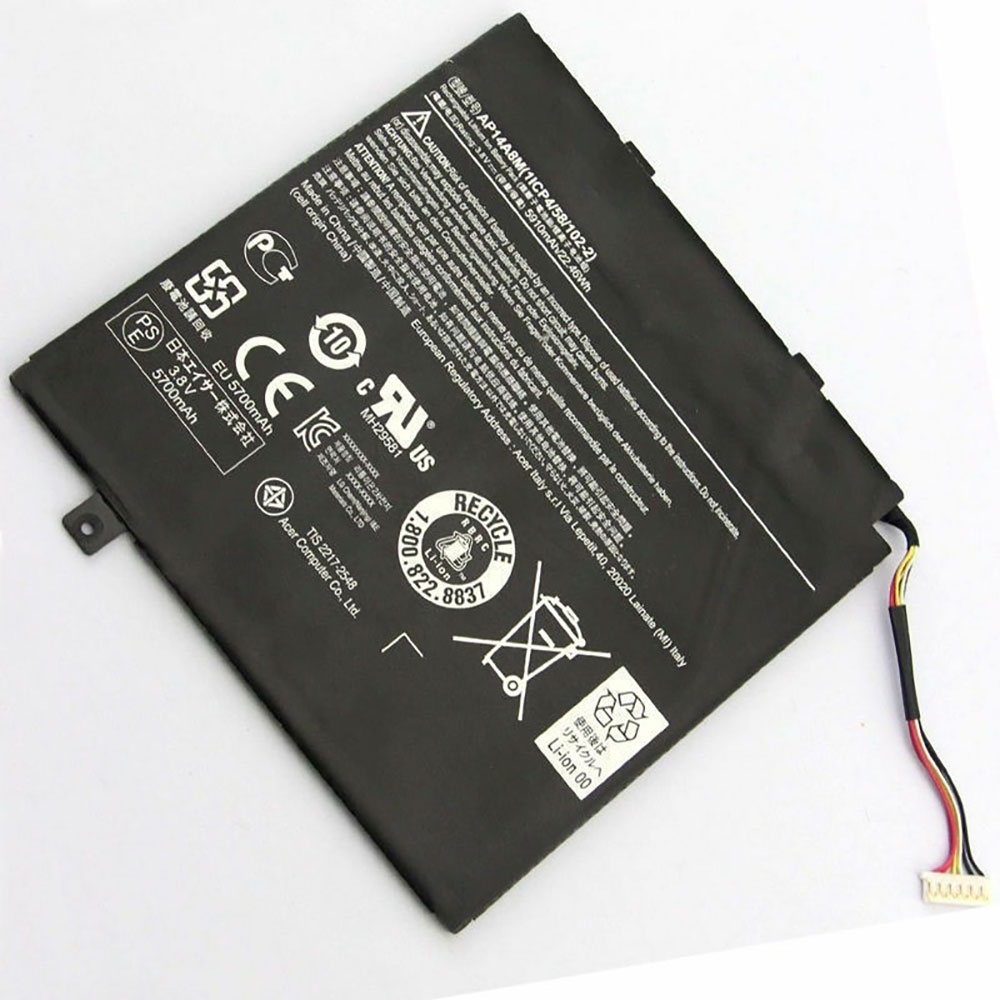
Ersatz Original 3.8V/4.35V Acer iconia 10 A3-A30 Switch 10 SW5-012 AP14A8M Akku bei Akkusmir.de

Gute Qualität AP14A8M Akku 48Wh - Kaufen AP14A8M akku für Acer iconia 10 A3-A30 Switch 10 SW5-012 laptop bei akkusmir.de. Ihrem zuverlässigen Lieferant für Tablet und weitere Ersatzteile für Ihr Laptop. ustausch ACER AP14A8M 3.8V/4.35V Tablet Batterien mit niedrigem Preis und 1 Jahr Garantie.

Technische Daten

  • Passend für Marke: ACER
  • Kapazität:5500mAh/20.9WH
  • Spannung:3.8V/4.35V
  • Tyyppi:Li-ion
  • Farbe:

Kompatible Produkte:

Passend für folgende Geräte:

Acer iconia 10 A3-A30 Switch 10 SW5-012

Wie pflege und lade ich meinen ACER AP14A8M Akku richtig?

Wenn Sie ihr Tablet hauptsächlich mit Netzteil betreiben, sollten Sie Ihren ACER AP14A8M Akku entfernen und bei Seite legen, dies spart Ladezyklen. Nach spätestens ein-zwei Monaten laden Sie Ihn wieder auf.
Achten Sie darauf, dass Sie den Akku nicht vollständig entladen, da dies zu einer „Tiefenentladung“ führen kann, wodurch sich der ACER AP14A8M Akku nicht mehr laden lässt. Bei min. 5-7 % Restkapazität können Sie den ACER AP14A8M Akku wieder aufladen.
Laden Sie Ihren ACER AP14A8M Akku wenn möglich im ausgeschalteten Tablet auf, da die optimale Temperatur für Akkus laut Hersteller zwischen 10 und 30 Grad Celsius liegt. Die Temperatur eines eingeschalteten überschreitet in der Regel die 30 Grad Celsius Marke.
Wenn Sie mehrere ACER AP14A8M Akkus besitzen, benutzen Sie diese einfach abwechselnd.
Nach längerer Lagerung bzw. Erstbenutzung benötigt ein Akku etwas 2-3 vollständige Ladevorgänge, bevor er seine volle Kapazität wieder erreicht hat.
Vermeiden Sie hohe Temperaturen wie z.B. durch direkte Sonneneinstrahlung, Lagerung in einem heißen Auto etc. (hohe Temperaturen beschleunigen die Selbstentladung und Alterung Ihres Akkus)
Li-Ionen Akkus haben ca. 500-1000 Ladezyklen. Jeder Bootvorgang oder Ein-/Ausschalten mit angestecktem Netzteil ist ein Ladezyklus (auch wenn der Akku eigentlich nicht geladen werden muss). Aus diesem Grund empfehlen wir unseren Kunden den Acer iconia 10 A3-A30 Switch 10 SW5-012 Akku (wenn möglich) zu entfernen oder den alten Akku einzulegen, wenn das Tablet längere Zeit nur am Netz betrieben wird.

Top Angebote

  • Digg
  • Del.icio.us
  • StumbleUpon
  • Reddit
  • RSS
Read comments

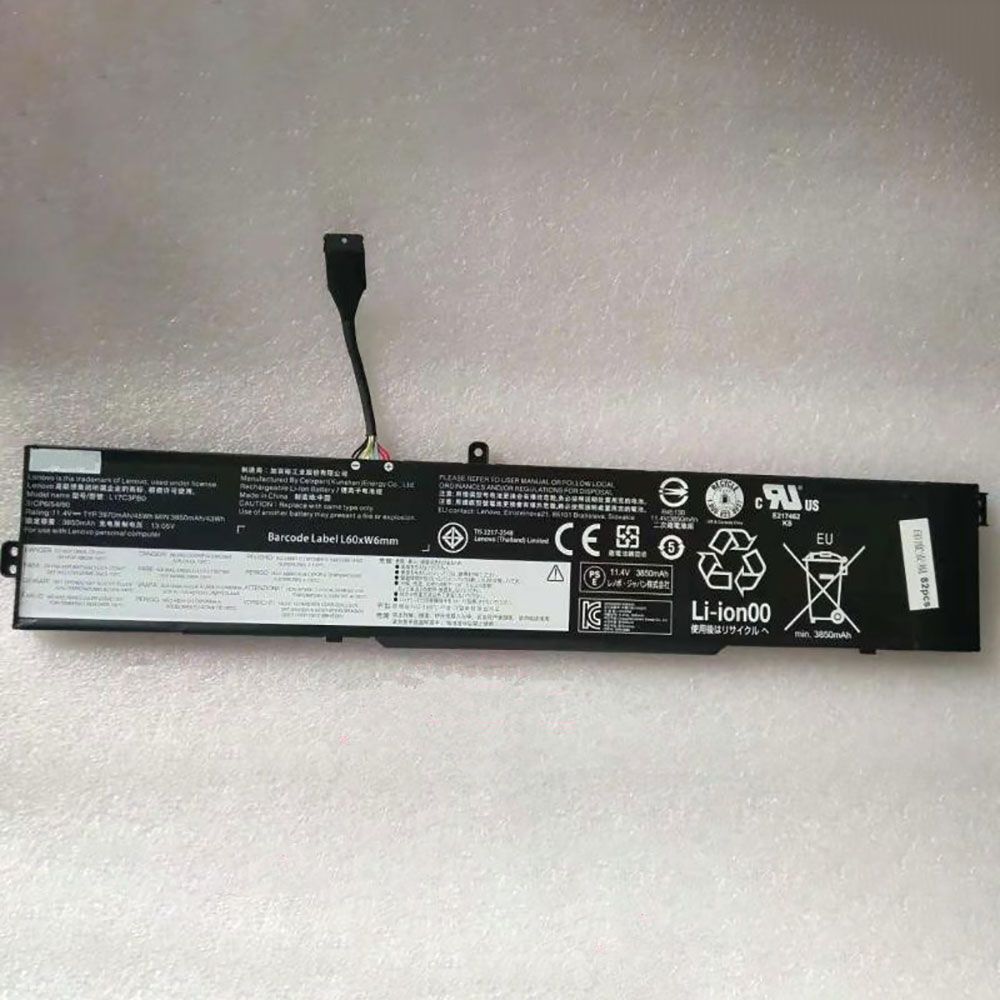
Ersatz Original 11.25V/13.05V Lenovo IdeaPad 330-17ICH 330-15ICH L17C3PB0 Akku bei Akkusmir.de

Gute Qualität L17C3PB0 Akku 48Wh - Kaufen L17C3PB0 akku für Lenovo IdeaPad 330-17ICH 330-15ICH laptop bei akkusmir.de. Ihrem zuverlässigen Lieferant für notebook und weitere Ersatzteile für Ihr Laptop. ustausch LENOVO L17C3PB0 11.25V/13.05V notebook Batterien mit niedrigem Preis und 1 Jahr Garantie.

Technische Daten

  • Passend für Marke: LENOVO
  • Kapazität:3895mAh/44WH
  • Spannung:11.25V/13.05V
  • Tyyppi:Li-ion
  • Farbe:

Kompatible Produkte:

Passend für folgende Geräte:

Lenovo Ideapad 330-15, IdeaPad 330-15ICH, Ideapad 330-15ICH(81FK), Ideapad 330-15ICH(81FK0040GE), Ideapad 330-15ICH(81FK0041GE), Ideapad 330-15ICH(81FK00AEGE)

Wie pflege und lade ich meinen LENOVO L17C3PB0 Akku richtig?

Wenn Sie ihr notebook hauptsächlich mit Netzteil betreiben, sollten Sie Ihren LENOVO L17C3PB0 Akku entfernen und bei Seite legen, dies spart Ladezyklen. Nach spätestens ein-zwei Monaten laden Sie Ihn wieder auf.
Achten Sie darauf, dass Sie den Akku nicht vollständig entladen, da dies zu einer „Tiefenentladung“ führen kann, wodurch sich der LENOVO L17C3PB0 Akku nicht mehr laden lässt. Bei min. 5-7 % Restkapazität können Sie den LENOVO L17C3PB0 Akku wieder aufladen.
Laden Sie Ihren LENOVO L17C3PB0 Akku wenn möglich im ausgeschalteten notebook auf, da die optimale Temperatur für Akkus laut Hersteller zwischen 10 und 30 Grad Celsius liegt. Die Temperatur eines eingeschalteten notebooks überschreitet in der Regel die 30 Grad Celsius Marke.
Wenn Sie mehrere LENOVO L17C3PB0 Akkus besitzen, benutzen Sie diese einfach abwechselnd.
Nach längerer Lagerung bzw. Erstbenutzung benötigt ein Akku etwas 2-3 vollständige Ladevorgänge, bevor er seine volle Kapazität wieder erreicht hat.
Vermeiden Sie hohe Temperaturen wie z.B. durch direkte Sonneneinstrahlung, Lagerung in einem heißen Auto etc. (hohe Temperaturen beschleunigen die Selbstentladung und Alterung Ihres Akkus)
Li-Ionen Akkus haben ca. 500-1000 Ladezyklen. Jeder Bootvorgang oder Ein-/Ausschalten mit angestecktem Netzteil ist ein Ladezyklus (auch wenn der Akku eigentlich nicht geladen werden muss). Aus diesem Grund empfehlen wir unseren Kunden den Lenovo IdeaPad 330-17ICH 330-15ICH Akku (wenn möglich) zu entfernen oder den alten Akku einzulegen, wenn das notebook längere Zeit nur am Netz betrieben wird.

Top Angebote

  • Digg
  • Del.icio.us
  • StumbleUpon
  • Reddit
  • RSS
Read comments

Ersatz Original 10.8V Lenovo Horizon 2e L14M6AA0 Akku bei Akkusmir.de

Gute Qualität L14M6AA0 Akku 48Wh - Kaufen L14M6AA0 akku für Lenovo Horizon 2e laptop bei akkusmir.de. Ihrem zuverlässigen Lieferant für notebook und weitere Ersatzteile für Ihr Laptop. ustausch LENOVO L14M6AA0 10.8V notebook Batterien mit niedrigem Preis und 1 Jahr Garantie.

Technische Daten

  • Passend für Marke: LENOVO
  • Kapazität:4400mAh/47.5WH
  • Spannung:10.8V
  • Tyyppi:Li-ion
  • Farbe:

Kompatible Produkte:

Passend für folgende Geräte:

Lenovo Horizon 2e

Wie pflege und lade ich meinen LENOVO L14M6AA0 Akku richtig?

Wenn Sie ihr notebook hauptsächlich mit Netzteil betreiben, sollten Sie Ihren LENOVO L14M6AA0 Akku entfernen und bei Seite legen, dies spart Ladezyklen. Nach spätestens ein-zwei Monaten laden Sie Ihn wieder auf.
Achten Sie darauf, dass Sie den Akku nicht vollständig entladen, da dies zu einer „Tiefenentladung“ führen kann, wodurch sich der LENOVO L14M6AA0 Akku nicht mehr laden lässt. Bei min. 5-7 % Restkapazität können Sie den LENOVO L14M6AA0 Akku wieder aufladen.
Laden Sie Ihren LENOVO L14M6AA0 Akku wenn möglich im ausgeschalteten notebook auf, da die optimale Temperatur für Akkus laut Hersteller zwischen 10 und 30 Grad Celsius liegt. Die Temperatur eines eingeschalteten notebooks überschreitet in der Regel die 30 Grad Celsius Marke.
Wenn Sie mehrere LENOVO L14M6AA0 Akkus besitzen, benutzen Sie diese einfach abwechselnd.
Nach längerer Lagerung bzw. Erstbenutzung benötigt ein Akku etwas 2-3 vollständige Ladevorgänge, bevor er seine volle Kapazität wieder erreicht hat.
Vermeiden Sie hohe Temperaturen wie z.B. durch direkte Sonneneinstrahlung, Lagerung in einem heißen Auto etc. (hohe Temperaturen beschleunigen die Selbstentladung und Alterung Ihres Akkus)
Li-Ionen Akkus haben ca. 500-1000 Ladezyklen. Jeder Bootvorgang oder Ein-/Ausschalten mit angestecktem Netzteil ist ein Ladezyklus (auch wenn der Akku eigentlich nicht geladen werden muss). Aus diesem Grund empfehlen wir unseren Kunden den Lenovo Horizon 2e Akku (wenn möglich) zu entfernen oder den alten Akku einzulegen, wenn das notebook längere Zeit nur am Netz betrieben wird.

Top Angebote

  • Digg
  • Del.icio.us
  • StumbleUpon
  • Reddit
  • RSS
Read comments

PC erkennt Handy nicht - das können Sie tun

Wenn Ihr PC das Smartphone per USB nicht erkennt, kann das mehrere Ursachen haben. So lösen Sie die (typischen) Probleme.
Mit unseren Tipps können Sie typische Fehler und Probleme selbst beheben. Zeigt Ihr Handy mögliche USB-Verbindungsarten an, wählen Sie „Massenspeicher“ oder "Datenübertragung" aus. Dadurch erhalten Sie Zugang auf den internen Speicher des Handys. Wenn das nicht klappt, fahren Sie mit den nachfolgenden Tipps fort.
Tipp 1: Handy neustarten
Ein Reboot hat schon so manches Problem beseitigt, wieso nicht auch in diesem Fall? Trennen Sie die USB-Verbindung zum PC und starten Sie das Handy neu. Ein Neustart ist immer der erste Ansatz zur Behebung diverser Fehler. Sollte der PC das Handy noch immer nicht erkennen, wechseln Sie im nächsten Schritt das USB-Kabel.
Tipp 2: USB-Kabel tauschen oder Port wechseln
Jahrelange Nutzung und kleine Beschädigungen durch Knicken können die Ursache dafür sein, dass das USB-Kabel Daten nicht mehr richtig überträgt. Ein neues Kabel gibt es bereits für wenige Euro zum Beispiel bei Amazon.
Liegt kein Defekt vor - sprich: auch ein neues USB-Kabel funktioniert nicht - probieren Sie einen anderen USB-Port des Computers aus. Hilft auch das nicht, versuchen Sie je nach Möglichkeit, das Smartphone an einem anderen PC anzustecken. So schließen Sie aus, dass es an Ihrem Rechner liegt.
Tipp 3: Handy-Treiber neu installieren
Wird Ihr Handy weiterhin vom PC nicht erkannt - oder er identifiziert zwar das Smartphone, zeigt aber keine Inhalte an - dann könnten gewisse Treiber fehlen, veraltet sein oder einfach nicht mehr funktionieren. Löschen Sie daher die vom PC gespeicherten USB-Einträge angeschlossener Geräte.
Dazu setzen Sie bei Windows unter Start -> Systemsteuerung -> Geräte-Manager -> Ansicht den Haken bei Ausgeblendete Geräte anzeigen . Tippen Sie dann auf USB-Controller , suchen den USB-Eintrag Ihres Smartphones und deinstallieren diesen - der Treiber wird oft bereits mit dem Hersteller-Namen wie "Samsung" oder als "Android-Device" angezeigt. Starten Sie den Computer neu und schließen Sie das Handy wieder per USB an den PC an. Das System sucht dann automatisch nach dem aktuellen Treiber und installiert die neueste Version.
Tipp 4: Handy zurücksetzen
Besteht das Problem "PC erkennt Handy nicht" noch immer, kann auch ein Reset helfen. Davor sollten Sie allerdings Ihre Daten mit einem Backup sichern . Durch das Zurücksetzen auf den Werkszustand werden oft Software-Fehler beseitigt und das Handy könnten Sie anschließend wie gewohnt mit dem PC verbinden.
Tipp 5: Wenn nichts mehr geht - Reparatur
Sollte Ihr Smartphone auch nach dem Reset nicht vom PC erkannt werden, setzen Sie sich mit dem Hersteller in Verbindung. Die Wahrscheinlichkeit ist hoch, dass der USB-Anschluss Ihres Smartphones defekt ist. Um das Problem zu beheben, bedarf es einer Reparatur.

  • Digg
  • Del.icio.us
  • StumbleUpon
  • Reddit
  • RSS
Read comments

Geniale Computer-Tipps für die Ewigkeit

Schon vor 20 Jahren gab es Tipps für den Umgang mit Computern. Wir haben die besten und immer noch aktuellen Computer-Weisheiten zusammengestellt.
Technologie ist ständig in Bewegung. Hardware wird schneller und Betriebssysteme erhalten neue Funktionen und werden effektiver. Das bedeutet aber keineswegs, dass bestimmte Methoden und Computer-Weisheiten jemals aus der Mode kommen werden. Hier finden Sie zeitlose Tipps, die immer aktuell sind.
System neu starten
Wenn etwas auf Ihrem PC nicht funktioniert, sollten Sie nicht verzweifeln, sondern Ihren Computer einfach neu starten. Diese einfache Methode behebt oftmals viele Probleme. Wenn Ihr Rechner neu startet, werden alle temporären Dateien im Arbeitsspeicher gelöscht und das Betriebssystem neu geladen. Dateien, die Fehler verursachen, werden so entfernt. Falls Sie temporäre Dateien ohne einen Neustart löschen möchten, klicken Sie auf Start, anschließend auf Ausführen und geben %temp% in die Befehlszeile ein und löschen dann die temporären Dateien. Das kann einige Zeit dauern.
Leerer Akku
Murphys Gesetz: Der Akku Ihres Notebooks oder Tablet-PC ist immer dann leer, wenn Sie Ihr mobiles Gerät benötigen. Halten Sie deshalb immer einen Zweit-Akku bereit. Und nutzen Sie jede Gelegenheit zum Aufladen. Nur mit dem Aufladen über Nacht sollten Sie vorsichtig sein.
Problembehandlung mittels „Schwarm-Intelligenz“
Die Chancen stehen gut, dass, falls Sie auf der Website des Herstellers Ihres Gerätes keine Lösung zu Ihrem Problem finden können, eine passende Lösung mittels Google finden. Geben Sie Ihr Problem also ein eine Internetsuchmaschine ein. In der Regel sollten Sie dann Foreneinträge oder Artikel finden, die eine Lösung Ihres Problems liefern.
Sicherungskopien anfertigen
Fertigen Sie immer eine Sicherungskopie an und sichern Sie diese noch einmal, so dass Sie immer zwei Kopien besitzen. Das Backup sollten Sie sowohl auf einem externen Laufwerk als auch auf einem Cloud-Speicher ablegen. Des Weiteren ist es eine gute Idee täglich ein System- und Datenpartition-Backup anzufertigen. Die Systempartition sollten Sie darüber hinaus mindestens einmal vierteljährlich komplett sichern, dazu gehört Windows und die installierten Programme.
Verwenden Sie USB-Sticks und -Laufwerke
Schnell haben Sie den Überblick über die Wiederherstellungs-Discs verloren, besser ist ein USB-Laufwerk mit Recovery-Software. Dieses bewahren Sie an einem sicheren und leicht zu merkenden Ort auf. Am gleichen Ort heben Sie zudem sowohl die elektronischen als auch gedruckten Kopien aller Software-Lizenz-Schlüssel/Produkt-Keys auf.
Es muss nicht immer das neuste Modell sein
In der Regel benötigen Sie nicht die neueste am Markt befindliche Technologie, in Form von Prozessoren, Grafikkarten oder I/O-Technologien. Preisgünstiger und oft auch zuverlässiger sind ausgereifte Vorgänger-Modelle.
Erweiterte Garantie ist unnötig
Händler bieten meist erweiterte Garantien an. Sie zahlen sich aber fast nie aus. Verzichten Sie also darauf.
Lesen Sie das Handbuch
So lernen Sie die Features und Funktionen des Geräts oder der Anwendung kennen und der Nutzwert erhöht sich.
Kosten von Verbrauchsmaterial beachten
Sie sollten genau auf die Kosten und die Effizienz von Verbrauchsmaterial achten. Diese können ein Gerät, das bei der Anschaffung sehr günstig war, teuer machen. Das gilt besonders für Tintenstrahldrucker – hier ist die Tinte der Hauptkostentreiber. Bei Laserdruckern sollte Sie wiederum auf die Tonerkosten achten.
Dem Drang widerstehen
Falls Sie unbedingt ein neues technisches Gerät kaufen wollen, recherchieren Sie bereits im Vorfeld die Funktionen und Preise und lassen sich nicht von Verkäufern blenden. Auch sollten Sie immer Ihr Smartphone mit dabei haben, um mit Hilfe einer schnellen Internetrecherche zu prüfen, ob es sich beim genannten Preis um den günstigsten handelt.
Verwenden Sie Tastenkombinationen
Mittels Tastenkombinationen oder Shortcuts arbeiten Sie effektiver. Programme, Dienste und Betriebssysteme bedienen Sie mit dessen Hilfe schneller. Auf PCWelt.de finden Sie zahlreiche Ratgeber, die Tastenkombinationen zu vielen gängigen Anwendungen erläutern.
Stellen Sie Ihren eigenen PC zusammen
In bestimmten Fällen kann es günstiger sein einen eigenen PC zusammenzustellen als ein Fertigsystem zu kaufen. Nur so stellen Sie sicher, dass die Konfiguration genau auf Ihre Bedürfnisse passt..
Halten Sie Ihre Software aktuell
Obwohl Hinweis-Fenster auf eine aktuelle Version nerven können, sollten Sie auf den „Jetzt aktualisieren“-Button klicken. Wichtige Sicherheits-Patches werden so eingespielt und Ihr System wird vor Software-Abstürzen und Datenverlust geschützt.
Verwenden Sie eine ergonomische Tastatur und Maus
Sie wissen nicht genau, wie viel Zeit Sie an Ihrem Schreibtisch verbringen. Stundenlanges Tippen und die Bedienung der Maus können zu gesundheitlichen Schäden wie Krämpfe und dem Karpaltunnelsyndrom führen. Um dies und Schmerzen zu vermeiden, sollten Sie sich eine ergonomische Tastatur und eine entsprechende Maus zulegen.
Sensible Daten sollten Sie verschlüsseln, egal ob Dokumente oder E-Mails. Mit dem PC-Welt Datensafe können Sie unter anderem ein Laufwerk verschlüsseln, auf dem Sie sensible Daten speichern.
Beschriften Sie die Stromkabel
Unterm Schreibtisch und hinter dem Computer sammeln sich eine Menge an Netzteilen an. Schnell geht der Überblick verloren, welches Netzteil zu welchem Gerät gehört. Deshalb sollten Sie die Netzteile entsprechend dauerhaft beschriften.
Kabel ordentlich verlegen
Das Durcheinander von Kabeln und Leitungen unterm Schreibtisch nervt. Hin und wieder verheddern Sie sich im Kabelwirrwarr. Verlegen Sie deshalb die Kabel ordentlich. Dies geht einfach, indem Sie die Kabel mit Kabelbindern zusammenbinden. Es gibt auch die Möglichkeit die Kabel mittels speziellen Schläuchen oder Boxen zu verstecken.
Ethernet statt WLAN verwenden
Ethernet wird immer schneller und arbeitet zuverlässiger als drahtlose Netzwerke. Wenn Sie regelmäßig auf eine konstante Internetverbindung angewiesen sind, sollten Sie Ethernet verwenden. Es ist schneller. Bei WLAN gibt es zudem viele Faktoren, die eine drahtlose Verbindung stören können wie dicke Wände.
Platzieren Sie Ihren WLAN-Router mittig
Den WLAN-Router sollten Sie so mittig wie möglich platzieren. Hierdurch können alle drahtlosen Geräte im Haushalt sich in der Reichweite des Access Point befinden. Das Signal vom Router erreicht zudem eher das Ziel, wenn die Antenne etwas erhöht angebracht wird.
Verwenden Sie Diebstahlsicherungs-Software
Auf Notebooks, Tablet-PCs und Smartphone werden viele wichtige Informationen gespeichert. Diese schützen Sie am besten vor Diebe, indem Sie ein GPS-fähiges Diebstahlsicherungsprogramm verwenden. Wenn Ihr Gerät verloren geht, sperrt die Software das Betriebssystem und zeigt Ihnen via GPS die Position des Geräts an. In einigen Fällen erstellt die Software sogar Fotos vom Dieb.
Aktualisieren Sie Ihre Treiber
Überprüfen Sie, ob Sie die neuesten Treiber für Ihre Grafikkarte und Sound-Hardware installiert haben. Nur mit aktuellen Treibern arbeitet Ihre Hardware optimal und besitzt die volle Leistungsfähigkeit.
Verwenden Sie die Zwei-Wege-Authentifizierung
Zwei-Wege-Authentifizierung bedeutet, dass die Anmeldung bei einem bestimmten Dienst zwei getrennte Formen der Authentifizierung erfordert, beispielsweise ein Passwort und ein Smartphone. Gmail verwendet die Zwei-Wege-Authentifizierung. Der Code wird Ihnen per SMS zugeschickt. Hackern wird es damit deutlich erschwert Ihr Konto zu knacken.
Ändern Sie die Standard-SSID Ihres Routers
Die Sicherheit Ihres drahtlosen Netzwerks verbessern Sie einfach, indem Sie das Login und das Passwort für Ihren Router so ändern, dass nur Sie den Wert kennen. Standard-Benutzernamen und die entsprechenden Kennwörter für fast jeden Router auf dem Markt lassen sich kinderleicht online recherchieren. Standard-Vorgaben Ihres Routers erlauben jedem den Zugriff auf Ihr drahtloses Netzwerk, daher sollten Sie auch die SSID Ihres Routers ändern.
Free Public WiFi ausschalten
Schalten Sie das Free Public WiFi-Netzwerk aus. Es stellt zwar keine unmittelbare Gefahr dar, kann aber zum Ausspionieren und zum Diebstahl von wertvollen Informationen verwendet werden.
Lehnen Sie Cookies ab
Obwohl Cookies an sich ungefährlich sind, können diese lästig sein. Lehnen Sie Cookies ab, wenn Sie vermeiden wollen, dass Informationen zu Ihrem Surfverhalten gesammelt werden. Allerdings verlieren Sie ohne Cookies einiges an Surfkomfort.
Der beste Tipp: Machen Sie eine Pause
Schauen Sie eine Zeit lang auf keinen Bildschirm. Das tut Ihren Augen gut und verringert das Risiko an Burnout zu erkranken. Des Weiteren hilft es Ihnen vielleicht geduldiger mit Problemen umzugehen.
Dieser Artikel basiert auf einem Beitrag unserer Schwesterpublikation PCWorld.com. Übersetzt von Steve Julius Furthmüller.

  • Digg
  • Del.icio.us
  • StumbleUpon
  • Reddit
  • RSS
Read comments