You can replace this text by going to "Layout" and then "Page Elements" section. Edit " About "
RSS
content top

Ersatz Original 7.5V ASUS VivoBook S451 S451LA S451LB S451LN C21N1335 Akku bei Akkusmir.de

Gute Qualität C21N1335 Akku 48Wh - Kaufen C21N1335 akku für ASUS VivoBook S451 S451LA S451LB S451LN laptop bei akkusmir.de. Ihrem zuverlässigen Lieferant für notebook und weitere Ersatzteile für Ihr Laptop. ustausch ASUS C21N1335 7.5V notebook Batterien mit niedrigem Preis und 1 Jahr Garantie.
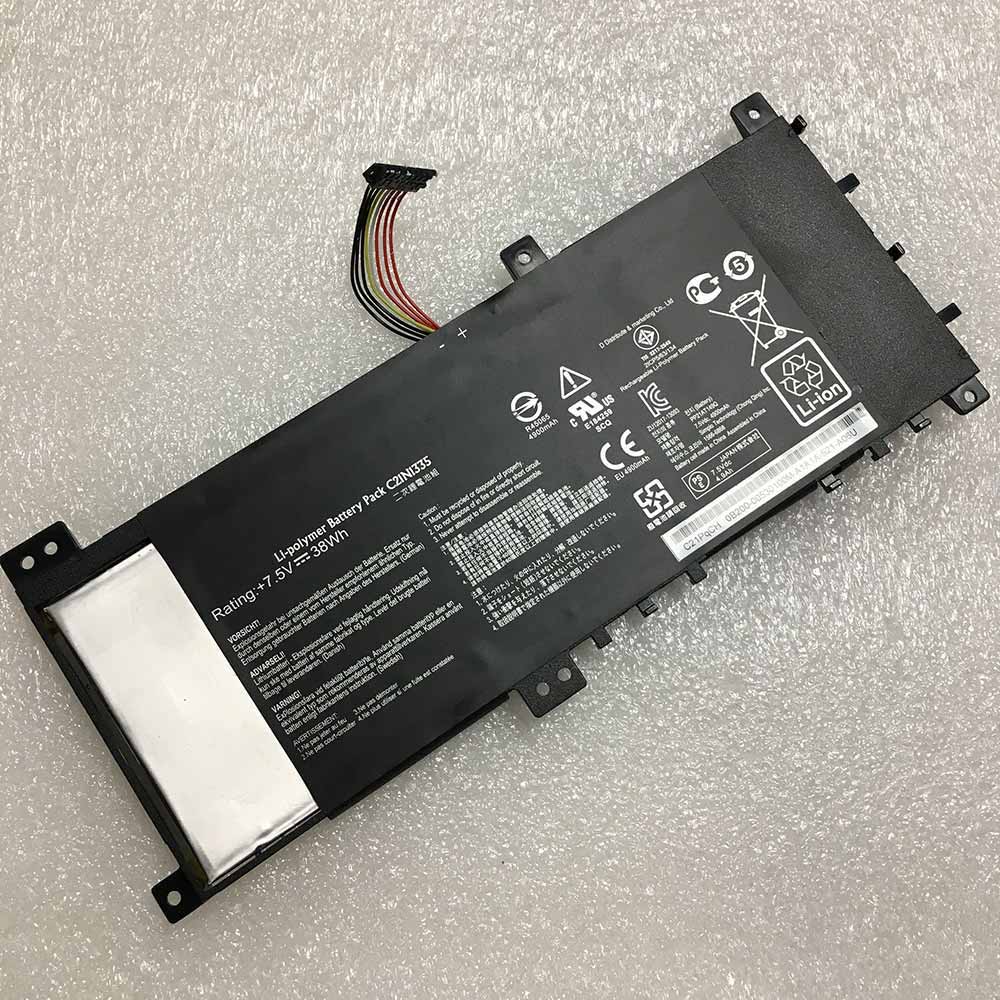
Technische Daten

  • Passend für Marke: ASUS
  • Kapazität:4900mAh/38WH
  • Spannung:7.5V
  • Tyyppi:Li-ion
  • Farbe:

Kompatible Produkte:

Passend für folgende Geräte:

ASUS VivoBook S451 S451LA S451LB S451LN

Wie pflege und lade ich meinen ASUS C21N1335 Akku richtig?

Wenn Sie ihr notebook hauptsächlich mit Netzteil betreiben, sollten Sie Ihren ASUS C21N1335 Akku entfernen und bei Seite legen, dies spart Ladezyklen. Nach spätestens ein-zwei Monaten laden Sie Ihn wieder auf.
Achten Sie darauf, dass Sie den Akku nicht vollständig entladen, da dies zu einer „Tiefenentladung“ führen kann, wodurch sich der ASUS C21N1335 Akku nicht mehr laden lässt. Bei min. 5-7 % Restkapazität können Sie den ASUS C21N1335 Akku wieder aufladen.
Laden Sie Ihren ASUS C21N1335 Akku wenn möglich im ausgeschalteten notebook auf, da die optimale Temperatur für Akkus laut Hersteller zwischen 10 und 30 Grad Celsius liegt. Die Temperatur eines eingeschalteten notebooks überschreitet in der Regel die 30 Grad Celsius Marke.
Wenn Sie mehrere ASUS C21N1335 Akkus besitzen, benutzen Sie diese einfach abwechselnd.
Nach längerer Lagerung bzw. Erstbenutzung benötigt ein Akku etwas 2-3 vollständige Ladevorgänge, bevor er seine volle Kapazität wieder erreicht hat.
Vermeiden Sie hohe Temperaturen wie z.B. durch direkte Sonneneinstrahlung, Lagerung in einem heißen Auto etc. (hohe Temperaturen beschleunigen die Selbstentladung und Alterung Ihres Akkus)
Li-Ionen Akkus haben ca. 500-1000 Ladezyklen. Jeder Bootvorgang oder Ein-/Ausschalten mit angestecktem Netzteil ist ein Ladezyklus (auch wenn der Akku eigentlich nicht geladen werden muss). Aus diesem Grund empfehlen wir unseren Kunden den ASUS VivoBook S451 S451LA S451LB S451LN Akku (wenn möglich) zu entfernen oder den alten Akku einzulegen, wenn das notebook längere Zeit nur am Netz betrieben wird.

Top Angebote

  • Digg
  • Del.icio.us
  • StumbleUpon
  • Reddit
  • RSS
Read comments

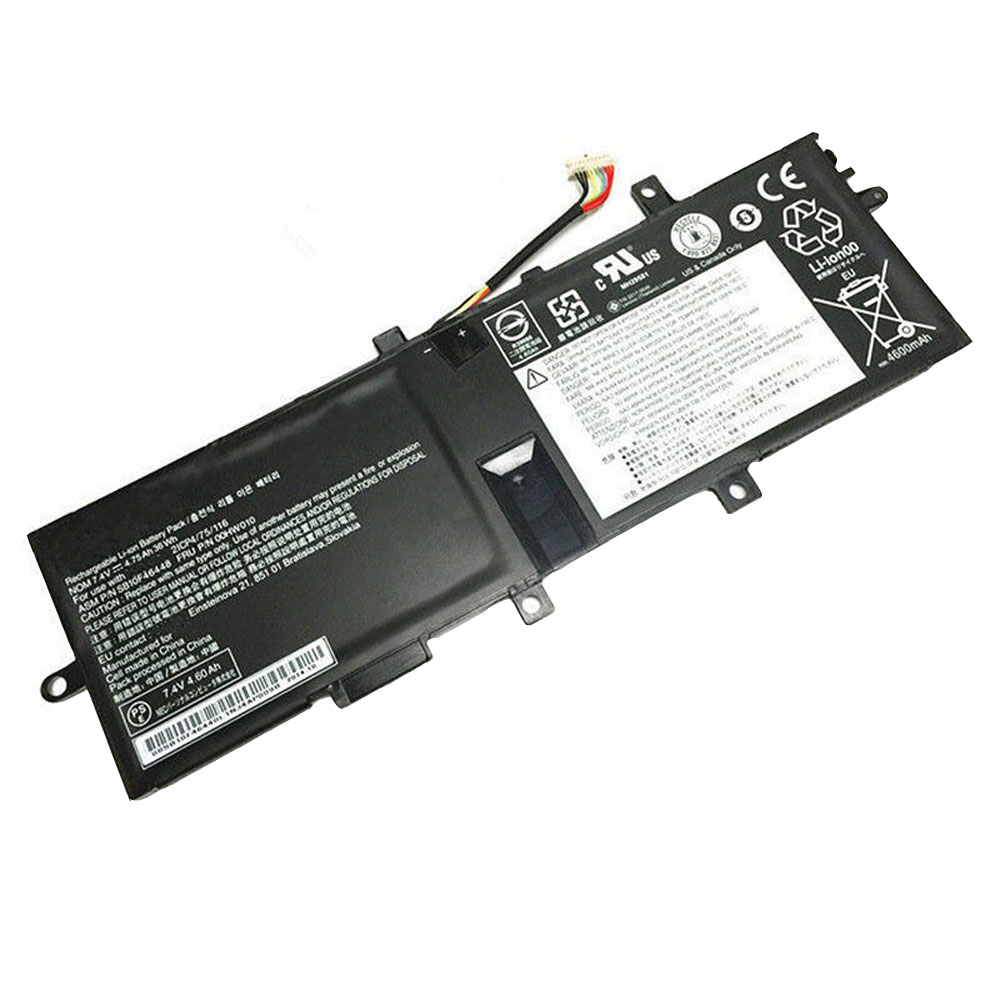
Ersatz Original 7.4V Lenovo Thinkpad Helix 2 serie 00HW010 Akku bei Akkusmir.de

Gute Qualität 00HW010 Akku 48Wh - Kaufen 00HW010 akku für Lenovo Thinkpad Helix 2 serie laptop bei akkusmir.de. Ihrem zuverlässigen Lieferant für notebook und weitere Ersatzteile für Ihr Laptop. ustausch LENOVO 00HW010 7.4V notebook Batterien mit niedrigem Preis und 1 Jahr Garantie.

Technische Daten

  • Passend für Marke: LENOVO
  • Kapazität:4750mAh/36WH
  • Spannung:7.4V
  • Tyyppi:Li-ion
  • Farbe:

Kompatible Produkte:

Passend für folgende Geräte:

Lenovo Thinkpad Helix 2 series

Wie pflege und lade ich meinen LENOVO 00HW010 Akku richtig?

Wenn Sie ihr notebook hauptsächlich mit Netzteil betreiben, sollten Sie Ihren LENOVO 00HW010 Akku entfernen und bei Seite legen, dies spart Ladezyklen. Nach spätestens ein-zwei Monaten laden Sie Ihn wieder auf.
Achten Sie darauf, dass Sie den Akku nicht vollständig entladen, da dies zu einer „Tiefenentladung“ führen kann, wodurch sich der LENOVO 00HW010 Akku nicht mehr laden lässt. Bei min. 5-7 % Restkapazität können Sie den LENOVO 00HW010 Akkuwieder aufladen.
Laden Sie Ihren LENOVO 00HW010 Akku wenn möglich im ausgeschalteten notebook auf, da die optimale Temperatur für Akkus laut Hersteller zwischen 10 und 30 Grad Celsius liegt. Die Temperatur eines eingeschalteten notebooks überschreitet in der Regel die 30 Grad Celsius Marke.
Wenn Sie mehrere LENOVO 00HW010 Akkus besitzen, benutzen Sie diese einfach abwechselnd.
Nach längerer Lagerung bzw. Erstbenutzung benötigt ein Akku etwas 2-3 vollständige Ladevorgänge, bevor er seine volle Kapazität wieder erreicht hat.
Vermeiden Sie hohe Temperaturen wie z.B. durch direkte Sonneneinstrahlung, Lagerung in einem heißen Auto etc. (hohe Temperaturen beschleunigen die Selbstentladung und Alterung Ihres Akkus)
Li-Ionen Akkus haben ca. 500-1000 Ladezyklen. Jeder Bootvorgang oder Ein-/Ausschalten mit angestecktem Netzteil ist ein Ladezyklus (auch wenn der Akku eigentlich nicht geladen werden muss). Aus diesem Grund empfehlen wir unseren Kunden den Lenovo Thinkpad Helix 2 serie Akku (wenn möglich) zu entfernen oder den alten Akku einzulegen, wenn das notebook längere Zeit nur am Netz betrieben wird.

Top Angebote

  • Digg
  • Del.icio.us
  • StumbleUpon
  • Reddit
  • RSS
Read comments

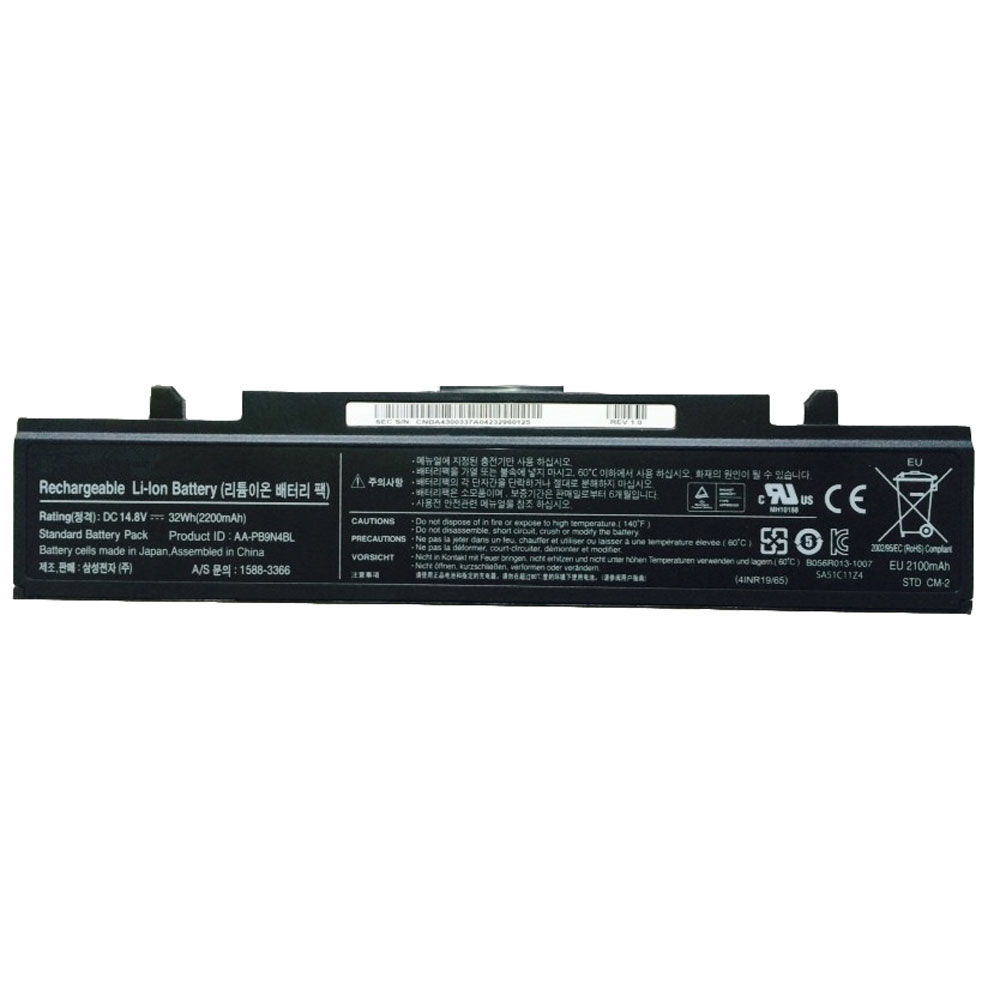
Ersatz Original 14.8V SAMSUNG NP-RV410 NP-RV411 NP-RV415 NP-RV419 NP-RV420 AA-PB9N4BL Akku bei Akkusmir.de

Gute Qualität AA-PB9N4BL Akku 48Wh - Kaufen AA-PB9N4BL akku für SAMSUNG NP-RV410 NP-RV411 NP-RV415 NP-RV419 NP-RV420 laptop bei akkusmir.de. Ihrem zuverlässigen Lieferant für notebook und weitere Ersatzteile für Ihr Laptop. ustausch SAMSUNG AA-PB9N4BL 14.8V notebook Batterien mit niedrigem Preis und 1 Jahr Garantie.

Technische Daten

  • Passend für Marke: SAMSUNG
  • Kapazität:2200mAh/32WH
  • Spannung:14.8V
  • Tyyppi:Li-ion
  • Farbe:

Kompatible Produkte:

Passend für folgende Geräte:

SAMSUNG NP-RV410 NP-RV411 NP-RV415 NP-RV419 NP-RV420

Wie pflege und lade ich meinen SAMSUNG AA-PB9N4BL Akku richtig?

Wenn Sie ihr notebook hauptsächlich mit Netzteil betreiben, sollten Sie Ihren SAMSUNG AA-PB9N4BL Akku entfernen und bei Seite legen, dies spart Ladezyklen. Nach spätestens ein-zwei Monaten laden Sie Ihn wieder auf.
Achten Sie darauf, dass Sie den Akku nicht vollständig entladen, da dies zu einer „Tiefenentladung“ führen kann, wodurch sich der SAMSUNG AA-PB9N4BL Akku nicht mehr laden lässt. Bei min. 5-7 % Restkapazität können Sie den SAMSUNG AA-PB9N4BL Akku wieder aufladen.
Laden Sie Ihren SAMSUNG AA-PB9N4BL Akku wenn möglich im ausgeschalteten notebook auf, da die optimale Temperatur für Akkus laut Hersteller zwischen 10 und 30 Grad Celsius liegt. Die Temperatur eines eingeschalteten notebooks überschreitet in der Regel die 30 Grad Celsius Marke.
Wenn Sie mehrere SAMSUNG AA-PB9N4BL Akkus besitzen, benutzen Sie diese einfach abwechselnd.
Nach längerer Lagerung bzw. Erstbenutzung benötigt ein Akku etwas 2-3 vollständige Ladevorgänge, bevor er seine volle Kapazität wieder erreicht hat.
Vermeiden Sie hohe Temperaturen wie z.B. durch direkte Sonneneinstrahlung, Lagerung in einem heißen Auto etc. (hohe Temperaturen beschleunigen die Selbstentladung und Alterung Ihres Akkus)
Li-Ionen Akkus haben ca. 500-1000 Ladezyklen. Jeder Bootvorgang oder Ein-/Ausschalten mit angestecktem Netzteil ist ein Ladezyklus (auch wenn der Akku eigentlich nicht geladen werden muss). Aus diesem Grund empfehlen wir unseren Kunden den SAMSUNG NP-RV410 NP-RV411 NP-RV415 NP-RV419 NP-RV420 Akku (wenn möglich) zu entfernen oder den alten Akku einzulegen, wenn das notebook längere Zeit nur am Netz betrieben wird.

Top Angebote

  • Digg
  • Del.icio.us
  • StumbleUpon
  • Reddit
  • RSS
Read comments

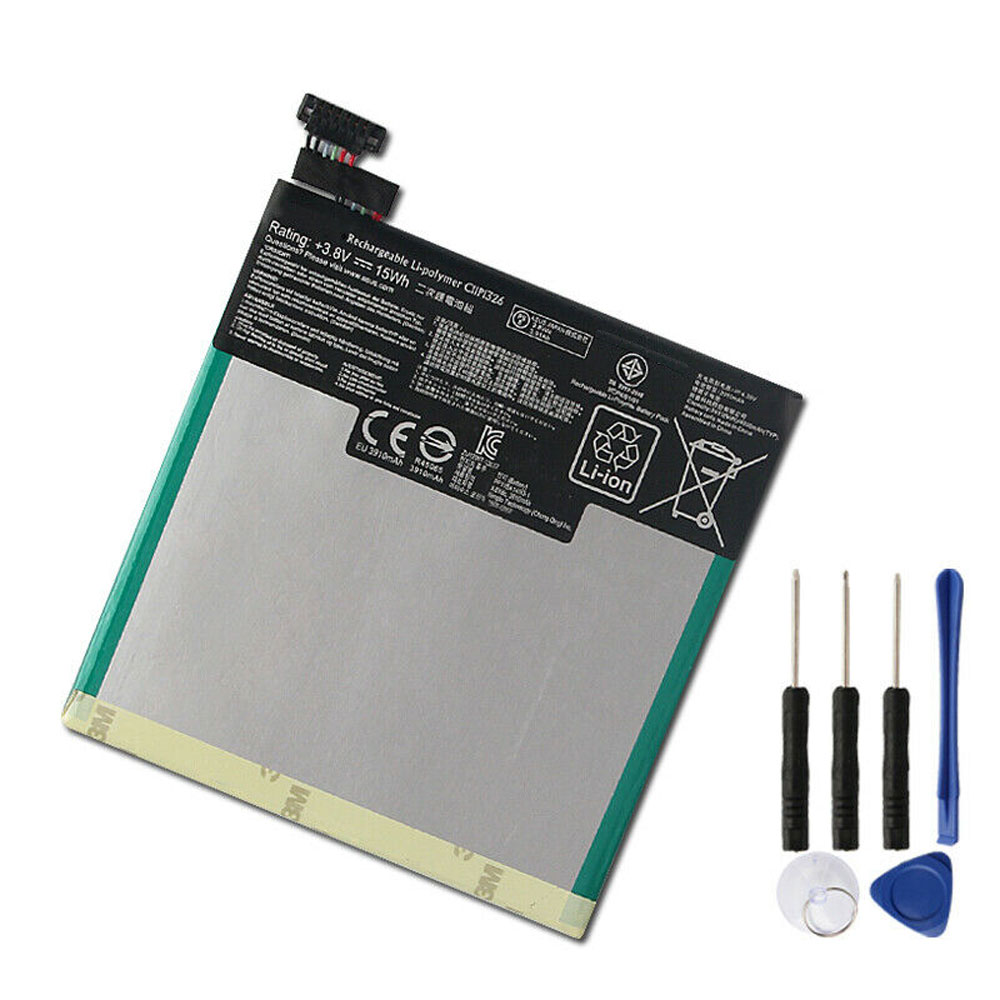
Ersatz Original 3.8V/4.35V ASUS Memo Pad 7 K013 ME176 ME7610C ME176CX ME7610CX C11P1326 Akku bei Akkusmir.de

Gute Qualität C11P1326 Akku 48Wh - Kaufen C11P1326 akku für ASUS Memo Pad 7 K013 ME176 ME7610C ME176CX ME7610CX laptop bei akkusmir.de. Ihrem zuverlässigen Lieferant für Tablet und weitere Ersatzteile für Ihr Laptop. ustausch ASUS C11P1326 3.8V/4.35V Tablet Batterien mit niedrigem Preis und 1 Jahr Garantie.

Technische Daten

  • Passend für Marke: ASUS
  • Kapazität:3910mAh/15WH
  • Spannung:3.8V/4.35V
  • Tyyppi:Li-ion
  • Farbe:

Kompatible Produkte:

Passend für folgende Geräte:

ASUS Memo Pad 7 K013 ME176 ME7610C ME176CX ME7610CX

Wie pflege und lade ich meinen ASUS C11P1326 Akku richtig?

Wenn Sie ihr Tablet hauptsächlich mit Netzteil betreiben, sollten Sie Ihren ASUS C11P1326 Akku entfernen und bei Seite legen, dies spart Ladezyklen. Nach spätestens ein-zwei Monaten laden Sie Ihn wieder auf.
Achten Sie darauf, dass Sie den Akku nicht vollständig entladen, da dies zu einer „Tiefenentladung“ führen kann, wodurch sich der ASUS C11P1326 Akku nicht mehr laden lässt. Bei min. 5-7 % Restkapazität können Sie den ASUS C11P1326 Akku wieder aufladen.
Laden Sie Ihren ASUS C11P1326 Akku wenn möglich im ausgeschalteten Tablet auf, da die optimale Temperatur für Akkus laut Hersteller zwischen 10 und 30 Grad Celsius liegt. Die Temperatur eines eingeschalteten überschreitet in der Regel die 30 Grad Celsius Marke.
Wenn Sie mehrere ASUS C11P1326 Akkus besitzen, benutzen Sie diese einfach abwechselnd.
Nach längerer Lagerung bzw. Erstbenutzung benötigt ein Akku etwas 2-3 vollständige Ladevorgänge, bevor er seine volle Kapazität wieder erreicht hat.
Vermeiden Sie hohe Temperaturen wie z.B. durch direkte Sonneneinstrahlung, Lagerung in einem heißen Auto etc. (hohe Temperaturen beschleunigen die Selbstentladung und Alterung Ihres Akkus)
Li-Ionen Akkus haben ca. 500-1000 Ladezyklen. Jeder Bootvorgang oder Ein-/Ausschalten mit angestecktem Netzteil ist ein Ladezyklus (auch wenn der Akku eigentlich nicht geladen werden muss). Aus diesem Grund empfehlen wir unseren Kunden den ASUS Memo Pad 7 K013 ME176 ME7610C ME176CX ME7610CX Akku (wenn möglich) zu entfernen oder den alten Akku einzulegen, wenn das Tablet längere Zeit nur am Netz betrieben wird.

Top Angebote

  • Digg
  • Del.icio.us
  • StumbleUpon
  • Reddit
  • RSS
Read comments

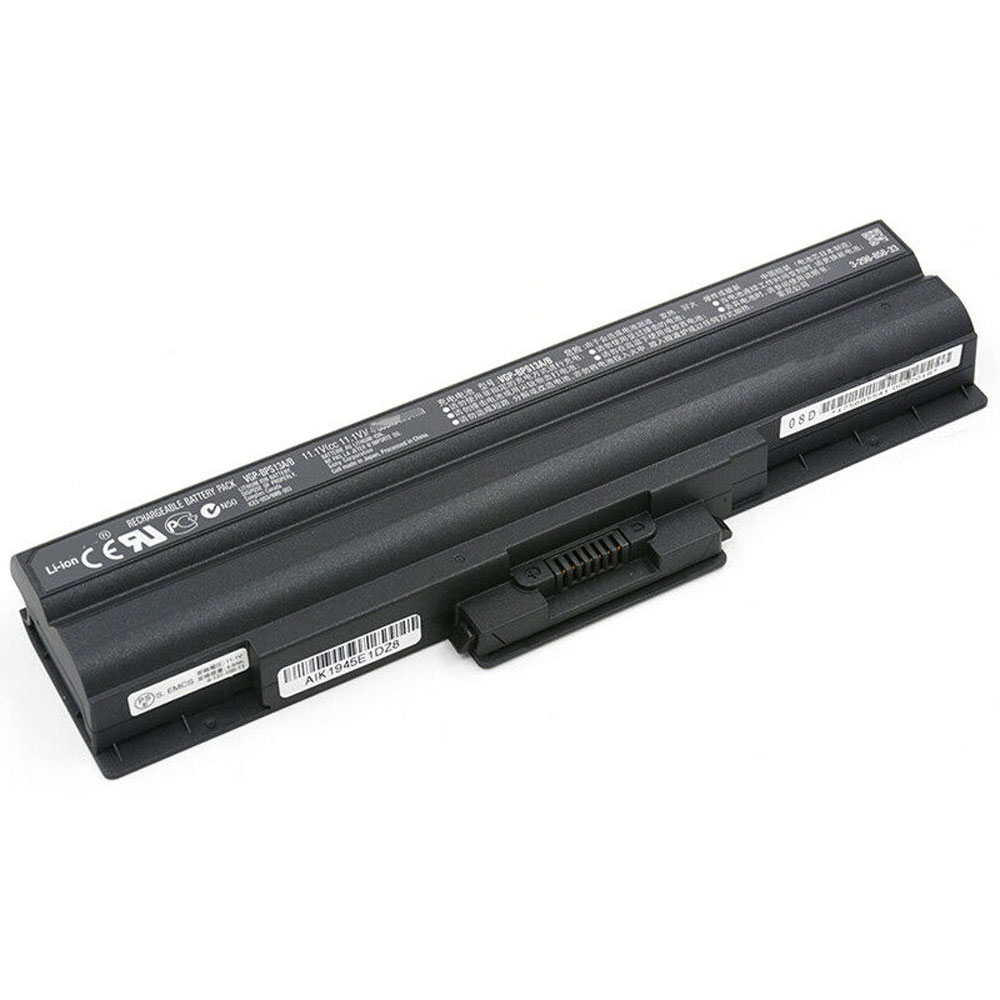
Ersatz Original 11.1V Sony Vaio VGN-AW VGN-BZ VGN-CS serie VGP-BPL13 Akku bei Akkusmir.de

Gute Qualität VGP-BPL13 Akku 48Wh - Kaufen VGP-BPL13 akku für Sony Vaio VGN-AW VGN-BZ VGN-CS serie laptop bei akkusmir.de. Ihrem zuverlässigen Lieferant für notebook und weitere Ersatzteile für Ihr Laptop. ustausch SONY VGP-BPL13 11.1V notebook Batterien mit niedrigem Preis und 1 Jahr Garantie.

Technische Daten

  • Passend für Marke: SONY
  • Kapazität:4400mAh/49WH
  • Spannung:11.1V
  • Tyyppi:Li-ion
  • Farbe:

Kompatible Produkte:

Passend für folgende Geräte:

Sony Vaio VGN-AW Series:
Sony Vaio VGN-AW11 Sony Vaio VGN-AW110 Sony Vaio VGN-AW120
Sony Vaio VGN-AW125 Sony Vaio VGN-AW130 Sony Vaio VGN-AW150
Sony Vaio VGN-AW160 Sony Vaio VGN-AW170 Sony Vaio VGN-AW180
Sony Vaio VGN-AW19 Sony Vaio VGN-AW190 Sony Vaio VGN-AW21
Sony Vaio VGN-AW210 Sony Vaio VGN-AW220 Sony Vaio VGN-AW230
Sony Vaio VGN-AW235 Sony Vaio VGN-AW270 Sony Vaio VGN-AW290
Sony Vaio VGN-AW31 Sony Vaio VGN-AW310 Sony Vaio VGN-AW330
Sony Vaio VGN-AW335 Sony Vaio VGN-AW35 Sony Vaio VGN-AW350
Sony Vaio VGN-AW360 Sony Vaio VGN-AW37 Sony Vaio VGN-AW390
Sony Vaio VGN-AW41 Sony Vaio VGN-AW420 Sony Vaio VGN-AW450
Sony Vaio VGN-AW50 Sony Vaio VGN-AW51 Sony Vaio VGN-AW52
Sony Vaio VGN-AW53 Sony Vaio VGN-AW70 Sony Vaio VGN-AW71
Sony Vaio VGN-AW72 Sony Vaio VGN-AW73 Sony Vaio VGN-AW80
Sony Vaio VGN-AW81 Sony Vaio VGN-AW82 Sony Vaio VGN-AW83
Sony Vaio VGN-AW90 Sony Vaio VGN-AW91 Sony Vaio VGN-AW92
Sony Vaio VGN-AW93
Sony Vaio VGN-BZ Series:
Sony Vaio VGN-BZ11 Sony Vaio VGN-BZ12 Sony Vaio VGN-BZ13
Sony Vaio VGN-BZ153 Sony Vaio VGN-BZ21 Sony Vaio VGN-BZ31
Sony Vaio VGN-BZ540 Sony Vaio VGN-BZ560 Sony Vaio VGN-BZ561
Sony Vaio VGN-BZ562 Sony Vaio VGN-BZ563 Sony Vaio VGN-BZ569
Sony Vaio VGN-BZ570 Sony Vaio VGN-BZ579 Sony Vaio VGN-BZAA
Sony Vaio VGN-CS Series:
Sony Vaio VGN-CS108 Sony Vaio VGN-CS11 Sony Vaio VGN-CS110
Sony Vaio VGN-CS115 Sony Vaio VGN-CS118 Sony Vaio VGN-CS120
Sony Vaio VGN-CS13 Sony Vaio VGN-CS16 Sony Vaio VGN-CS160
Sony Vaio VGN-CS17 Sony Vaio VGN-CS180 Sony Vaio VGN-CS19
Sony Vaio VGN-CS190 Sony Vaio VGN-CS2 Sony Vaio VGN-CS21
Sony Vaio VGN-CS215 Sony Vaio VGN-CS220 Sony Vaio VGN-CS23
Sony Vaio VGN-CS230 Sony Vaio VGN-CS25 Sony Vaio VGN-CS26
Sony Vaio VGN-CS260 Sony Vaio VGN-CS27 Sony Vaio VGN-CS28
Sony Vaio VGN-CS280 Sony Vaio VGN-CS290 Sony Vaio VGN-CS31
Sony Vaio VGN-CS33 Sony Vaio VGN-CS35 Sony Vaio VGN-CS36
Sony Vaio VGN-CS39 Sony Vaio VGN-CS390 Sony Vaio VGN-CS50
Sony Vaio VGN-CS51 Sony Vaio VGN-CS52 Sony Vaio VGN-CS60
Sony Vaio VGN-CS61 Sony Vaio VGN-CS62 Sony Vaio VGN-CS71
Sony Vaio VGN-CS72 Sony Vaio VGN-CS90 Sony Vaio VGN-CS91
Sony Vaio VGN-CS92

Wie pflege und lade ich meinen SONY VGP-BPL13 Akku richtig?

Wenn Sie ihr notebook hauptsächlich mit Netzteil betreiben, sollten Sie Ihren SONY VGP-BPL13 Akku entfernen und bei Seite legen, dies spart Ladezyklen. Nach spätestens ein-zwei Monaten laden Sie Ihn wieder auf.
Achten Sie darauf, dass Sie den Akku nicht vollständig entladen, da dies zu einer „Tiefenentladung“ führen kann, wodurch sich der SONY VGP-BPL13 Akku nicht mehr laden lässt. Bei min. 5-7 % Restkapazität können Sie den SONY VGP-BPL13 Akkuwieder aufladen.
Laden Sie Ihren SONY VGP-BPL13 Akku wenn möglich im ausgeschalteten notebook auf, da die optimale Temperatur für Akkus laut Hersteller zwischen 10 und 30 Grad Celsius liegt. Die Temperatur eines eingeschalteten notebooks überschreitet in der Regel die 30 Grad Celsius Marke.
Wenn Sie mehrere SONY VGP-BPL13 Akkus besitzen, benutzen Sie diese einfach abwechselnd.
Nach längerer Lagerung bzw. Erstbenutzung benötigt ein Akku etwas 2-3 vollständige Ladevorgänge, bevor er seine volle Kapazität wieder erreicht hat.
Vermeiden Sie hohe Temperaturen wie z.B. durch direkte Sonneneinstrahlung, Lagerung in einem heißen Auto etc. (hohe Temperaturen beschleunigen die Selbstentladung und Alterung Ihres Akkus)
Li-Ionen Akkus haben ca. 500-1000 Ladezyklen. Jeder Bootvorgang oder Ein-/Ausschalten mit angestecktem Netzteil ist ein Ladezyklus (auch wenn der Akku eigentlich nicht geladen werden muss). Aus diesem Grund empfehlen wir unseren Kunden den Sony Vaio VGN-AW VGN-BZ VGN-CS serie Akku (wenn möglich) zu entfernen oder den alten Akku einzulegen, wenn das notebook längere Zeit nur am Netz betrieben wird.

Top Angebote

  • Digg
  • Del.icio.us
  • StumbleUpon
  • Reddit
  • RSS
Read comments

VPN auf dem Smartphone nutzen – so geht’s!

Wenn Sie einen VPN-Dienst auf Ihrem Smartphone installieren, wird Ihre echte IP-Adresse versteckt. Sie surfen anonym und Ihre Daten sind verschlüsselt. Damit ist sicheres Online-Banking oder Shopping möglich. Zudem haben Sie uneingeschränkten Zugriff auf Streaming-Dienste aus dem Ausland, wie z.B. Netflix US.
Die Einrichtung eines VPNs auf dem Smartphone ist aus mehreren Gründen empfehlenswert. Sobald Sie ein VPN (Virtual Private Network) auf Ihrem Smartphone aktiviert haben, surfen Sie mit versteckter IP-Adresse und sind somit komplett anonym unterwegs. Ihre Webseitenbesuche oder App-Aktivitäten können dann von keiner Drittpartei eingesehen oder Ihrer Person zugeordnet werden. Konkret wird Ihrem Smartphone eine „fremde“ IP-Adresse zugewiesen, die in einem Land Ihrer Wahl sitzt.
Ausländische Inhalte wie Netflix US streamen
Manche Webseiten oder Streaming-Dienste haben lokale Beschränkungen und dürfen nur aus einem bestimmten Land heraus konsumiert werden. Mit NordVPN umgehen Sie die Geo-Sperre, indem Sie aus einer Liste von Ländern auswählen und dann quasi mit einer ausländischen IP-Adresse unterwegs sind. Wenn Ihr VPN aktiviert ist, sind zudem Ihre Daten geschützt, wenn Sie z.B. Online-Banking über das W-LAN nutzen oder Ihre Bezahldaten beim Shoppen angeben.
Wie installiere ich ein VPN auf meinem Smartphone?
Am Beispiel NordVPN zeigen wir, wie man ein VPN auf einem Android-Phone installiert. Gleiches gilt analog für ein iPhone bzw. Tablet.
Dann laden Sie die NordVPN App aus dem Google Play Store herunter (kostenlos).
Öffnen Sie anschließend die NordVPN App auf dem Handy und loggen sich mit Ihren Anmeldedaten ein. Sollten Sie NordVPN schon auf einem anderen Gerät wie auf dem Desktop nutzen, melden Sie sich einfach mit den bekannten Anmeldedaten an. Sie können sich mit ein und demselben Zugang auf bis zu 6 Geräten anmelden .
Jetzt müssen Sie Ihr Smartphone nur noch mit dem VPN verbinden, indem Sie den Button „ Quick Connect “ drücken. Es wird automatisch ein Server in Deutschland ausgewählt, über den Sie verbunden werden. Sie können aber auch ein anderes Land wählen.
Sobald die Verbindung steht, surfen Sie anonym. Ihre Daten sind geschützt, wenn Sie Apps wie z.B. Whats App nutzen. Überprüfen Sie am besten immer mal wieder, ob die VPN-Verbindung noch steht – das sieht man an dem kleinen NordVPN-Logo in der Benachrichtigungsleiste oben sowie an einem kleinen Schlüssel-Symbol.
Wenn Sie das Smartphone kurz weglegen, wird die Verbindung über das VPN automatisch getrennt. Dann einfach neu verbinden in der NordVPN-App.

  • Digg
  • Del.icio.us
  • StumbleUpon
  • Reddit
  • RSS
Read comments

Der ideale Gaming-Prozessor: Kauf-Tipps für AMD- und Intel-CPUs ab 50 Euro

Welche CPU ist ideal für PC-Spiele - wir sagen Ihnen, worauf Sie achten müssen und haben für jeden Geldbeutel einen Kauf-Tipp für Sie.
Mit der aktuellen CPU-Generation AMD Ryzen 3000 muss sich Intel einem wettbewerbsfähigen Konkurrenten stellen, der nun auch bei der für Spiele so wichtigen Single-Core-Leistung mithalten kann. Hinzu kommt das attraktive Preis-Leistungs-Verhältnis: AMDs Ryzen-CPUs bieten ja schon seit längerem mehr Multi-Core-Leistung pro Euro als die Konkurrenz. Ein guter Zeitpunkt also, um das Angebot von AMD und Intel zu vergleichen - mit unseren Kauf-Tipps finden Sie sofort den idealen Gaming-Prozessor für jeden Geldbeutel. Und wie Sie garantiert den für Sie maßgeschneiderten Gaming-Prozessor finden, verrät unsere Kaufberatung gleich im Anschluss an die Kauf-Tipps.
Und das sind unsere aktuellen Kauf-Tipps für Gamer von 50 bis 530 Euro - sortiert nach aufsteigendem Preis:
Gaming-CPUs für Einsteiger
+ hohe Taktrate (3,1 bis 3,4 GHz)
+ Simultaneous Multithreading (SMT)
- nur zwei CPU-Kerne mit 4 Threads
- technisch nicht mehr taufrisch (1. Ryzen-Generation)
+ hohe Taktrate (3,5 bis 3,7 GHz)
+ mit Onboard-Grafikchip (8 Vega-Cores)
- kein SMT
- nur vier CPU-Kerne
+ hohe Taktrate (3,6 bis 4,2 GHz)
- kein SMT
- nur 4 CPU-Kerne
Preisgünstige Gaming-CPUs
+ hohe Taktrate (3,4 bis 3,9 GHz)
+ 6 CPU-Kerne
+ SMT
+ Multiplikator frei wählbar
+ hohe Taktrate (2,9 bis 4,1 GHz)
+ 6 CPU.Kerne
- kein SMT
- Multiplikator nicht frei wählbar
zukunftssichere Gaming-CPUs
+ sehr hohe Taktrate (3,6 bis 4,4 GHz)
+ Modernste Technik (z.B. PCIe 4.0)
+ 8 CPU-Kerne
+ SMT
+ Multiplikator frei wählbar
- teuer
+ sehr hohe Taktrate (3,6 bis 4,9 GHz)
+ 8 CPU-Kerne
+ Multiplikator frei wählbar
- kein SMT
- teuer
Beste Gaming-CPU
+ sehr hohe Taktrate (3,6 bis 5 GHz)
+ 8 CPU-Kerne
+ SMT
+ Multiplikator frei wählbar
- sehr teuer
+ sehr hohe Taktrate (3,8 bis 4,6 GHz)
+ Modernste Technik (z.B. PCIe 4.0)
+ 12 CPU-Kerne
+ SMT
+ Multiplikator frei wählbar
- sehr teuer
Kaufberatung: Gaming-CPUs
Klar: Je besser die Grafikkarte, desto flüssiger laufen Spiele und desto höher können Sie die Qualitätseinstellungen schrauben. Aber die CPU muss zur Grafikarte passen, sonst bremst der Prozessor die Grafikkarte aus. Als grobe Faustregel gilt: Für einen vernünftigen Gaming-PC sollten rund 60 Prozent Ihres Gesamt-Budgets im Verhältnis 2:1 in die Grakfikkarten-CPU-Kombination fließen. Bei einem 1000-Euro-PC stecken Sie beispielsweise 400 Euro in die Grafikkarte und circa 200 Euro in die CPU.
Wer aktuell die unverschämte Preistreiberei bei Grafikkarten nicht mitmachen will, holt sich für rund 90 Euro den AMD Ryzen 3 2200G mit spieletauglichen Onboard-Grafikchip und rüstet später mit einer Grafikkarte nach. Allerdings eignet sich der AMD Ryzen 3 2200G im Test nur fürs Zocken in Full-HD, zudem müssen Sie bei grafisch anspruchsvollen Spielen die Bildqualität herunterschrauben.
Das sollte eine Gaming-CPU können
Hoher Takt: Wichtigestes Kriterium für einen Gaming-Prozessor ist immer noch eine möglichst hohe Taktfrequenz. Mindestens 3 GHz sollten es schon sein, ideal sind Frequenzen um die 4 GHz. Aufgrund der unterschiedlichen Microprozessor-Architektur ist ein direkter Vergleich der Taktraten, oder besser gesagt der Befehle/Taktzyklus (IPC = Instructions per Cycle) zwischen AMD und Intel schwierig. Ganz grob lässt sich sagen, das AMD den IPC-Wert bei den Ryzen-CPUs mit jeder Generation verbessert hat und mit den aktuellen Ryzen-3000-Modellen nahezu das Niveau von Intel-Prozessoren erreicht hat.
Gute Übertaktbarkeit: Achten Sie beim Kauf einer Gaming-CPU auf die Übertaktungseigenschaften, um die Taktrate noch höher zu schrauben als dies der Hersteller vorgesehen hat. Zu den direkten Faktoren gehören hier ein frei wählbarer Multiplikator, der das Übertakten sehr einfach macht. Bei Intel ist das etwa bei allen Extreme Editions und Modellen mit einem "K" am Ende der Fall, bei AMD besitzen alle Ryzen-Modelle einen frei wählbaren Multiplikator - allerdings müssen Sie hier darauf achten, dass das Mainboard dies unterstützt.
Zu den indirekten Faktoren gehört eine stärkere Kühlung. Die besten Ergebnisse erzielen Sie mit einer Wasserkühlung. Achten Sie aber auch auf eine gute Gehäusedurchlüftung, sonst bringt die beste Wasserkühlung nichts. Hilfreich beim Overclocking (OC) ist auch eine hochwertige Hauptplatine mit robusten Spannungswandlern und zahlreichen Einstellmöglichkeiten im UEFI, damit Sie auch das letzte Quentchen Leistung aus Ihrer CPU kitzeln können.
Mindestens 4 CPU-Kerne: Die meisten anspruchsvollen Spiele sind heutzutage auf 4 bis 6 Prozessorkerne optimiert. Zukunftssicher sind allerdings erst CPUs mit mindestens acht Kerne, da wir glauben, das Octa-Cores in ein bis zwei Jahren zum Standard bei der Spieleentwicklung gehören werden. Dies hat zwei Gründe: Zum einen entwickelt die Gaming-Branche Spiele immer häufiger Plattform-übergreifend - und in der aktuellen Konsolengeneration von Xbox One X und PS 4 sind bereits Achtkerner verbaut.
Zum anderen senkt die vergleichsweise günstige Ryzen-7-Baureihe den Einstiegspreis und sorgt so für eine zunehmende Verbreitung von Octa-Cores. Den AMD Ryzen 7 2700 (Test) bekommen Sie beispielsweise schon für rund 180 Euro - virtuelle Achtkerner ( 4 Kerne mit SMT, also 8 Threads) wie der AMD Ryzen 5 1500X sind sogar schon für knapp 115 Euro zu haben. Für Spieleentwickler lohnt es sich also zunehmend, Games für mehr als vier CPU-Kerne zu optimieren.
Außerdem bieten mehr Kerne einen weiteren wichtigen Vorteil: Sie können mehr Programme effizienter parallel nutzen, beispielsweise mit Team-Speak zocken und sich auf dem Second Screen von YouTube-Videos ablenken lassen.

  • Digg
  • Del.icio.us
  • StumbleUpon
  • Reddit
  • RSS
Read comments

Canon bringt mit EOS M200 APS-C-Systemkamera

An Einsteiger der Fotografie richtet sich die kompakte EOS-M200, deren Objektiv man wechseln kann. Wir zeigen die Neuerungen.
Die kompakte und knapp 300 Gramm schwere spiegellose Systemkamera EOS M200 löst die Vorgängerin EOS M100 ab. Für 599 Euro inklusive dem Kit-Objektiv EF-M 15-45mm f3.5-6.3 IS STM ist die EOS M200 ab Oktober 2019 in Schwarz oder Weiß erhältlich. Die mittlerweile rund zwei Jahre alte Vorgängerin EOS M100 kostet derzeit dagegen gerade mal knapp 360 Euro ( siehe Amazon-Angebot ).
EOS M100 vs EOS M200: Das ist gleichgeblieben
Viele technische Details haben sich gegenüber ihrer Vorgängerin nicht oder nur geringfügig geändert. So bleiben die Gehäusemaße mit 108,2 x 67,1 x 35,1 mm identisch. Beide Kameras nutzen Wi-Fi und Bluetooth, beispielsweise um diese per Smartphone-App fernzusteuern. Alle technischen Details der Canon EOS M100 und EOS M200 .
Geringe Neuerungen für Display und Blitz
Das Touch-Display lässt sich wie bei der EOS M100 um 180 Grad nach oben klappen, so ist beispielsweise eine Selfie-Aufnahme möglich. Es ist unverändert drei Zoll groß und bietet eine Auflösung von einer Million Bildpunkten. Dafür lässt sich bei der Canon EOS 200 die Helligkeit des Displays in sieben Stufen anpassen, bei der EOS M100 in fünf. Neu ist zudem die Anzeige eines Gitternetzes in drei Formaten, eines Histogramms (Helligkeit / RBG), unterschiedlicher Seitenverhältnisse sowie Tipps und Tricks. Leicht verbessert ist zudem der interne Blitz, der nun nach vier statt fünf Sekunden wieder geladen ist. Unverändert ist die Blitzstärke (Leitzahl 5 bei ISO 100) sowie die Blitzsynchronisierzeit von 1/200 Sekunde. Blitzt man übrigens mit einer geringeren Belichtungszeit als 1/200 Sekunde, wird der Verschluss als schwarzer Balken im Bild sichtbar. Einen Aufsteckblitz kann man bei beiden Kameras nicht verwenden.
Verbesserter Bildsensor und Bildprozessor
Die Auflösung der EOS M200 ist mit 24,1 MP geringfügig geringer als die der EOS M100, die 24,2 MP erreicht. Neu ist zudem der Canon DIGIC 8 Prozessor der EOS M200, ihre Vorgängerin nutzt den DIGIC 7 Prozessor. Canon verspricht mit einer ISO-Empfindlichkeit von 100 bis 25.600 (erweiterbar auf ISO 51.200) eine optimale Bildschärfe und reduziertes Bildrauschen der Aufnahmen.
Verbesserter Autofokus
Die Canon EOS M200 kommt mit einem verbesserten Autofokus: Beide Kameras nutzen hierzu das Dual Pixel CMOS AF System. Während die EOS M100 maximal 49 AF-Messfelder verwendet, kann die EOS M200 maximal 143 Felder nutzen. Zudem fokussiert die EOS M200 noch bei schlechterem Licht von LW – 4, die EOS M100 dagegen nur bis zu LW -1 ( LW steht für Lichtwert )
4K statt Full HD
Videos lassen sich mit der EOS M200 maximal in 4K-Auflösung bei 25 Bildern pro Sekunde aufnehmen, die EOS M100 schafft maximal Full HD, dafür wie auch die EOS M200 mit bis zu 60 Bildern pro Sekunde. Ein Video kann maximal 29 Minuten lang aufgenommen werden oder bis zu einer Dateigröße von vier Gigabyte. Per HDMI Micro lässt sich die EOS M200 nun direkt an einen Fernseher anschließen, das ist mit der EOS M100 nicht möglich.
Fazit Canon EOS M200 versus EOS M100
Beiden Kameras gemein ist, dass sie für Einsteiger gebaut sind und passende Assistenten bieten. Die Canon EOS M200 bietet gegenüber ihrer Vorgängerin EOS M100 nur moderate Neuerungen. Profitieren davon können Videofilmer, die in höherer Auflösung filmen wollen. Zudem arbeitet der verbesserte Autofokus der Canon EOS M200 im Vergleich zu der Vorgängerin EOS M100 bei schwächerem Licht und mit dreimal so viel Messfeldern. Wer darauf verzichten kann, erhält mit der Canon EOS M100 derzeit eine vergleichsweise günstige Kamera für den Einstieg in die anspruchsvollere Fotografie.

  • Digg
  • Del.icio.us
  • StumbleUpon
  • Reddit
  • RSS
Read comments

Mit iOS 13 und SMB: iPhone-Daten mit Windows-Rechner drahtlos synchronisieren

Unter iOS 13 kann die iOS App Dateien auf freigegebene Ordner eines Macs oder PCs zugreifen - per SMB.
Einige iOS-Apps wie Good Reader bieten diese praktische Funktion schon länger, unter iOS 13 kann aber nun auch Apples Dateiverwalter Dateien auf freigegebene Ordner zugreifen. Hat man auf einem Mac oder PC bestimmte Ordner freigegeben, muss man in der App nur die Verbindungsdaten eingeben und hat Zugriff auf die Dateien, Bilder oder Mediendaten auf dem Desktop. Die Vorbedingung: iOS-Gerät und der als Server dienende Mac oder PC müssen sich im gleichen Netz befinden und erreichbar sein.
Die Konfiguration des Zugriffs ist zwar einfach, erfordert aber mehrere Schritte.
1. Mit Server verbinden
Um die Option „Mit Server verbinden“ aufzurufen, müssen Sie sich im Startfenster der App Dateien befinden. Hier verwaltet die App alle sogenannten Speicherorte, auch Netzvolumes. Tippen Sie oben rechts auf die drei Punkte in der Kopfleiste. Die Option „Mit Server verbinden“ wird dann, mit weiteren Optionen, eingeblendet.
2. Adresse eingeben
In einer simplen Eingabeliste müssen Sie nun die Adresse des Servers eingeben. Sie können hier den Gerätenamen eingeben, unser Mac Mini heißt beispielsweise „MacMini“, unser Windows-7-Rechner „STEPHAN-PC“. Alternativ ist die direkte Angabe der IP-Adresse möglich: Beim Mac finden Sie die Adresse unter der Systemeinstellung Netzwerk, bei einem PC öffnen Sie die Eingabeaufforderung und geben „ipconfig“ ein.
Es genügt, wenn Sie „MacMini“ oder „192.168.178.26“ eingeben, Angaben wie „smb://“ sind nicht notwendig. Auf Wunsch können Sie aber auch einen direkten Pfad zu einem Ordner angeben.
3. Anmeldedaten eingeben
Sie müssen nun auch noch Ihre Anmeldedaten eingeben, bei einem Mac Ihren Benutzernamen und Ihr Kennwort. Je nach Konfiguration der Freigabe können die Anmeldedaten nur das Lesen oder auch das Schreiben von Daten ermöglichen, sogar das Löschen von Daten auf dem Server. Eine Anmeldung als „Gast“ funktionierte in unseren ersten Versuchen nicht. Gut: Die App merkt sich Adressen und Anmeldedaten und listet sie später als Favoriten auf.
4. Daten verwalten
Nach Eingabe der korrekten Daten sollten Sie den Netzwerkordner vor sich sehen. Tipp: Mit einem langen Antippen auf eine Datei können Sie die Datei kopieren, duplizieren und bewegen. Eine Vorschau der Datei können Sie ebenfalls aufrufen, sie umbenennen und mit der Option „Teilen“ an andere Apps wie Mail weitergeben.
Auch das Aufrufen großer Mediendateien ist möglich, etwa das Abspielen von Videos.
5. Auswerfen und verwalten
Die verbundenen Netzvolumes sind nun unter der Rubrik „Netzwerk“ aufgelistet, über das Antippen des Eject-Buttons werfen Sie sie wieder aus. Gut: Die App merkt sich Adressen und Anmeldedaten. Beim nächsten Aurufen der Option „Mit Server verbinden“ finden Sie die bereits genutzten Shares aufgelistet. Nicht mehr benötigte Einträge können Sie hier übrigens über den Info-Button löschen.
Einschränkungen:
Unterstützt wird nur SMB, das alte Apple-Format AFP dagegen nicht. Apples App unterstützt außerdem anscheinend nur Freigaben mit Nutzerkennwort und neuere Versionen von SMB, was zu Kompatibilitätsproblemen führen kann. So gelang es uns nicht, auf eine Freigabe einer Fritzbox zuzugreifen. Auch bei Freigaben eines NAS kann es zu Verbindungsproblemen kommen, da diese oft auf alten Protokollen basieren. Hier fehlen aber noch einige Praxiserfahrungen und Apples iOS 13 ist schließlich gerade erst erschienen.

  • Digg
  • Del.icio.us
  • StumbleUpon
  • Reddit
  • RSS
Read comments

Festplatten: Fachbegriffe verständlich erklärt

Wer den eigenen PC mit einer neuen Festplatte auf- oder umrüsten will, wird mit vielen Fachbegriffen konfrontiert: Von HDD über SSD und SATA bis hin zu PCIe. Während die meisten Bezeichnungen durchaus geläufig sind, werfen andere Eigenschaften Fragen auf. Welche SSD-Formate gibt es und was hat es mit einem RAID auf sich? Was macht eigentlich der Cache und warum sind auf einer 1-TB-Festplatte nur 931 GB nutzbar? Hier finden Sie die Antworten.
Beim Kauf einer Festplatte spielt zunächst der Typ eine entscheidende Rolle, bevor es um die Spezifikationen geht. Hier haben sich zwei Varianten durchgesetzt: HDD und SSD.
Die HDD (Hard Disk Drive) ist ein magnetisches Speichermedium mit einem Schreib- und Lesekopf. Die Daten werden auf der Oberfläche der sogenannten Platter gespeichert. Auf diesen rotierenden Magnetscheiben erfolgt die Aufzeichnung der Daten über die Remanenz (verbleibende Magnetisierung). Das geschieht wie auch das Lesen der Informationen völlig berührungslos.
Vorteile der HDD:
günstiger Preis
geringe Wärmeentwicklung
hohe Speicherkapazitäten bis 14 TB
sehr schnelle Schreib- und Lesegeschwindigkeit
Datenverschlüsselung und -rettung möglich
Nachteile der HDD:
durch die beweglichen Teile anfällig für Defekte
externe Magneten können Daten löschen
startet und arbeitet langsamer als die SSD
höherer Stromverbrauch als die SSD
Geräuschentwicklung möglich
Bei der SSD (Solid State Drive) handelt es sich um einen Flash-Speicher und streng genommen gar nicht um eine Festplatte. Die Daten liegen auf Halbleitern und werden wie bei USB-Sticks oder SD-Karten auch ohne anliegende Versorgungsspannung gespeichert. Die SSD hat sich seit ihrer Markteinführung 2007 rasant in PCs verbreitet.
Vorteile der SSD:
startet und arbeitet sehr schnell
geräuschloser Betrieb
keine beweglichen Teile und dadurch sehr robust
stromsparend
Nachteile der SSD:
teurer als die HDD
geringere Speicherkapazität als HDD
Lebensdauer beschränkt durch maximale Anzahl der Schreib- und Leseprozesse
Datenrettung kaum möglich
Festplattentypen und Schnittstellen kompakt
Während die HDD (Hard Disk Drive) als magnetisches Speichermedium mit einem Schreib- und Lesekopf arbeitet, handelt es sich bei der SSD (Solid State Drive) um einen Flash-Speicher. Obwohl die HDD durch einen günstigen Preis und sehr hohe Speicherkapazitäten bis derzeit 14 TB überzeugt, ist in modernen PCs mindestens eine (zusätzliche) SSD verbaut. Das hat den Vorteil, dass das Betriebssystem und die Software sehr schnell starten und arbeiten.
SATA (Serial ATA) ist auch fast 20 Jahre nach der Entwicklung noch immer ein gängiger Standard unter den Schnittstellen, die die Festplatte mit dem Mainboard verbinden. Die Übertragungsrate bei der dritten Generation SATA III liegt bei 600 MB/s. Damit ist der Standard zwar sehr schnell und für die meisten Nutzer völlig ausreichend. Er begrenzt jedoch die möglichen Lese- und Schreibgeschwindigkeiten.
Für SSDs kommt deshalb häufig PCIe (Peripheral Component Interconnect Express)zum Einsatz. Durch serielle Verbindungen sind damit in der Theorie Übertragungsraten von bis zu 16 GB/s möglich. In der Praxis spiegelt sich die Anbindung über PCIe 2.0 oder PCIe 3.0 im Vergleich zu SATA bei vielen parallelen Prozessen in der besseren Performance wider. Mit PCIe 4.0 und 5.0 werden in den nächsten Jahren weitere Leistungssprünge erwartet.
SSD-Anschlüsse und Speicherprotokolle PCIe, M.2 und NVMe
Durch SSDs haben sich auf dem Markt der Speichertechnologie nicht nur neue Schnittstellen, sondern auch neue Speicherprotokolle etabliert. PCIe dient dabei nicht nur als Anschluss für einen Steckplatz, sondern auch als Protokoll anderer Schnittstellen wie M.2 . Der Steckertyp war zunächst als Next Generation Form Factor (NGFF) bekannt und löste mSATA (mini-SATA) ab.
Die M.2-Ports sind kleiner und flexibler, was sie für den Einsatz in kompakten Ultrabooks und Tablets qualifiziert. Vier PCIe-Lanes, ein SATA Revision 3.x und ein USB 3.0 Port sind an einem Anschluss möglich. Mit M.2 können PCIe und SATA parallel genutzt werden. Der Nachfolger von M.2 heißt U.2 und ermöglicht zusätzlich die Hot-Swap-Funktion.
M.2-Steckkarten erreichen an einer Schnittstelle über PCIe 3.0 eine Übertragungsgeschwindigkeit von bis zu 32 GBit/s. Damit lassen sich SSDs mit dem Protokoll NVMe (Non-Volatile Memory Express) betreiben. Das funktioniert mit jedem Betriebssystem, weil es extra für SSDs mit direkter PCIe-Anbindung und ohne SATA-Schnittstelle entwickelt wurde.
Das NVMe-Protokoll steigert die Übertragungsraten, senkt die Prozessorauslastung und damit den Stromverbrauch. Weil die physikalische Übertragung über PCIe stattfindet und NVMe für die anderen Protokollschichten verantwortlich ist, wird der Datentransfer spürbar optimiert. Eine SSD kann in diesem Zusammenhang auch als Massenspeicher fungieren.
Grundlagenwissen über SSD im RAID
RAID ist die Abkürzung für Redundant Array of Independent Disks . Dabei bilden mehrere physische Massenspeicher wie HDDs und SSDs ein logisches Laufwerk (Partition). Nicht nur eine einzelne Festplatte, sondern zwei oder mehr gleichartige Datenträger kommen im PC zum Einsatz.
Das Ziel beim Aufbau eines RAID-Systems ist zum einen, eine höhere Ausfallsicherheit zu erreichen. Dafür werden Redundanzen gezielt geschaffen, also identische Daten an mehreren Orten gleichzeitig gespeichert. Sollte ein Massenspeicher ausfallen, ist die Information nicht unwiederbringlich weg. Das System bleibt funktionstüchtig, da die gespeicherten Daten über einen Rebuilt wiederhergestellt werden können.
Zum anderen beschleunigt ein RAID das System, denn durch die Verteilung auf mehrere, gleichartige Festplatten verringert sich die Zugriffszeit auf die Daten. Schnelle Netzwerke sind deshalb oft als RAID angelegt. Allerdings sind nicht alle NAS (Network Attached Storages) gleichzeitig ein RAID, wenn alle PCs im Netzwerk darauf zugreifen können.
Es gibt verschiedene RAID-Level; zu den gebräuchlichsten mit SSD zählen RAID 0, RAID 1 und RAID 5. RAID 0 dient nur der Beschleunigung ohne Redundanz. RAID 1 speichert auf mindestens zwei SSDs identische Daten im Mirroring. Zu den beliebtesten RAID-Varianten zählt RAID 5, denn das System kombiniert einen höheren Datendurchsatz und Redundanzen durch implementiertes Striping mit Paritätsinformationen, die auf Block-Level verteilt sind.
RAID mit SSD: Tipps und Hinweise
Auf keinen Fall ist ein RAID mit einem Backup gleichzusetzen! Doch wo liegt der Unterschied?
Ein Backup ist eine Datensicherung, die regelmäßig angelegt werden sollte. Ein RAID kann diese wichtige Systemkopie nicht ersetzen, denn durch fehlerhaft geschriebene Daten, Softwarefehler oder einen Virus kann es trotzdem zum Datenverlust kommen. Zwar liegen die Dateien auf mehreren SSDs mehrfach vor. Doch die Duplikate können unbrauchbar werden, da mögliche Softwareprobleme und schadhafte Informationen einfach mitkopiert werden. Auch gelöschte Daten sind im RAID einfach weg. Nur ein komplettes Backup garantiert die Wiederherstellung.
Während HDDs schon länger und problemlos ein logisches Laufwerk im RAID bilden, bringen SSDs besondere Eigenschaften mit: Denn die Flash-Speicher arbeiten ohnehin schon sehr schnell. Der Geschwindigkeitsgewinn, der durch RAID 0 angestrebt wird, kann deshalb unter Umständen gar nicht voll ausgeschöpft werden.
Außerdem funktionieren die TRIM-Befehle im RAID meistens nicht. Dadurch erhält die SSD keine Information, welche gelöschten Datenblöcke wiederbeschrieben werden können. Auch das verschlechtert die Performance von SSDs im RAID und verlangsamt die sonst so schnellen Festplatten.
Weil SSDs mit großer Kapazität immer noch teurer sind als vergleichbare HDDs, fallen die Kosten für zwei Laufwerke im RAID 1 oder RAID 5 stärker ins Gewicht. Die Investition lohnt sich oft nur für Netzwerke, für die Datenausfälle einen größeren finanziellen Schaden mit sich bringen würden, und nicht für private PCs.
Oft gelesen und gehört - weitere Fachbegriffe rund um Festplatten
Zur Bauform von HDDs und SSDs
Traditionell werden die Maße von Festplatten in Zoll angegeben. Die Größe entspricht dabei jedoch nicht den exakten Abmessungen, sondern ist vielmehr als Formfaktor zu verstehen. Das weltweit erste Festplattenlaufwerk IBM 350 war 1956 mit 24 Zoll noch so groß wie ein Schrank. Heute ist die Bauform wesentlich kleiner.
Bereits seit 1987 sind 3,5-Zoll-Festplatten auf dem Markt. Mit ihrer Breite von 101,6 mm und Höhe von 25,4 mm wurden sie den 3,5-Zoll-Diskettenlaufwerken nachempfunden. Sie sind mit ihrer Tiefe von 146 mm vor allem in Desktop-PCs verbaut.
Die kleineren 2,5-Zoll-Festplatten wurden für Laptops entwickelt, sind heute aber auch in anderen Geräten im Einsatz. Sie sind 100 mm tief und 70 mm breit. Die Höhe variiert zwischen 5 und 15 mm.
Beide Festplattentypen sind in den Größen 3,5 Zoll oder 2,5 Zoll erhältlich. Wer seine alte 3,5-Zoll-HDD durch eine neue 2,5-Zoll-SSD ersetzen will, greift auf einen Adapter zurück.
Zur Bauform gehören auch die Schnittstellen , über die eine Festplatte mit dem Mainboard verbunden ist. Fast 20 Jahren nach der Entwicklung ist Serial ATA (SATA)noch immer ein gängiger Standard - siehe oben. Er begrenzt jedoch die möglichen Lese- und Schreibgeschwindigkeiten von SSDs. Für sie kommt deshalb häufig Peripheral Component Interconnect Express (PCIe) zum Einsatz - mehr dazu siehe oben.
Wichtige Begriffe zur Speicherkapazität
Bei jeder Festplatte gehört die Speicherkapazität zu den wichtigsten Eigenschaften. Während HDDs aktuell bis zu 14 TB bieten, bewegen sich die preislich erschwinglichen SSDs bei maximal 2 TB. Darüber hinaus wird es richtig teuer und für den privaten Nutzer unverhältnismäßig.
Immer wieder entstehen Irritationen, wenn bei der Angabe von 1 TB Speicherplatz nur 931 GB zur Verfügung stehen. Die Differenz zwischen der vom Hersteller angegebenen und der tatsächlichen Kapazität beträgt etwa sieben Prozent.
Die Erklärung für dieses Rätsel ist einfach: Festplattenhersteller rechnen mit dem Dezimalsystem, obwohl sich die Größenangaben bei Computern vom Kilobyte (1.024 Byte) bis zum Gigabyte (1.037.741.824 Byte) auf das Binärsystem beziehen. Das sieht auf den Verpackungen besser aus und ergibt schöne gerade Zahlen. In Wirklichkeit muss die angegebene Speicherkapazität einer Festplatte mit 0,9313 multipliziert werden, um den tatsächlichen Wert zu erhalten.
Begriffe zur Performance einer Festplatte
Die Zugriffszeit ist die Zeit, die zwischen einem erteilten Befehl und seiner Ausführung vergeht. Beim PC handelt es sich hier um Millisekunden, wobei es große Unterschiede zwischen der HDD und der SSD gibt. Bauformbedingt muss die Laufwerkssteuerung der HDD den Sektor der gesuchten Daten ermitteln, den Schreib- und Leseknopf dort hinschicken und auf eine stabile Spurabtastung warten. Bis zu 10 Millisekunden gehen dabei ins Land. Bei der SSD ist es dagegen möglich, jede Speicherzelle direkt aufzurufen. Ihre Zugriffszeit ist deshalb wesentlich schneller.
Beim Cache handelt es sich um einen schnellen Zwischenspeicher , durch den die Zugriffszeit möglichst niedrig gehalten wird. Er enthält Daten, auf die der Nutzer kürzlich zugegriffen hat. Auch benachbarte Datenbereiche, für die der Zugriff als nächstes wahrscheinlich ist, können sich im Cache befinden. Dabei wird ein Lesecache und ein Schreibcache unterschieden. Üblich sind 64 oder 128 MB. Für viele parallel laufende Prozesse sind auch Festplattencaches mit 256 MB erhältlich.
Die Angaben zur Schreib- und Lesegeschwindigkeit werden bei der HDD in Umdrehungen pro Minute ( U/min ) ausgewiesen. Je schneller die Magnetscheiben rotieren, desto schneller liest und schreibt die Festplatte die Daten. Zu den gängigsten Größen zählen 5400 und 7200 U/min.
Hinsichtlich der Performance kommt es jedoch nicht nur auf die reine Geschwindigkeit an. Auch die Bit-Rate ist entscheidend. Deshalb kann eine Festplatte mit 5400 U/min mit einer höheren Bit-Dichte als eine Festplatte mit 7200 U/min durchaus schneller arbeiten. Dabei produziert sie weniger Wärme und weniger Strom.
Bei der SSD geben die Hersteller die Lese- und Schreibgeschwindigkeit konform zu anderen Flash-Speichern in Megabyte pro Sekunde ( MB/s ) an. Je höher der Wert ist, desto schneller liest oder schreibt die Festplatte.

  • Digg
  • Del.icio.us
  • StumbleUpon
  • Reddit
  • RSS
Read comments

Xiaomi Mi Mix Alpha: Rundum-Display und 108 Megapixel

Das Display des Mi Mix Alpha von Xiaomi umspannt fast das gesamte Smartphone, die Kamera hat 108 Megapixel.
Das Mi Mix Alpha von Hersteller Xiaomi ist zwar nur ein Konzept-Smartphone, es soll aber dennoch im Handel angeboten werden. Zum Blickfang wird das Gerät durch den Surround-Display getauften Bildschirm, der fast das gesamte Smartphone umspannt. Konkret ist ein flexibles AMOLED-Display verbaut, welches von der Vorder- über die Rückseite verläuft. Nur ein schmaler vertikaler Streifen auf der Rückseite unterbricht das Display. Hier bringt Xiaomi die Kameras unter. Durch das Surround-Display ist keine Frontkamera für Selfies nötig, das Smartphone nutzt beim Foto-Schießen einfach die Rückseite als Bildschirm für die Vorschau.
Auch die sonst üblichen Hardware-Testen fehlen beim Mi Mix Alpha. Stattdessen setzt Xiaomi auf Drucksensoren unter dem Display, mit denen sich beispielsweise die Lautstärke ändern lässt. Die Kamera des Smartphones hat es ebenfalls in sich: Die Hauptkamera hat eine Auflösung von 108 Megapixeln bei einer F/1.69-Blende. Dazu kommt ein Weitwinkelsensor mit 117 Grad Sichtfeld und F/2.2-Blende sowie eine Zoom-Linse mit F/2.0-Blende. Angetrieben wird das Mi Mix Alpha vom Achtkernprozessor Snapdragon 855 und 12 GB RAM. Der 4.050 mAh große Akku lässt sich mit 40 Watt Leistung aufladen. Aktuell werde die Produktion kleiner Stückzahlen vorbereitet. Bis zum Jahresende sollen geringe Mengen im Handel erhältlich sein. Wenig später wolle man die Massenfertigung anlaufen lassen. Das futuristische Design hat jedoch seinen Preis: Das Mi Mix Alpha kostet umgerechnet 2.560 Euro.

  • Digg
  • Del.icio.us
  • StumbleUpon
  • Reddit
  • RSS
Read comments

Samsung: Neuer Smartphone-Kamera-Sensor mit Mini-Pixeln

Mit dem neuen Isocell Slim GH1 hat Samsung einen neuen Kamera-Sensor für besonders flache Smartphones vorgestellt.
Maximale Auflösung bei besonders kleinen Abmessungen: Dieser Devise folgte Elektronik-Hersteller Samsung heute bei der Vorstellung seines neuen Smartphone-Kamera-Sensors. Die Pixel des neuen Isocell Slim GH1 sind nur 0,7 µm groß, was eine sehr kleine und flache Sensor-Bauweise ermöglichen soll. Der Isocell Slim GH1 bietet eine Auflösung von 43,7 Megapixeln und erleichtert durch seine kleine Pixel-Größe „dünnere Designs bei künftigen Smartphones“. Eine exzellente Bildqualität soll der Sensor trotz seiner kleinen Bauweise ebenfalls liefern. Die flache Bauweise soll den Isocell Slim GH1 besonders für den Einsatz als Front-Kamera empfehlen, heißt es in deroffiziellen Ankündigungsmitteilung .
Um durch die kleine Pixelgröße auftretendes Streulicht und damit verbundene Artefakte zu verhindern, setzt Samsung beim neuen Sensor, wie schon bei den Vorgänger-Modellen, auf die Isocell-Plus-Technologie. Sie isoliert die einzelnen Pixel und vermeidet damit Bildfehler. Trotz ihrer geringen Größe sollen die Pixel genügend Licht aufnehmen können, um helle und farbenfrohe Bilder zu generieren. In Low-Light-Situationen macht der Sensor Gebraucht von der Tetracell-Technologie, die mehrere Pixel zu einem zusammenfasst und den Sensor so lichtempfindlicher macht. Der GH1 unterstützt außerdem Echtzeit-HDR, elektronische Bildstabilisierung und Phasen-Detektions-Autofokus. Der Sensor soll Ende des Jahres in die Massenproduktion gehen.

  • Digg
  • Del.icio.us
  • StumbleUpon
  • Reddit
  • RSS
Read comments

Galaxy Fold ab 27. September in den USA erhältlich

Samsungs faltbares Smartphone Galaxy Fold ist ab Freitag bei ausgewählten Händlern in den USA erhältlich.
Nach dem erneuten Launch in Südkorea und Großbritannien kommt Samsungs Galaxy Fold in dieser Woche auch wieder in den USA auf den Markt . Ab 27. September 2019 wird das faltbare Smartphone laut Samsung bei ausgewählten AT&T Stores, in Best-Buy-Filialen und in Samsung Experience Stores erhältlich sein. Den Mutmaßungen zufolge können US-Kunden das Gerät auch online bestellen. Neben einer AT&T-Version mit Vertrag des Mobilfunkanbieters, soll es auch eine freigeschaltete, nicht-vertragsgebundene Version für 1.980 US-Dollar (umgerechnet 1.800 Euro) geben.
Im Gegensatz zur ursprünglichen Version des Galaxy Fold hat Samsung nun einige Design-Verbesserungen vorgenommen. So soll Staub und Schmutz nun nicht mehr so einfach in das Scharnier und damit in den Bildschirm eindringen können. Die Schutzfolie über dem Display kann nun außerdem nicht mehr so einfach abgezogen werden, wie bei der Vorgänger-Version. Sollte das Display – das sorgsamer behandelt werden muss, als ein normaler Smartphone-Bildschirm – trotzdem mit der Zeit Schaden nehmen, bietet Samsung Käufern seinen Galaxy Fold Premier Service an. Neben einer persönlichen Einweisung und einer speziellen App, ist bei diesem Dienst auch der vergünstigte erste Display-Tausch enthalten . Wer sein Galaxy Fold bis zum 31. Dezember 2019 kauft, kann das erste Ersatz-Display zum Rabatt-Preis von 149 US-Dollar einbauen lassen.

  • Digg
  • Del.icio.us
  • StumbleUpon
  • Reddit
  • RSS
Read comments

Mehr Individualität für Windows und Android

Schluss mit der Eintönigkeit an PC und Smartphone! Wir zeigen Ihnen in diesem Workshop, wie Sie das Aussehen von Windows und Android mit Themes und Launchern an Ihren persönlichen Geschmack anpassen können.
Die Entwickler von Windows und Android haben das Aussehen des Betriebssystems sehr flexibel gestaltet, sodass Sie beispielsweise eigene Bilder als Hintergrund auf dem Desktop oder dem Sperrbildschirm anzeigen können. Sollte Ihnen dies noch nicht genügen, probieren Sie es doch mal mit alternativen Themes und Launchern.
Windows: Aussehen über neue Designs anpassen
Starten wir dabei erst einmal mit dem Windows-Betriebssystem. Microsoft hat bereits im Standard ein individuelles Aussehen vorgesehen – dazu stehen Ihnen verschiedene Designs zur Verfügung. Diese finden Sie in den Einstellungen von Windows 10 unter „Personalisierung / Designs“. Mithilfe eines neuen Designs passen Sie im Wesentlichen vier Bereiche an: den Hintergrund Ihres Betriebssystems, die grundsätzliche Akzentfarbe, die Sounds und den Mauszeiger.
Für die Farbe und den Hintergrund gibt es im Bereich der Personalisierung eigene Menüpunkte. Mit diesen ändern Sie dann nur die einzelne Einstellung. Bei einem Design erhalten Sie eine Auswahl an Hintergründen mit den passenden Farben und Sounds sowie Mauszeigern in einem Paket.
Windows 10: Designs aus dem Microsoft Store
Abhängig vom Windows 10 Release sind ab Werk bereits einige Designs enthalten. Welche Designs sich bereits auf Ihrer Festplatte befinden, sehen Sie im Bereich „Designs anwenden“ innerhalb der Designs-Einstellungen. Dies ist lediglich eine sehr eingeschränkte Auswahl, mehr gibt es jedoch kostenlos im Windows Store. Es empfiehlt sich, diesen am besten direkt über den Link „Weitere Designs aus dem Windows Store abrufen“ aufzurufen.
Wenn Sie ein Design ausgewählt haben, können Sie sich in der Detailansicht noch die Hintergrundbilder anschauen, bevor Sie den Download starten. Nachdem Sie das Design heruntergeladen und installiert haben, steht es Ihnen ebenfalls über die Einstellungen zur Verfügung.
Hat das Design mehrere Bilder, werden sie in der Regel über eine Diashow gewechselt. Im Menü „Hintergrund“ legen Sie Parameter wie die Anzeigedauer je Bild oder die Diashow im Akkubetrieb fest. Gefällt Ihnen ein Bild aus dem Design besonders gut und wollen Sie es als festes Hintergrundbild nutzen, wählen Sie es über den Punkt „Durchsuchen“ aus. Sie finden die Bilder zu den heruntergeladenen Designs in entsprechenden Unterverzeichnissen unter C:\Users\<benutzername>\AppData \Local\Microsoft\Windows\Themes .
Windows 10 Themes: Alternative Quellen durchsuchen
Wenn Sie im Windows Store nicht fündig geworden sind, stehen Ihnen zahlreiche alternative Quellen zur Verfügung. Bei diesen erhalten Sie, teilweise kostenlos, teilweise kostenpflichtig, eine Vielzahl von weiteren Designs mit Bildern zu unterschiedlichen Themengebieten. Im Internet gibt es mehrere Anlaufstellen, eine davon ist die WebseiteThemepack , auf der Sie über tausend verschiedene Designs, sortiert nach Kategorien, finden. Eine andere ist DeviantArt , bei der es ebenfalls viele kostenfreie Angebote für Windows gibt. Für Fans von Spielen und Filmen ist die Website ExpoThemes eine gute Quelle.
Daneben gibt es noch zahlreiche Künstler und Fans, die eigene Designs erstellt haben. Um diese zu finden, ist der beste Anlaufpunkt eine Suchmaschine Ihrer Wahl. Geben Sie als Suchbegriff am besten Windows 10 Themes ein und erweitern Sie diesen daraufhin um das gewünschte Schlagwort wie beispielsweise Avengers oder Katy Perry.
Installation: Designs aus inoffiziellen Quellen aufspielen
Damit die Designs auf Ihrem Windows-Betriebssystem auch lauffähig sind, ist eine Modifizierung der Systemdateien Uxtheme, Themeui und Uxinit notwendig. Ansonsten lässt Windows 10 keine Themes zu, die Sie außerhalb des Windows Stores heruntergeladen haben.
Zum Anpassen der Systemdateien gibt es das kostenlose Programm UltraUXTheme Patcher von Manuel Hoefs. Das Tool erstellt zusätzlich Backups der Originaldateien, sodass Sie die Modifizierungen ohne Risiko durchführen lassen können.
Erstellen Sie am besten vor dem Update einen Wiederherstellungspunkt, damit Sie bei Problemen zum Urzustand der Dateien zurückkehren können. Geben Sie hierzu in das Suchfeld bitte Wiederherstellungspunkt erstellen ein und wählen Sie anschließend die gefundene Funktion aus. Auf der Registerkarte „Systemeigenschaften“ wählen Sie den Punkt „Erstellen“ und geben nun einen sprechenden Namen ein. Den Rest erledigt Windows für Sie. Zu diesem Zustand können Sie bei Problemen über die Systemeigenschaften und den Punkt „Systemwiederherstellung“ zurückkehren.
Die eigentliche Installation der Designs, die nicht aus dem Windows Store stammen, ist im Folgenden sehr komfortabel: Sie laden das gewünschte Design herunter und führen es anschließend mit einem Doppelklick aus. Die Bilder werden jetzt automatisch an die richtige Stelle kopiert und das neue Design wird als Standard gesetzt.
Designs verwalten: Nicht immer hält ein installiertes Design, was es verspricht. Deswegen bietet Windows 10 Ihnen einige Verwaltungsfunktionen über „Personalisierung / Designs“ und den Punkt „Design anwenden“ an. Durch das Anklicken eines Designs wechseln Sie das aktuelle Design.
Sollte Ihnen ein installiertes Design überhaupt nicht gefallen, können Sie es auch direkt wieder löschen. Dazu klicken Sie dieses Design mit der rechten Maustaste an und wählen den Punkt „Löschen“ aus.
Windows 7: Alternative Designs installieren
Falls Sie Windows 7 verwenden, müssen Sie nicht auf eigene Designs verzichten. Sie finden die entsprechende Funktion über „Systemsteuerung / Anpassung“, Microsoftbietet Ihnen auch für Windows 7 eine Vielzahl von Designs über den Link „Weitere Designs online beziehen“ zum Download an.
Natürlich funktionieren auch die oben genannten Quellen für den Bezug von neuen Designs. Überprüfen Sie jedoch vor dem Download, ob das gewünschte Design auch mit Windows 7 kompatibel ist. Vor der Installation eines Drittanbieterdesigns müssen Sie auch unter Windows 7 die drei Dateien patchen. Ein Wiederherstellungspunkt wurde bei unserem Test automatisch angelegt. Das manuelle Anlegen, das wir unter Windows 10 durchführen mussten, war somit nicht notwendig.
Allerdings kennt Windows 7 die One-Klick-Installation der Designs noch nicht. Deshalb benötigen Sie für die Installation noch ein weiteres Tool namens „ Deskthemepack Installer for Windows 7 “. Es erfordert keine Installation und ermöglicht Ihnen das Aufspielen von Designs des Typs deskthemepack.
Android-Launcher: Anderes Design und mehr Funktionen
Die Gründe für einen Wechsel des Smartphone-Launchers können vielfältig sein. Zumeist gefällt dabei das Aussehen nicht oder der Funktionsumfang ist zu gering. Ein Android-Launcher kann allerdings noch mehr: Sie dürfen auch die Anordnung sowie das Aussehen der Icons ändern und die verwendeten Animationen sowie die Gestensteuerung beeinflussen.
Wenn Sie im Google Play Store nach dem Stichwort „Launcher“ suchen, erhalten Sie rund 250 Treffer – darunter kostenlose wie auch kostenpflichtige Apps. In der Tabelle auf Seite 67 stellen wir Ihnen einige der beliebtesten aktuellen Launcher vor und zeigen Ihnen, was Sie bei der Installation und Konfiguration beachten sollten.
Der Austausch des Launchers ist unter Android problemlos sowie ohne Expertenwissen möglich, denn die verschiedenen Angebote stehen Ihnen als App im Google Play Store zur Verfügung. So gehört beispielsweise der kostenlose Nova Launcher mit über 50 Millionen Downloads zu den beliebtesten Launchern. Wir zeigen Ihnen, wie Sie Ihr Smartphone optimal auf Ihre Bedürfnisse hin einrichten können.
Beispiel Nova Launcher: Installation und Konfiguration
Laden Sie sich als Erstes den Launcher über den Google Play Store herunter – Android installiert und aktiviert diesen daraufhin automatisch auf Ihrem Smartphone. Zuvor gilt es allerdings, noch eine Reihe von Optionen während der Einrichtung festzulegen, wie etwa die Aktion zum Öffnen der App-Übersicht oder ob das Design hell oder dunkel sein soll.
Die weitere Konfiguration führen Sie über die Nova-Einstellungen durch, die Ihnen als separate App zur Verfügung stehen. Im Folgenden zeigen wir Ihnen die wichtigsten Parameter, mit denen Sie das Aussehen nach Ihren Wünschen gestalten können.
Ein sehr wichtiger Bereich bei jedem Smartphone ist der Startbildschirm mit seinen Icons und Widgets. Beim Nova Launcher finden Sie alle verfügbaren Homescreen-Einstellungen im Menüpunkt „Desktop“. In der Anordnung legen Sie die Anzahl der Apps fest, die auf einer Seite erscheinen sollen – Standard ist hier ein Raster von 6 x 5 Apps. Auch die Größe der App-Symbole und der darunter befindlichen Schrift definieren Sie über dieses Menü.
Gerade für ein Android-9-Feeling gehört ein Such-Widget dazu, das Sie mit einem Suchanbieter verknüpfen. Nova verwendet hier im Standard die Google-App. Dank des Widgets lässt sich das Suchfenster beliebig auf dem Haupt-Desktop platzieren. Alternativ hierzu können Sie es auch innerhalb des Docks platzieren. In diesem Fall steht es auf jedem Desktop-Bildschirm zur Verfügung.
Sie können allerdings nicht nur die Ansicht des Homescreens, sondern auch die der App-Übersicht anpassen. Das finden Sie unter dem Menüpunkt „Übersicht“. Neben dem Raster gibt es an dieser Stelle auch wieder die Möglichkeit, das Aussehen der Symbole festzulegen und im oberen Bereich des Fensters die häufig verwendeten Apps und eine Suchleiste einzublenden. Im Abschnitt „Gesten“ bestimmen Sie, wie Sie in diese Ansicht gelangen.
Falls Sie auf dem Homescreen Apps mittels Ordner gruppieren – etwa thematisch – bietet Ihnen der Nova Launcher auch hier die Möglichkeit, das Aussehen zu gestalten. Sie können den Fensterstil, das Layout der Symbole sowie die Animation beim Öffnen des Ordners festlegen. Einstellbar sind zudem die Anordnung der Symbole bei geschlossenem Ordner und dessen Form.
Beim Menü „Erscheinungsbild“ handelt es sich um einen Sammelplatz für Einstellungen rund um das Aussehen Ihres Homescreens. Dies beginnt beim Stil der Symbole – von rund bis quadratisch – und endet bei der App-Animation beim Öffnen. Unter diesem Menüpunkt haben die Entwickler des Nova Launchers auch noch verschiedene Einstellmöglichkeiten für die Benachrichtigungsleiste hinterlegt.
Die App kennt ebenfalls einen Dark Mode, den Sie entweder manuell oder automatisch aktivieren. In zweiterem Fall orientiert sich der sogenannte „Nacht-Modus“ an der Zeit des Sonnenauf- und untergangs Ihres Standorts. Im unteren Fensterbereich lässt sich festlegen, für welche Ansichten des Launchers der Nacht-Modus gelten soll.
In der kostenlosen Version sind die Möglichkeiten der Gestensteuerung sehr eingeschränkt. Im gleichnamigen Menü legen Sie lediglich fest, was beim Drucken des Start-Buttons passieren soll. Falls Sie die kostenpflichtige Prime-Version einsetzen, stehen Ihnen weitere Gesten zur Verfügung, die Sie mit einer Funktion versehen können.
Als Standard festlegen: Zum Beispiel Nova Launcher
Welchen Launcher Sie letztlich auf Ihrem Smartphone als Standard nutzen möchten, können Sie auf verschiedenen Wegen festlegen. Beim Nova Launcher gibt es in den Einstellungen einen eigenen Menüpunkt hierfür, aber auch Android selbst verfügt über eine entsprechende Einstellung unter „Apps & Benachrichtigungen / Standard-Apps / Start-App“. An dieser Stelle wählen Sie den Launcher aus, den Sie dauerhaft verwenden möchten. Wenn Sie den Punkt anklicken, erhalten Sie eine Übersicht aller installierten Launcher.
Praktisch: Für den Fall, dass Sie ein neues Smartphone haben, können Sie die bisherigen Einstellungen des Nova Launchers mitnehmen. Dafür steht noch eine abschließende Funktion zur Sicherung und für den Import für Sie bereit.
Fazit
Zahlreiche Betriebssysteme lassen sich bereits ab Werk in gewissem Umfang an die Vorlieben der Nutzer anpassen. Allerdings liegt den Herstellern dabei insbesondere eine komfortable Handhabung sowie eine ansprechende Optik am Herzen.
Wer jedoch eher den Funktionsumfang erweitern will, der muss meistens zu Drittanbieter-Themes und -Launchern greifen. Die Anwender nehmen dies dankbar an, was an Download-Zahlen von teils über hundert Millionen deutlich wird. Da die Installation in der Regel sehr einfach vonstatten geht, kann jeder seinen PC beziehungsweise das Smartphone problemlos an seinen persönlichen Geschmack anpassen.

  • Digg
  • Del.icio.us
  • StumbleUpon
  • Reddit
  • RSS
Read comments

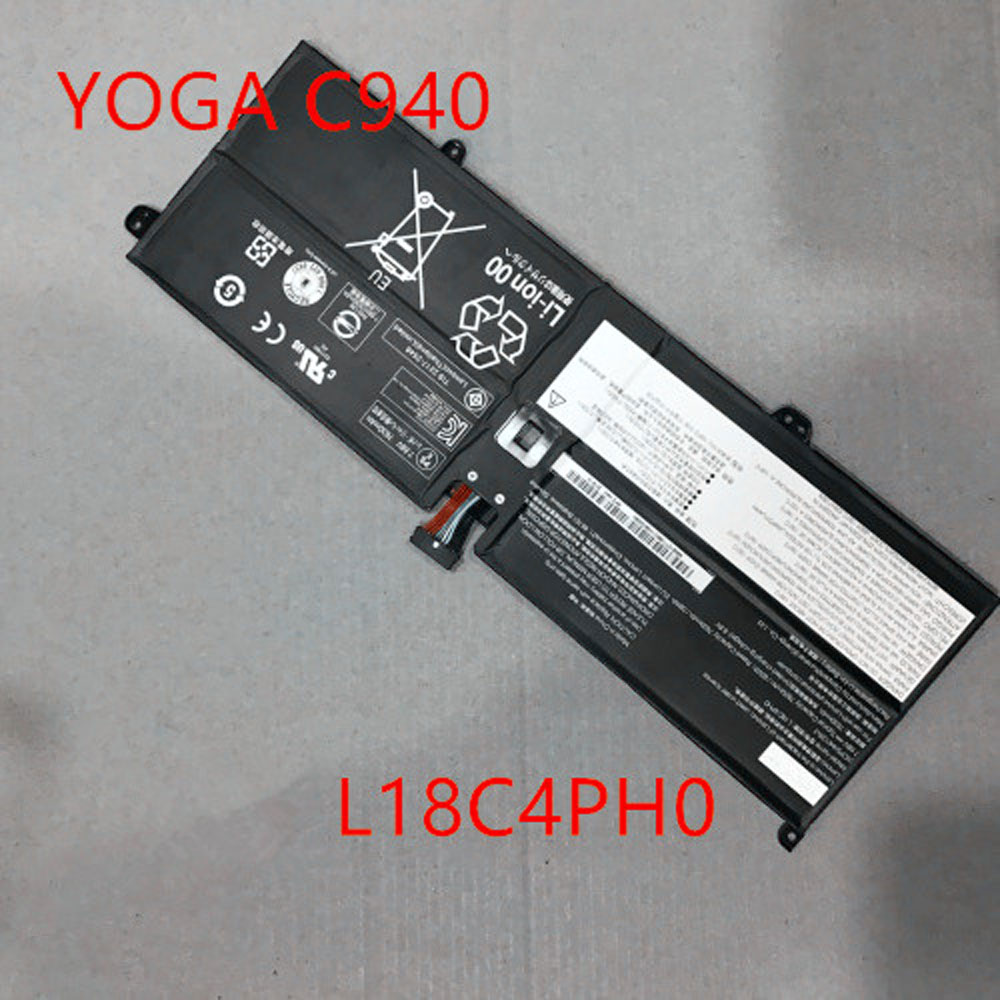
Ersatz Original 7.68V/ 8.8V Lenovo YOGA C940 L18C4PH0 Akku bei Akkusmir.de

Gute Qualität L18C4PH0 Akku 48Wh - Kaufen L18C4PH0 akku für Lenovo YOGA C940 laptop bei akkusmir.de. Ihrem zuverlässigen Lieferant für notebook und weitere Ersatzteile für Ihr Laptop. ustausch LENOVO L18C4PH0 7.68V/ 8.8V notebook Batterien mit niedrigem Preis und 1 Jahr Garantie.

Technische Daten

  • Passend für Marke: LENOVO
  • Kapazität:7630mah
  • Spannung:7.68V/ 8.8V
  • Tyyppi:Li-ion
  • Farbe:

Kompatible Produkte:

Passend für folgende Geräte:

Lenovo YOGA C940

Wie pflege und lade ich meinen LENOVO L18C4PH0 Akku richtig?

Wenn Sie ihr notebook hauptsächlich mit Netzteil betreiben, sollten Sie Ihren LENOVO L18C4PH0 Akku entfernen und bei Seite legen, dies spart Ladezyklen. Nach spätestens ein-zwei Monaten laden Sie Ihn wieder auf.
Achten Sie darauf, dass Sie den Akku nicht vollständig entladen, da dies zu einer „Tiefenentladung“ führen kann, wodurch sich der LENOVO L18C4PH0 Akku nicht mehr laden lässt. Bei min. 5-7 % Restkapazität können Sie den LENOVO L18C4PH0 Akkuwieder aufladen.
Laden Sie Ihren LENOVO L18C4PH0 Akku wenn möglich im ausgeschalteten notebook auf, da die optimale Temperatur für Akkus laut Hersteller zwischen 10 und 30 Grad Celsius liegt. Die Temperatur eines eingeschalteten notebooks überschreitet in der Regel die 30 Grad Celsius Marke.
Wenn Sie mehrere LENOVO L18C4PH0 Akkus besitzen, benutzen Sie diese einfach abwechselnd.
Nach längerer Lagerung bzw. Erstbenutzung benötigt ein Akku etwas 2-3 vollständige Ladevorgänge, bevor er seine volle Kapazität wieder erreicht hat.
Vermeiden Sie hohe Temperaturen wie z.B. durch direkte Sonneneinstrahlung, Lagerung in einem heißen Auto etc. (hohe Temperaturen beschleunigen die Selbstentladung und Alterung Ihres Akkus)
Li-Ionen Akkus haben ca. 500-1000 Ladezyklen. Jeder Bootvorgang oder Ein-/Ausschalten mit angestecktem Netzteil ist ein Ladezyklus (auch wenn der Akku eigentlich nicht geladen werden muss). Aus diesem Grund empfehlen wir unseren Kunden den Lenovo YOGA C940 Akku (wenn möglich) zu entfernen oder den alten Akku einzulegen, wenn das notebook längere Zeit nur am Netz betrieben wird.

Top Angebote

  • Digg
  • Del.icio.us
  • StumbleUpon
  • Reddit
  • RSS
Read comments

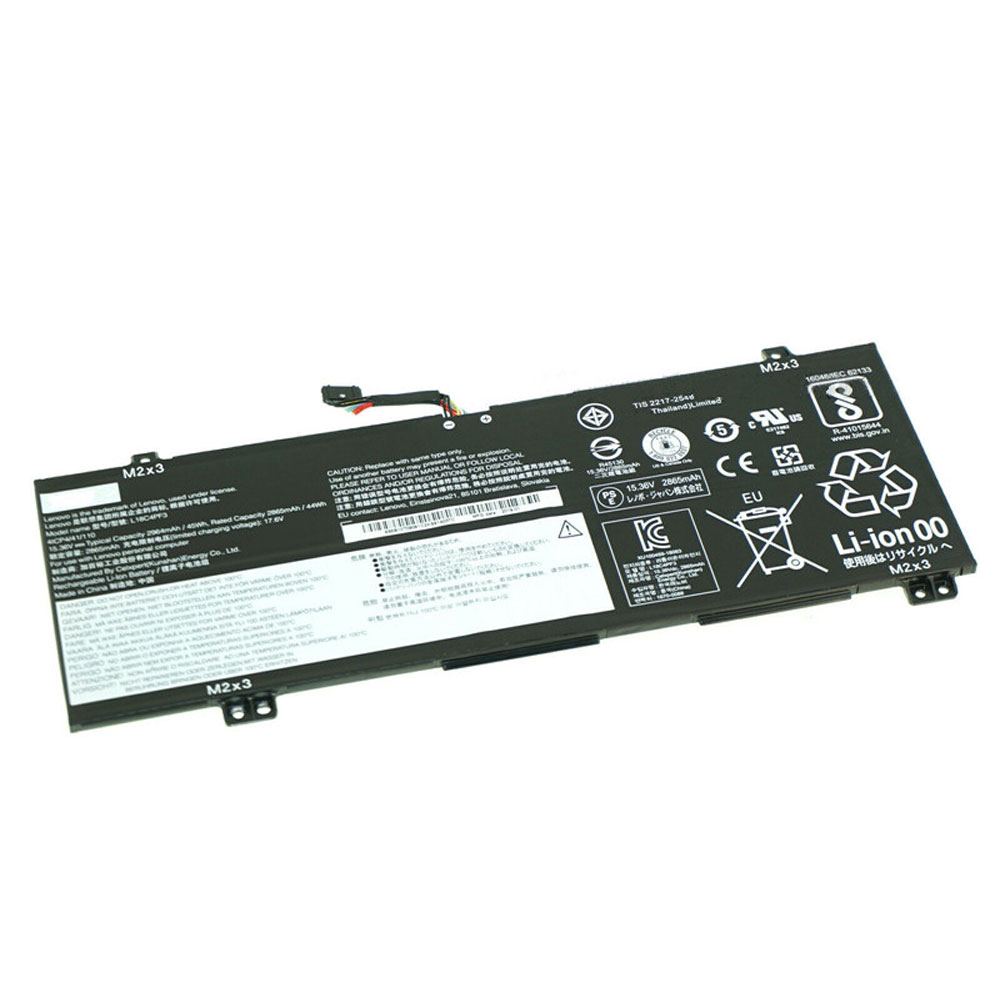
Ersatz Original 15.44V/17.8V LENOVO L18C4PF4 L18C4PF4 Akku bei Akkusmir.de

Gute Qualität L18C4PF4 Akku 48Wh - Kaufen L18C4PF4 akku für LENOVO L18C4PF4 laptop bei akkusmir.de. Ihrem zuverlässigen Lieferant für notebook und weitere Ersatzteile für Ihr Laptop. ustausch LENOVO L18C4PF4 15.44V/17.8V notebook Batterien mit niedrigem Preis und 1 Jahr Garantie.

Technische Daten

  • Passend für Marke: LENOVO
  • Kapazität:3240MAH /50wh
  • Spannung:15.44V/17.8V
  • Tyyppi:Li-ion
  • Farbe:

Kompatible Produkte:

Passend für folgende Geräte:

LENOVO L18C4PF4

Wie pflege und lade ich meinen LENOVO L18C4PF4 Akku richtig?

Wenn Sie ihr notebook hauptsächlich mit Netzteil betreiben, sollten Sie Ihren LENOVO L18C4PF4 Akku entfernen und bei Seite legen, dies spart Ladezyklen. Nach spätestens ein-zwei Monaten laden Sie Ihn wieder auf.
Achten Sie darauf, dass Sie den Akku nicht vollständig entladen, da dies zu einer „Tiefenentladung“ führen kann, wodurch sich der LENOVO L18C4PF4 Akku nicht mehr laden lässt. Bei min. 5-7 % Restkapazität können Sie den LENOVO L18C4PF4 Akkuwieder aufladen.
Laden Sie Ihren LENOVO L18C4PF4 Akku wenn möglich im ausgeschalteten notebook auf, da die optimale Temperatur für Akkus laut Hersteller zwischen 10 und 30 Grad Celsius liegt. Die Temperatur eines eingeschalteten notebooks überschreitet in der Regel die 30 Grad Celsius Marke.
Wenn Sie mehrere LENOVO L18C4PF4 Akkus besitzen, benutzen Sie diese einfach abwechselnd.
Nach längerer Lagerung bzw. Erstbenutzung benötigt ein Akku etwas 2-3 vollständige Ladevorgänge, bevor er seine volle Kapazität wieder erreicht hat.
Vermeiden Sie hohe Temperaturen wie z.B. durch direkte Sonneneinstrahlung, Lagerung in einem heißen Auto etc. (hohe Temperaturen beschleunigen die Selbstentladung und Alterung Ihres Akkus)
Li-Ionen Akkus haben ca. 500-1000 Ladezyklen. Jeder Bootvorgang oder Ein-/Ausschalten mit angestecktem Netzteil ist ein Ladezyklus (auch wenn der Akku eigentlich nicht geladen werden muss). Aus diesem Grund empfehlen wir unseren Kunden den LENOVO L18C4PF4 Akku (wenn möglich) zu entfernen oder den alten Akku einzulegen, wenn das notebook längere Zeit nur am Netz betrieben wird.

Top Angebote

  • Digg
  • Del.icio.us
  • StumbleUpon
  • Reddit
  • RSS
Read comments

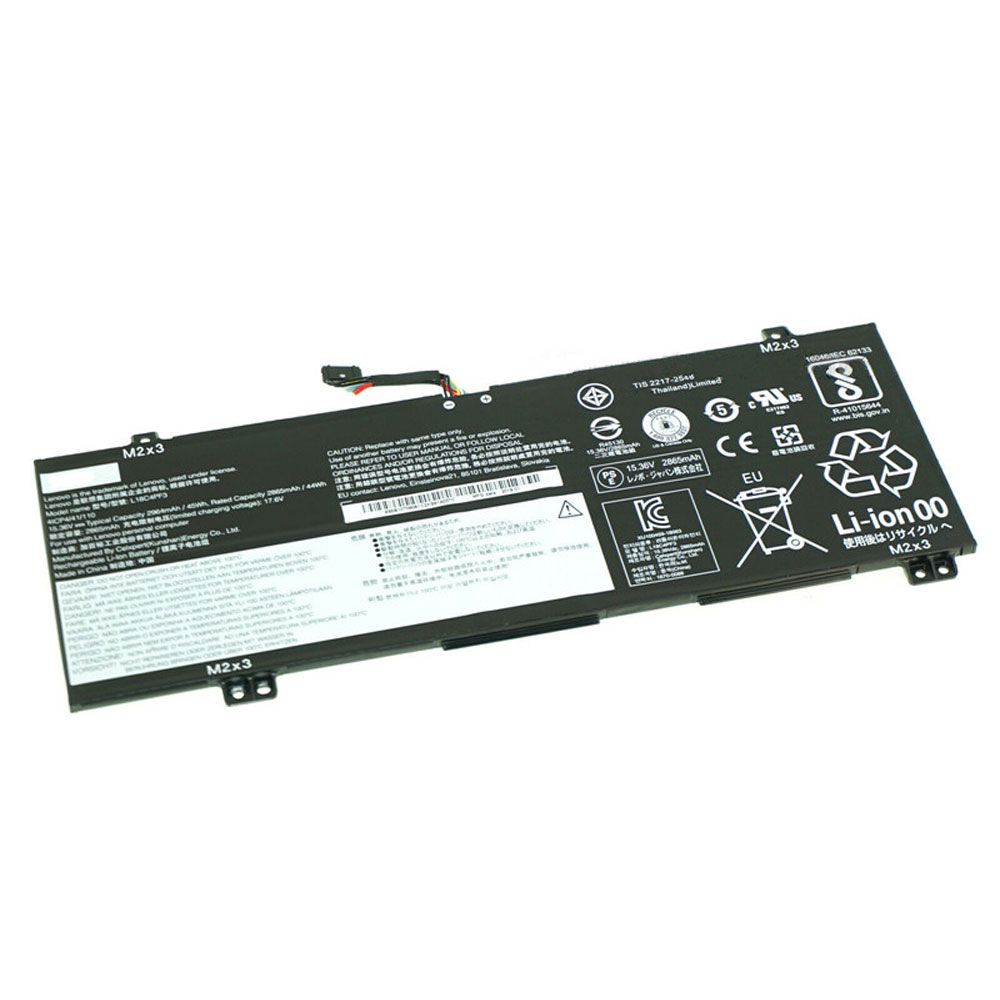
Ersatz Original 15.36V/17.8V Lenovo FLEX-14IWL 81SQ (DE110) L18C4PF3 Akku bei Akkusmir.de

Gute Qualität L18C4PF3 Akku 48Wh - Kaufen L18C4PF3 akku für Lenovo FLEX-14IWL 81SQ (DE110) laptop bei akkusmir.de. Ihrem zuverlässigen Lieferant für notebook und weitere Ersatzteile für Ihr Laptop. ustausch LENOVO L18C4PF3 15.36V/17.8V notebook Batterien mit niedrigem Preis und 1 Jahr Garantie.

Technische Daten

  • Passend für Marke: LENOVO
  • Kapazität:2964MAH /45wh
  • Spannung:15.36V/17.8V
  • Tyyppi:Li-ion
  • Farbe:

Kompatible Produkte:

Passend für folgende Geräte:

Lenovo FLEX-14IWL 81SQ (DE110)

Wie pflege und lade ich meinen LENOVO L18C4PF3 Akku richtig?

Wenn Sie ihr notebook hauptsächlich mit Netzteil betreiben, sollten Sie Ihren LENOVO L18C4PF3 Akku entfernen und bei Seite legen, dies spart Ladezyklen. Nach spätestens ein-zwei Monaten laden Sie Ihn wieder auf.
Achten Sie darauf, dass Sie den Akku nicht vollständig entladen, da dies zu einer „Tiefenentladung“ führen kann, wodurch sich der LENOVO L18C4PF3 Akku nicht mehr laden lässt. Bei min. 5-7 % Restkapazität können Sie den LENOVO L18C4PF3 Akkuwieder aufladen.
Laden Sie Ihren LENOVO L18C4PF3 Akku wenn möglich im ausgeschalteten notebook auf, da die optimale Temperatur für Akkus laut Hersteller zwischen 10 und 30 Grad Celsius liegt. Die Temperatur eines eingeschalteten notebooks überschreitet in der Regel die 30 Grad Celsius Marke.
Wenn Sie mehrere LENOVO L18C4PF3 Akkus besitzen, benutzen Sie diese einfach abwechselnd.
Nach längerer Lagerung bzw. Erstbenutzung benötigt ein Akku etwas 2-3 vollständige Ladevorgänge, bevor er seine volle Kapazität wieder erreicht hat.
Vermeiden Sie hohe Temperaturen wie z.B. durch direkte Sonneneinstrahlung, Lagerung in einem heißen Auto etc. (hohe Temperaturen beschleunigen die Selbstentladung und Alterung Ihres Akkus)
Li-Ionen Akkus haben ca. 500-1000 Ladezyklen. Jeder Bootvorgang oder Ein-/Ausschalten mit angestecktem Netzteil ist ein Ladezyklus (auch wenn der Akku eigentlich nicht geladen werden muss). Aus diesem Grund empfehlen wir unseren Kunden den Lenovo FLEX-14IWL 81SQ (DE110) Akku (wenn möglich) zu entfernen oder den alten Akku einzulegen, wenn das notebook längere Zeit nur am Netz betrieben wird.

Top Angebote

  • Digg
  • Del.icio.us
  • StumbleUpon
  • Reddit
  • RSS
Read comments

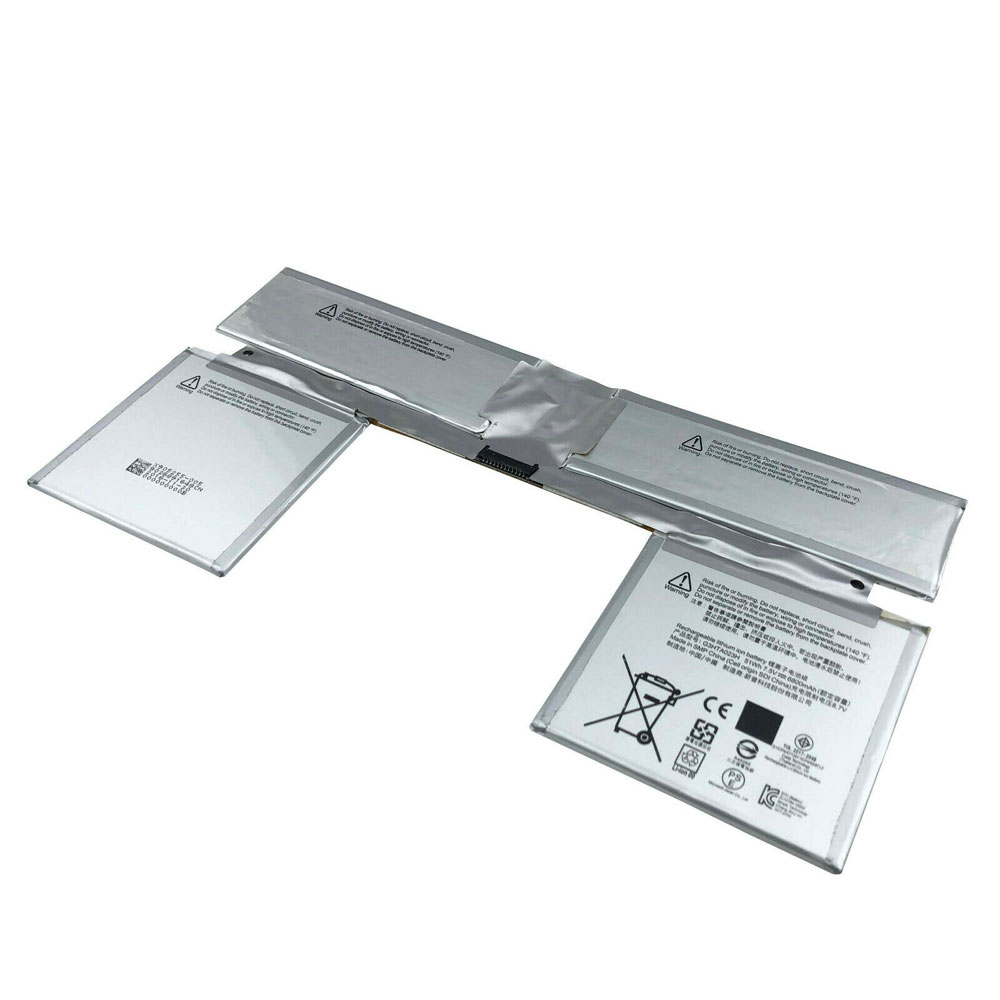
Ersatz Original 7.5V Microsoft Surface Book 1 Keyboard Base G3HTA024H Akku bei Akkusmir.de

Gute Qualität G3HTA024H Akku 48Wh - Kaufen G3HTA024H akku für Microsoft Surface Book 1 Keyboard Base bei akkusmir.de. Ihrem zuverlässigen Lieferant für und weitere Ersatzteile für Ihr Laptop. ustausch MICROSOFT G3HTA024H 7.5V Batterien mit niedrigem Preis und 1 Jahr Garantie.

Technische Daten

  • Passend für Marke: MICROSOFT
  • Kapazität:51wh / 6800mAh
  • Spannung:7.5V
  • Tyyppi:Li-ion
  • Farbe:

Kompatible Produkte:

Passend für folgende Geräte:

Microsoft Surface Book 1 Keyboard Base G3HTA023H G3HTA021H

Wie pflege und lade ich meinen MICROSOFT G3HTA024H Akku richtig?

Wenn Sie ihr hauptsächlich mit Netzteil betreiben, sollten Sie Ihren MICROSOFT G3HTA024H Akku entfernen und bei Seite legen, dies spart Ladezyklen. Nach spätestens ein-zwei Monaten laden Sie Ihn wieder auf.
Achten Sie darauf, dass Sie den Akku nicht vollständig entladen, da dies zu einer „Tiefenentladung“ führen kann, wodurch sich der MICROSOFT G3HTA024H Akku nicht mehr laden lässt. Bei min. 5-7 % Restkapazität können Sie den MICROSOFT G3HTA024H Akku wieder aufladen.
Laden Sie Ihren MICROSOFT G3HTA024H Akku wenn möglich im ausgeschalteten auf, da die optimale Temperatur für Akkus laut Hersteller zwischen 10 und 30 Grad Celsius liegt. Die Temperatur eines eingeschalteten überschreitet in der Regel die 30 Grad Celsius Marke.
Wenn Sie mehrere MICROSOFT G3HTA024H Akkus besitzen, benutzen Sie diese einfach abwechselnd.
Nach längerer Lagerung bzw. Erstbenutzung benötigt ein Akku etwas 2-3 vollständige Ladevorgänge, bevor er seine volle Kapazität wieder erreicht hat.
Vermeiden Sie hohe Temperaturen wie z.B. durch direkte Sonneneinstrahlung, Lagerung in einem heißen Auto etc. (hohe Temperaturen beschleunigen die Selbstentladung und Alterung Ihres Akkus)
Li-Ionen Akkus haben ca. 500-1000 Ladezyklen. Jeder Bootvorgang oder Ein-/Ausschalten mit angestecktem Netzteil ist ein Ladezyklus (auch wenn der Akku eigentlich nicht geladen werden muss). Aus diesem Grund empfehlen wir unseren Kunden den Microsoft Surface Book 1 Keyboard Base Akku (wenn möglich) zu entfernen oder den alten Akku einzulegen, wenn das längere Zeit nur am Netz betrieben wird.

Top Angebote

  • Digg
  • Del.icio.us
  • StumbleUpon
  • Reddit
  • RSS
Read comments