You can replace this text by going to "Layout" and then "Page Elements" section. Edit " About "
RSS
content top

Ersatz Original 3.8V/4.35V Hisense CG610M C20 LP38310A LP38300C Akku bei Akkusmir.de

Gute Qualität LP38300C Akku 48Wh - Kaufen LP38300C akku für Hisense CG610M C20 LP38310A handys bei akkusmir.de. Ihrem zuverlässigen Lieferant für Smartphone und weitere Ersatzteile für Ihr Laptop. ustausch HISENSE LP38300C 3.8V/4.35V Smartphone Batterien mit niedrigem Preis und 1 Jahr Garantie.
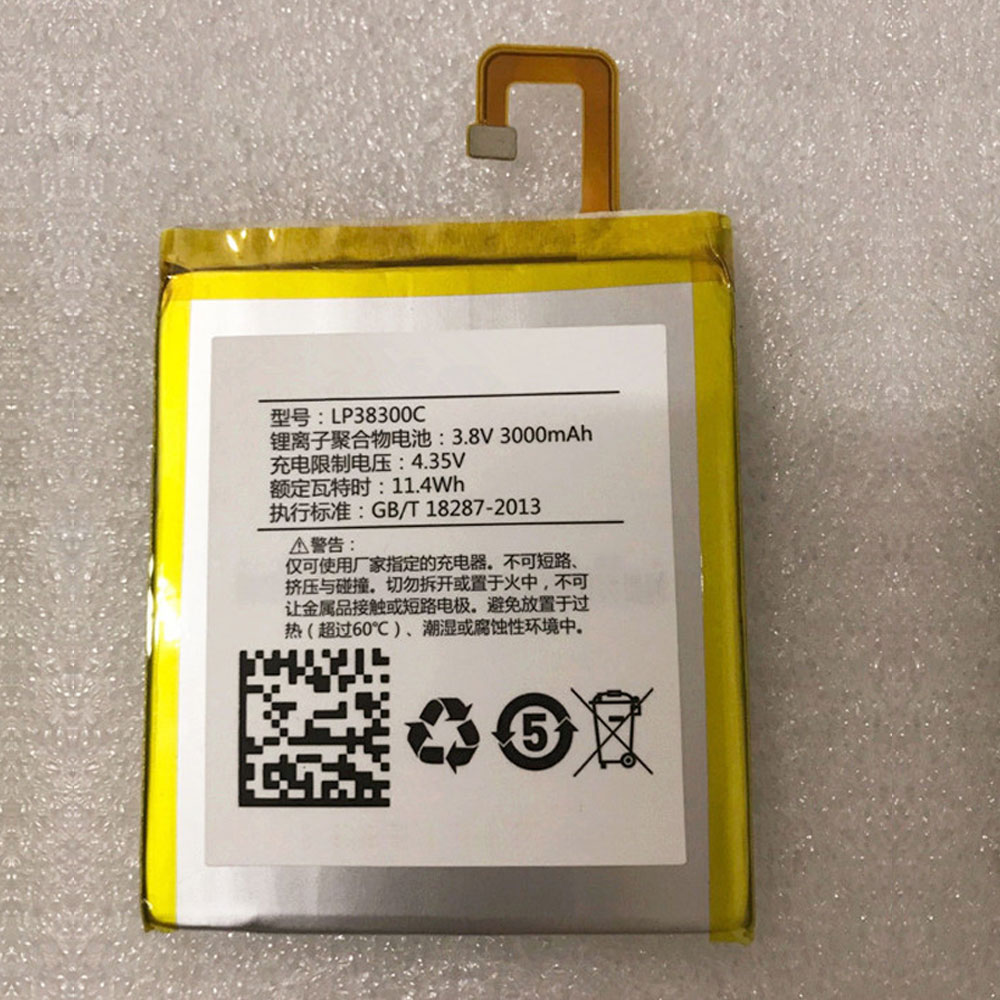
Technische Daten

  • Passend für Marke: HISENSE
  • Kapazität:3000mAh/11.4WH
  • Spannung:3.8V/4.35V
  • Tyyppi:Li-ion
  • Farbe:White

Kompatible Produkte:

Passend für folgende Geräte:

Hisense CG610M C20 LP38310A

Wie pflege und lade ich meinen HISENSE LP38300C Akku richtig?

Wenn Sie ihr Smartphone hauptsächlich mit Netzteil betreiben, sollten Sie Ihren HISENSE LP38300C Akku entfernen und bei Seite legen, dies spart Ladezyklen. Nach spätestens ein-zwei Monaten laden Sie Ihn wieder auf.
Achten Sie darauf, dass Sie den Akku nicht vollständig entladen, da dies zu einer „Tiefenentladung“ führen kann, wodurch sich der HISENSE LP38300C Akku nicht mehr laden lässt. Bei min. 5-7 % Restkapazität können Sie den HISENSE LP38300C Akkuwieder aufladen.
Laden Sie Ihren HISENSE LP38300C Akku wenn möglich im ausgeschalteten Smartphone auf, da die optimale Temperatur für Akkus laut Hersteller zwischen 10 und 30 Grad Celsius liegt. Die Temperatur eines eingeschalteten überschreitet in der Regel die 30 Grad Celsius Marke.
Wenn Sie mehrere HISENSE LP38300C Akkus besitzen, benutzen Sie diese einfach abwechselnd.
Nach längerer Lagerung bzw. Erstbenutzung benötigt ein Akku etwas 2-3 vollständige Ladevorgänge, bevor er seine volle Kapazität wieder erreicht hat.
Vermeiden Sie hohe Temperaturen wie z.B. durch direkte Sonneneinstrahlung, Lagerung in einem heißen Auto etc. (hohe Temperaturen beschleunigen die Selbstentladung und Alterung Ihres Akkus)
Li-Ionen Akkus haben ca. 500-1000 Ladezyklen. Jeder Bootvorgang oder Ein-/Ausschalten mit angestecktem Netzteil ist ein Ladezyklus (auch wenn der Akku eigentlich nicht geladen werden muss). Aus diesem Grund empfehlen wir unseren Kunden den Hisense CG610M C20 LP38310A Akku (wenn möglich) zu entfernen oder den alten Akku einzulegen, wenn das Smartphone längere Zeit nur am Netz betrieben wird.

Top Angebote

  • Digg
  • Del.icio.us
  • StumbleUpon
  • Reddit
  • RSS
Read comments

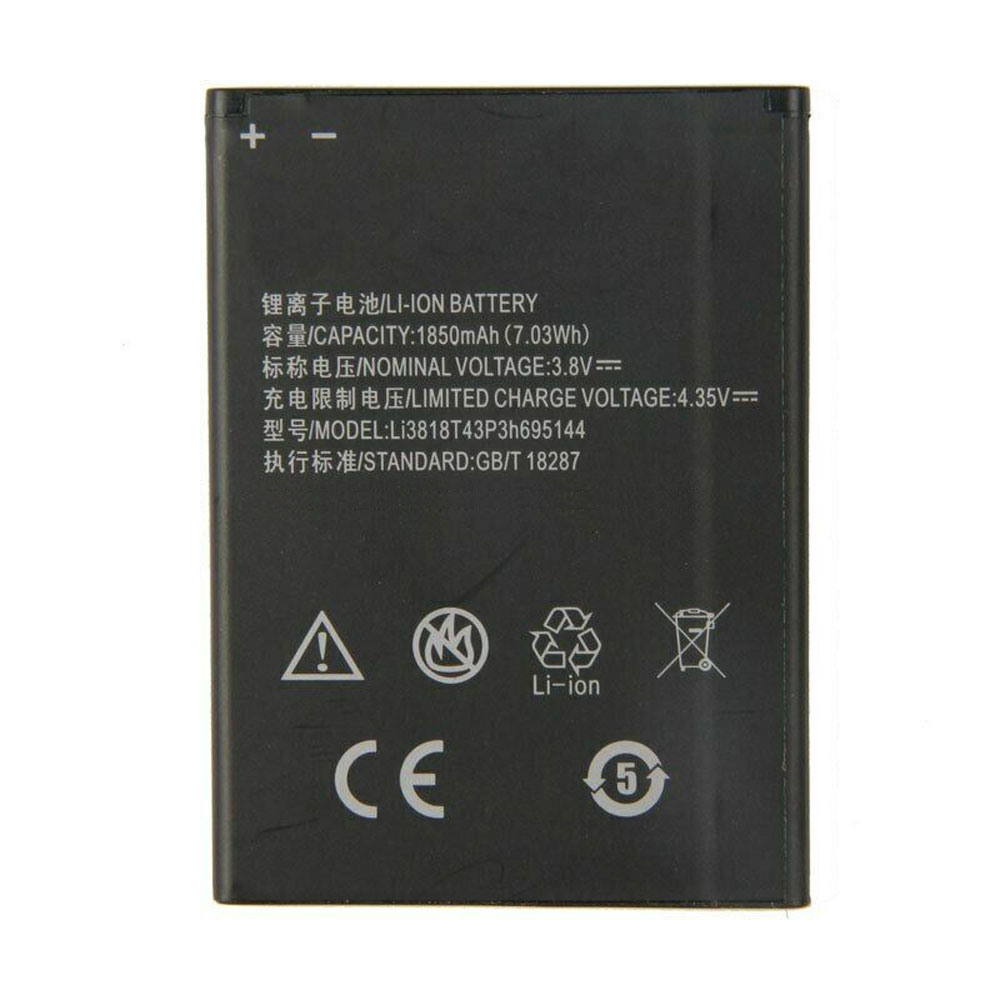
Ersatz Original 3.8V/4.35V ZTE V830W Kis3 Max & Blade G Lux Li3818T43P3h695144 Akku bei Akkusmir.de

Gute Qualität Li3818T43P3h695144 Akku 48Wh - Kaufen Li3818T43P3h695144 akku für ZTE V830W Kis3 Max & Blade G Lux handys bei akkusmir.de. Ihrem zuverlässigen Lieferant für Smartphone und weitere Ersatzteile für Ihr Laptop. ustausch ZTE Li3818T43P3h695144 3.8V/4.35V Smartphone Batterien mit niedrigem Preis und 1 Jahr Garantie.

Technische Daten

  • Passend für Marke: ZTE
  • Kapazität:1850mAh/7.03WH
  • Spannung:3.8V/4.35V
  • Tyyppi:Li-ion
  • Farbe:

Kompatible Produkte:

Passend für folgende Geräte:

ZTE V830W Kis3 Max & Blade G Lux

Wie pflege und lade ich meinen ZTE Li3818T43P3h695144 Akku richtig?

Wenn Sie ihr Smartphone hauptsächlich mit Netzteil betreiben, sollten Sie Ihren ZTE Li3818T43P3h695144 Akku entfernen und bei Seite legen, dies spart Ladezyklen. Nach spätestens ein-zwei Monaten laden Sie Ihn wieder auf.
Achten Sie darauf, dass Sie den Akku nicht vollständig entladen, da dies zu einer „Tiefenentladung“ führen kann, wodurch sich der ZTE Li3818T43P3h695144 Akku nicht mehr laden lässt. Bei min. 5-7 % Restkapazität können Sie den ZTE Li3818T43P3h695144 Akku wieder aufladen.
Laden Sie Ihren ZTE Li3818T43P3h695144 Akku wenn möglich im ausgeschalteten Smartphone auf, da die optimale Temperatur für Akkus laut Hersteller zwischen 10 und 30 Grad Celsius liegt. Die Temperatur eines eingeschalteten überschreitet in der Regel die 30 Grad Celsius Marke.
Wenn Sie mehrere ZTE Li3818T43P3h695144 Akkus besitzen, benutzen Sie diese einfach abwechselnd.
Nach längerer Lagerung bzw. Erstbenutzung benötigt ein Akku etwas 2-3 vollständige Ladevorgänge, bevor er seine volle Kapazität wieder erreicht hat.
Vermeiden Sie hohe Temperaturen wie z.B. durch direkte Sonneneinstrahlung, Lagerung in einem heißen Auto etc. (hohe Temperaturen beschleunigen die Selbstentladung und Alterung Ihres Akkus)
Li-Ionen Akkus haben ca. 500-1000 Ladezyklen. Jeder Bootvorgang oder Ein-/Ausschalten mit angestecktem Netzteil ist ein Ladezyklus (auch wenn der Akku eigentlich nicht geladen werden muss). Aus diesem Grund empfehlen wir unseren Kunden den ZTE V830W Kis3 Max & Blade G Lux Akku (wenn möglich) zu entfernen oder den alten Akku einzulegen, wenn das Smartphone längere Zeit nur am Netz betrieben wird.

Top Angebote

  • Digg
  • Del.icio.us
  • StumbleUpon
  • Reddit
  • RSS
Read comments

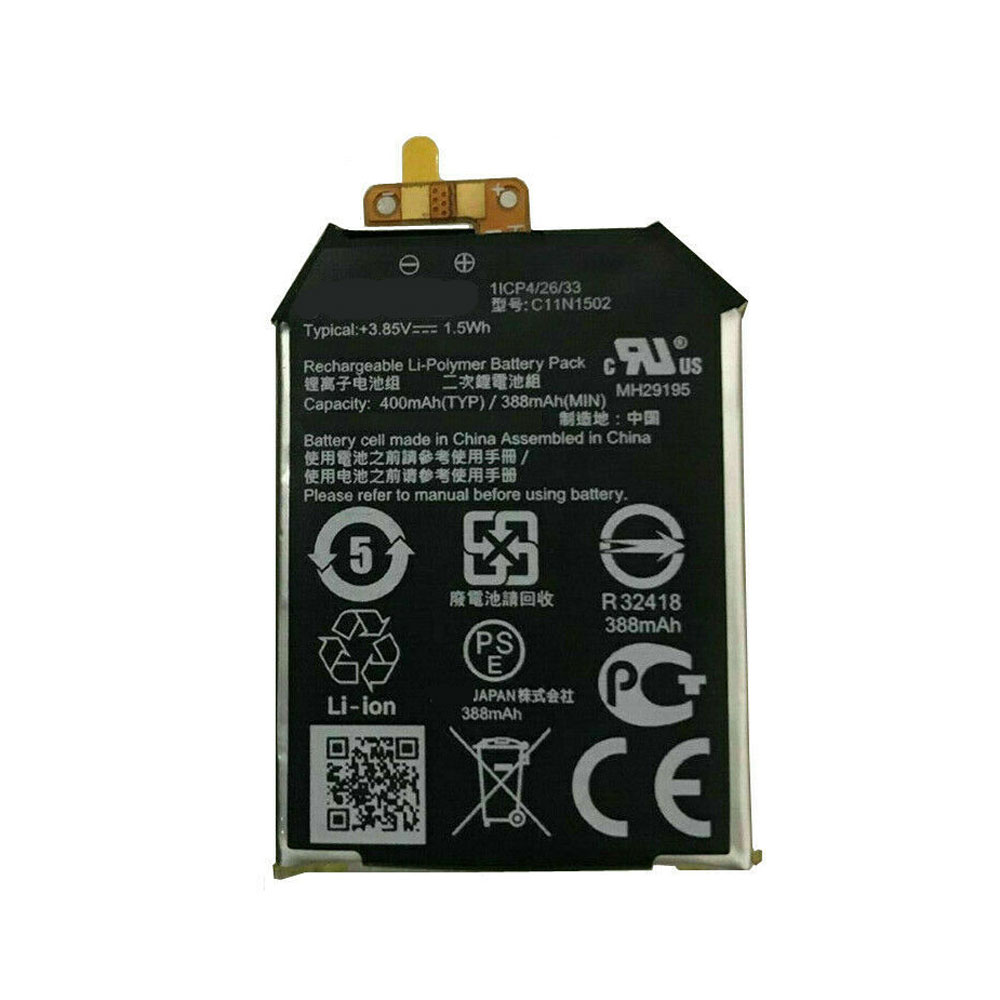
Ersatz Original 3.85V Asus Zenwatch 2 WI501Q C11N1502 Akku bei Akkusmir.de

Gute Qualität C11N1502 Akku 48Wh - Kaufen C11N1502 akku für Asus Zenwatch 2 WI501Q bei akkusmir.de. Ihrem zuverlässigen Lieferant für und weitere Ersatzteile für Ihr Laptop. ustausch ASUS C11N1502 3.85V Batterien mit niedrigem Preis und 1 Jahr Garantie.

Technische Daten

  • Passend für Marke: ASUS
  • Kapazität:388mAh/1.5WH
  • Spannung:3.85V
  • Tyyppi:Li-ion
  • Farbe:

Kompatible Produkte:

Passend für folgende Geräte:

Asus Zenwatch 2 WI501Q

Wie pflege und lade ich meinen ASUS C11N1502 Akku richtig?

Wenn Sie ihr hauptsächlich mit Netzteil betreiben, sollten Sie Ihren ASUS C11N1502 Akku entfernen und bei Seite legen, dies spart Ladezyklen. Nach spätestens ein-zwei Monaten laden Sie Ihn wieder auf.
Achten Sie darauf, dass Sie den Akku nicht vollständig entladen, da dies zu einer „Tiefenentladung“ führen kann, wodurch sich der ASUS C11N1502 Akku nicht mehr laden lässt. Bei min. 5-7 % Restkapazität können Sie den ASUS C11N1502 Akku wieder aufladen.
Laden Sie Ihren ASUS C11N1502 Akku wenn möglich im ausgeschalteten auf, da die optimale Temperatur für Akkus laut Hersteller zwischen 10 und 30 Grad Celsius liegt. Die Temperatur eines eingeschalteten überschreitet in der Regel die 30 Grad Celsius Marke.
Wenn Sie mehrere ASUS C11N1502 Akkus besitzen, benutzen Sie diese einfach abwechselnd.
Nach längerer Lagerung bzw. Erstbenutzung benötigt ein Akku etwas 2-3 vollständige Ladevorgänge, bevor er seine volle Kapazität wieder erreicht hat.
Vermeiden Sie hohe Temperaturen wie z.B. durch direkte Sonneneinstrahlung, Lagerung in einem heißen Auto etc. (hohe Temperaturen beschleunigen die Selbstentladung und Alterung Ihres Akkus)
Li-Ionen Akkus haben ca. 500-1000 Ladezyklen. Jeder Bootvorgang oder Ein-/Ausschalten mit angestecktem Netzteil ist ein Ladezyklus (auch wenn der Akku eigentlich nicht geladen werden muss). Aus diesem Grund empfehlen wir unseren Kunden den Asus Zenwatch 2 WI501Q Akku (wenn möglich) zu entfernen oder den alten Akku einzulegen, wenn das längere Zeit nur am Netz betrieben wird.

Top Angebote

  • Digg
  • Del.icio.us
  • StumbleUpon
  • Reddit
  • RSS
Read comments

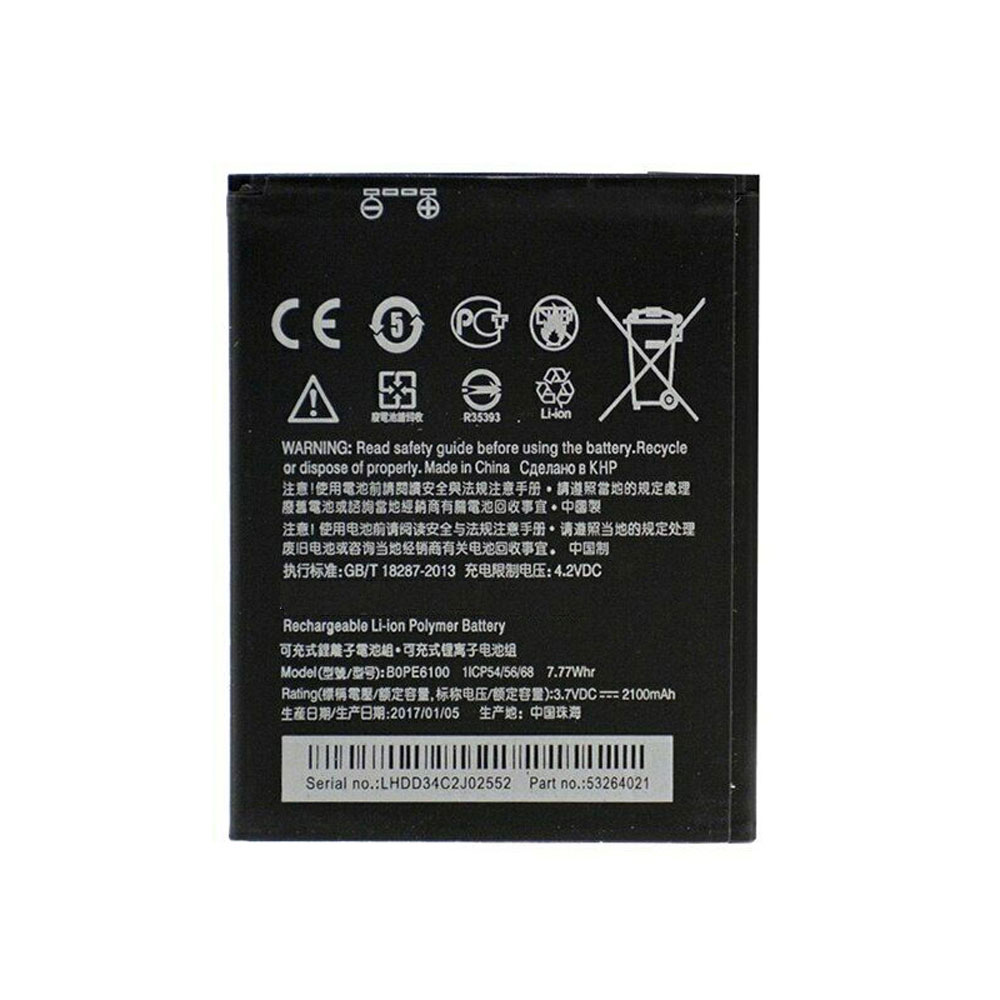
Ersatz Original 3.7V/4.2V HTC 820Mini D820MU D820MT 620 D620G/H/U BOPE6100 Akku bei Akkusmir.de

Gute Qualität BOPE6100 Akku 48Wh - Kaufen BOPE6100 akku für HTC 820Mini D820MU D820MT 620 D620G/H/U handys bei akkusmir.de. Ihrem zuverlässigen Lieferant für Smartphone und weitere Ersatzteile für Ihr Laptop. ustausch HTC BOPE6100 3.7V/4.2V Smartphone Batterien mit niedrigem Preis und 1 Jahr Garantie.

Technische Daten

  • Passend für Marke: HTC
  • Kapazität:2100mAh/7.77WH
  • Spannung:3.7V/4.2V
  • Tyyppi:Li-ion
  • Farbe:

Kompatible Produkte:

Passend für folgende Geräte:

HTC 820Mini D820MU D820MT 620 D620G/H/U

Wie pflege und lade ich meinen HTC BOPE6100 Akku richtig?

Wenn Sie ihr Smartphone hauptsächlich mit Netzteil betreiben, sollten Sie Ihren HTC BOPE6100 Akku entfernen und bei Seite legen, dies spart Ladezyklen. Nach spätestens ein-zwei Monaten laden Sie Ihn wieder auf.
Achten Sie darauf, dass Sie den Akku nicht vollständig entladen, da dies zu einer „Tiefenentladung“ führen kann, wodurch sich der HTC BOPE6100 Akku nicht mehr laden lässt. Bei min. 5-7 % Restkapazität können Sie den HTC BOPE6100 Akku wieder aufladen.
Laden Sie Ihren HTC BOPE6100 Akku wenn möglich im ausgeschalteten Smartphone auf, da die optimale Temperatur für Akkus laut Hersteller zwischen 10 und 30 Grad Celsius liegt. Die Temperatur eines eingeschalteten überschreitet in der Regel die 30 Grad Celsius Marke.
Wenn Sie mehrere HTC BOPE6100 Akkus besitzen, benutzen Sie diese einfach abwechselnd.
Nach längerer Lagerung bzw. Erstbenutzung benötigt ein Akku etwas 2-3 vollständige Ladevorgänge, bevor er seine volle Kapazität wieder erreicht hat.
Vermeiden Sie hohe Temperaturen wie z.B. durch direkte Sonneneinstrahlung, Lagerung in einem heißen Auto etc. (hohe Temperaturen beschleunigen die Selbstentladung und Alterung Ihres Akkus)
Li-Ionen Akkus haben ca. 500-1000 Ladezyklen. Jeder Bootvorgang oder Ein-/Ausschalten mit angestecktem Netzteil ist ein Ladezyklus (auch wenn der Akku eigentlich nicht geladen werden muss). Aus diesem Grund empfehlen wir unseren Kunden den HTC 820Mini D820MU D820MT 620 D620G/H/U Akku (wenn möglich) zu entfernen oder den alten Akku einzulegen, wenn das Smartphone längere Zeit nur am Netz betrieben wird.

Top Angebote

  • Digg
  • Del.icio.us
  • StumbleUpon
  • Reddit
  • RSS
Read comments

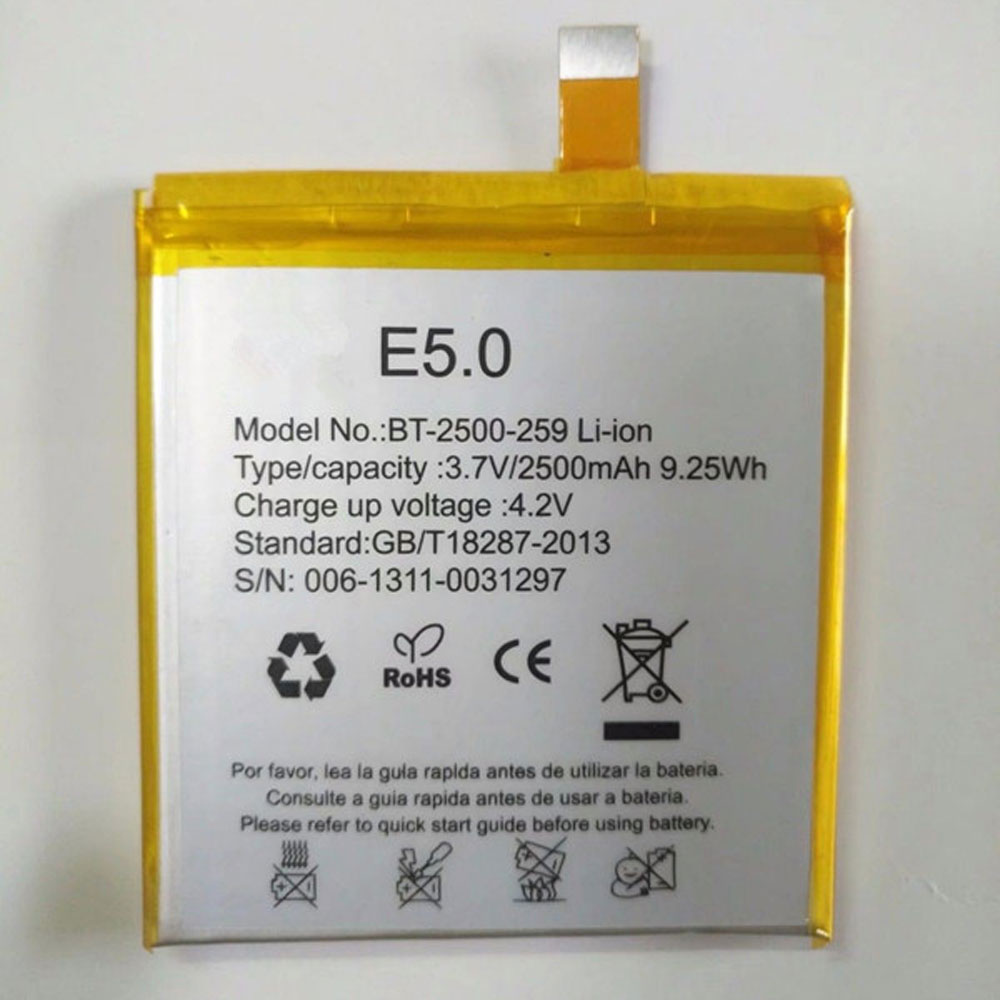
Ersatz Original 3.7V/4.2V BQ Aquaris E5.0 E5 FHD E 5 HD BT-2500-259 Akku bei Akkusmir.de

Gute Qualität BT-2500-259 Akku 48Wh - Kaufen BT-2500-259 akku für BQ Aquaris E5.0 E5 FHD E 5 HD handys bei akkusmir.de. Ihrem zuverlässigen Lieferant für Smartphone und weitere Ersatzteile für Ihr Laptop. ustausch BQ BT-2500-259 3.7V/4.2V Smartphone Batterien mit niedrigem Preis und 1 Jahr Garantie.

Technische Daten

  • Passend für Marke: BQ
  • Kapazität:2500mAh/9.25WH
  • Spannung:3.7V/4.2V
  • Tyyppi:Li-ion
  • Farbe:White

Kompatible Produkte:

Passend für folgende Geräte:

BQ Aquaris E5.0 E5 FHD E 5 HD

Wie pflege und lade ich meinen BQ BT-2500-259 Akku richtig?

Wenn Sie ihr Smartphone hauptsächlich mit Netzteil betreiben, sollten Sie Ihren BQ BT-2500-259 Akku entfernen und bei Seite legen, dies spart Ladezyklen. Nach spätestens ein-zwei Monaten laden Sie Ihn wieder auf.
Achten Sie darauf, dass Sie den Akku nicht vollständig entladen, da dies zu einer „Tiefenentladung“ führen kann, wodurch sich der BQ BT-2500-259 Akku nicht mehr laden lässt. Bei min. 5-7 % Restkapazität können Sie den BQ BT-2500-259 Akku wieder aufladen.
Laden Sie Ihren BQ BT-2500-259 Akku wenn möglich im ausgeschalteten Smartphone auf, da die optimale Temperatur für Akkus laut Hersteller zwischen 10 und 30 Grad Celsius liegt. Die Temperatur eines eingeschalteten überschreitet in der Regel die 30 Grad Celsius Marke.
Wenn Sie mehrere BQ BT-2500-259 Akkus besitzen, benutzen Sie diese einfach abwechselnd.
Nach längerer Lagerung bzw. Erstbenutzung benötigt ein Akku etwas 2-3 vollständige Ladevorgänge, bevor er seine volle Kapazität wieder erreicht hat.
Vermeiden Sie hohe Temperaturen wie z.B. durch direkte Sonneneinstrahlung, Lagerung in einem heißen Auto etc. (hohe Temperaturen beschleunigen die Selbstentladung und Alterung Ihres Akkus)
Li-Ionen Akkus haben ca. 500-1000 Ladezyklen. Jeder Bootvorgang oder Ein-/Ausschalten mit angestecktem Netzteil ist ein Ladezyklus (auch wenn der Akku eigentlich nicht geladen werden muss). Aus diesem Grund empfehlen wir unseren Kunden den BQ Aquaris E5.0 E5 FHD E 5 HD Akku (wenn möglich) zu entfernen oder den alten Akku einzulegen, wenn das Smartphone längere Zeit nur am Netz betrieben wird.

Top Angebote

  • Digg
  • Del.icio.us
  • StumbleUpon
  • Reddit
  • RSS
Read comments

Lauschende Siri mit Profil abstellen

Dass Menschen Siri-Konversationen zur Qualitätssicherung abhören, ist die eine Sache. Den wenigsten Anwender dürfte das aber bekannt gewesen sein und abstellen lässt sich das nicht so leicht. Ein Digitalforensiker stellt nun aber ein Profil dafür bereit.
Der Bericht des britischen Guardian über eine lauschende Siri zeigt zwei Aspekte auf. Apple benötigt die Sammlung von Sprachschnippseln, um den digitalen Assistenten mithilfe menschlicher Intelligenz besser zu machen. Doch fehlt es an einer einfachen Möglichkeit, seine eigenen Daten explizit von dieser Analyse auszuschließen, beklagt sich unser Macworld-Kollege Michael Simon . System und Apps von iOS und macOS fragen zwar ständig nach, ob sie den Ort verwenden dürften, die Kamera, das Mikrofon und schon beim Einrichten fragt das System, ob es Daten zur Analyse mit Apple teilen darf – und das ist auch gut so. Aber lässt Apple eben keine Möglichkeit, Sprachaufnahmen von Siri auf dem Gerät zu behalten - von wegen, "Was auf dem iPhone passiert, bleibt auf dem iPhone". Im Gegensatz zu den Systemen von Amazon und Google kann man auch nicht einsehen, welche Fragen Siri zuletzt beantwortet hat oder ob versehentlich Sprache aufgezeichnet wurde, durch einen Trigger wie das Wort "Syrien" oder das Öffnen eines Reißverschlusses.
Der Guardian habe zwar keinen Skandal aufgedeckt, es ist jedoch seltsam, dass Apple, das so viel Wert auf Datenschutz legt, in seiner Privacy Policy das zufällige und anonymisierte Abgreifen von Sprachaufnahmen nicht einmal erwähnt. Wäre das etwas bekannter gewesen, hätten sich viele Leute vielleicht dazu entschieden, auf ihren Geräten "Hey Siri" und "Raise to speak" auf der Apple Watch abzustellen, damit die Maschine eben nicht so oft versehentlich zuhört. Wir alle wollen, dass Siri besser wird und dazu benötigt es auch Analyse durch menschliche Intelligenz, aber man möchte dann doch entscheiden, ob man selbst daran teilnimmt.
Doch genau das ist möglich, wenn auch nicht in offensichtlicher Weise, wie der Digitalforensik-Experte Jan Kaiser laut heise.de festgestellt hat . Man muss jedoch ein Konfigurationsprofil auf dem Gerät installieren, welche das Logging von Siris Aktivitäten unterbindet. Im Apple-Konfigurator, der für macOS kostenlos ist, lässt sich ein entsprechendes Profil erstellen, Kaiser hat ein fertiges Profil auf Github eingestellt. Von diesem ist auch der Quellcode veröffentlicht, als Vertrauens bildende Maßnahmen, dass das Profil kein Schindluder treibt.
Auch Kaiser schließt sich der Forderung an, Apple möge in iOS und macOS eine einfache Möglichkeit schaffen, die Übertragung von Siri-Konversationen zu unterbinden. 

  • Digg
  • Del.icio.us
  • StumbleUpon
  • Reddit
  • RSS
Read comments

So bringen Sie Windows unter Ihre Kontrolle

Windows voll im Griff - mit kostenlosen Programmen beseitigen Sie Windows-Stolpersteine und Bedienbremsen. Damit Windows auch das tut, was Sie wollen, haben wir einige der hier genannten Tools extra programmiert. Sie finden diese Programme daher exklusiv bei uns.
An vieles hat man sich bei Microsoft Windows gewöhnt. An die Neustart-Manie beispielsweise - viele Installationen und Updates nerven mit ständigen Neustart-Aufforderungen. Das Windows-Verhalten muss aber nicht immer so hingenommen werden. Oft genügt Windows statt dem Neustart auch ein Neustart des Explorers - um bei unserem Beispiel zu bleiben. Das geht viel schneller und ist dank der Freeware KillEx kinderleicht. Was ärgert Sie sonst noch an Windows? Die umständliche Anordnung vieler geöffneter Fenster? Oder dass die wichtigsten Windows-Einstellungen über alle möglichen Menüs verteilt sind? Für all diese Probleme (und noch einige mehr) haben wir Tools zusammengestellt und teils eigens programmiert. Einige der kostenlosen Programme finden Sie daher exklusiv bei uns.
Vor allem mit Windows 8 und 8.1 ging Microsoft in den Augen vieler kritischer Benutzer teilweise einen Schritt zurück. Und in Windows 10 wurden einige nicht bei allen beliebte Funktionen mitgenommen. Doch aufgrund einiger ungeliebter Funktionen und Angewohnheiten müssen Sie nicht auf die verbesserte Sicherheitsarchitektur und die um Jahre längere Update-Versorgung verzichten. Sie mögen den Windows-Store nicht? Schalten Sie Ihn einfach ab. Sie hassen die empfindlich eingestellten Ecken von Windows 8, die bei der kleinsten Mauszeiger-Annäherung die Charms-Leiste einblenden? Schrauben Sie die Empfindlichkeit doch einfach kräftig runter.
Wegen ein paar Ärgernissen müssen Sie sich nicht gleich nach Windows-Alternativen umsehen. Mit den richtigen Helfern erlangen Sie schnell die volle Kontrolle über Windows und schaffen Stolpersteine und Bedienbremsen aus dem Weg. 

  • Digg
  • Del.icio.us
  • StumbleUpon
  • Reddit
  • RSS
Read comments

MediaTek kündigt zwei neue Gaming-SoCs für Smartphones an

Mit dem Helio G90 und G90T bietet MediaTek zwei Prozessoren für flotte Gaming-Smartphones an.
Der taiwanische Hersteller MediaTek hat neue Prozessoren für Smartphones angekündigt. Die System-on-a-Chips (SoCs) Helio G90 und G90T bieten acht Kerne, die mit maximal 2,05 GHz takten. Grundlage für die Chips sind ARM Cortex A76- und A55-Kerne, die in ähnlicher Form auch in den High-End-Prozessoren von Qualcomm und Huawei zum Einsatz kommen. Um die Grafikarbeiten kümmert sich in beiden Chips eine Mail G76 GPU, die bis zu 800 MHz schnell taktet. Gleichzeitig unterstützen die SoCs bis zu 10 GB an schnellem LPDDR4x Arbeitsspeicher.
Das Kürzel G beim G90 und G90T steht für die auf Spieler ausgerichtete G-Serie. Mit einer Technik namens HyperEngine soll die Performance von Smartphones beim Spielen gesteigert werden, indem unwichtige Prozesse beendet werden. Weiterhin unterstützen beide SoCs Hochkontrastinhalte mit HDR10 sowie die Rapid Response Engine, die Touchscreen-Eingaben schneller machen soll. MediaTek will beide Chips an Hersteller von Smartphones verkaufen, die wie das Razer Phone 2 oder das Asus ROG Phone 2speziell auf Gamer ausgerichtet sind. Bislang kamen in derartigen Geräten meist Chips von Qualcomm zum Einsatz. SoCs von MediaTek waren hingegen eher in Mittelklasse-Geräten zu finden. Mit dem Helio G90 und G90T will der taiwanische Hersteller nun auch im High-End-Bereich Fuß fassen.

  • Digg
  • Del.icio.us
  • StumbleUpon
  • Reddit
  • RSS
Read comments

iPhone 2020: 5G für alle neuen Modelle

Apple-Analyst Ming-Chi Kuo hat einen neuen Bericht über die iPhone-Modelle für 2020 veröffentlicht. Dass Apple erst im nächsten Jahr auf den 5G-Zug aufspringt, war zu erwarten. Entgegen früherer Einschätzungen sollen nun alle neuen Modelle 5G-Modems erhalten.
Übernahme von Intels Smartphonemodem-Sparte ändert alles
5G wird im iPhone-Jahrgang 2019 LTE noch nicht ablösen, aber schon im Jahr darauf. Bisher waren Analysten wie der stets gut informierte Ming-Chi Kuo davon ausgegangen, dass Apple zunächst nur das Flaggschiff der übernächsten Generation mit dem neuen Mobilfunkstandard ausrüsten werde - und der Nachnachfolger des iPhone XR sich mit LTE begnügen muss. Der Marktexperte hat jedoch nun seine Meinung geändert , denn starke Konkurrenz und die Milliardenübernahme von Intels Smartphonemodemsparte hätte die Situation geändert. Wenn auch Apple nicht schon Eigenproduktionen im kommenden Jahr verwenden kann, wird es aber keine Kosten und Mühen scheuen und alle iPhones des Jahrgangs 2020 mit 5G-Funkmodems ausstatten. Diese werden dann von Qualcomm kommen.
Drei neue für 2020
In einem neuen Bericht von Ming-Chi Kuo spekuliert der Apple-Analyst über die iPhone-Modelle, die das Unternehmen für nächstes Jahr geplant hat. Demnach wird Apple 2020 das erste 5G-iPhone auf den Markt bringen. Darüber hinaus werden die iPhones neue OLED-Bildschirmgrößen haben: 6,7 Zoll und 5,4 Zoll für die Flaggschiffe, sowie ein 6,1 Zoll großer Nachfolger für das iPhone XR. Damit wäre das Display des kleineren der beiden Flaggschiffe um 0,4 Zoll kleiner als bisher, das 6,7 Zoll große Modelle dahingegen um 0,2 Zoll größer.
5G nur für ausgewählte iPhone-Modelle
Aus dem Bericht geht hervor, dass Apple nicht alle neuen iPhone-Modelle mit dem 5G-Feature ausstatten wird. Demnach wird das 6,1 Zoll große iPhone, welches vermutlich der Nachfolger des iPhone XR sein wird, nur mit LTE-Funktion erhältlich sein. Die neuen Modelle mit 6,7 Zoll und 5,4 Zoll sollen jedoch mit 5G-Feature kommen.
"Die 5G-Kompatibilität im iPhone 2020 wird offenbar beide führenden Standards unterstützen, d.h. sowohl die Sub-6GHz als auch die mmWave-Technologie", so 9to5Mac.
Ming-Chi Kuo vermutet außerdem, dass Apples hauseigener 5G-Basisband-Chip erst 2022 fertig sein wird. Das bedeutet, dass die nächsten iPhone-Generationen stark von Qualcomm-Basisband-Chips abhängen werden, um sich mit den schnellen 5G-Mobilfunknetzen zu verbinden. Kuo glaubt jedoch, dass Apple seine eigenen Leistungsverstärker und HF-Antennen verwendet.
Kommt ein neues iPhone SE 2?
Die Tatsache, dass Apple für 2020 wahrscheinlich eine kleinere Bildschirmgröße plant, ließ erneut Gerüchte über ein mögliches iPhone SE 2 aufkommen. Wirklich nachvollziehbar ist es nicht, immerhin war das SE ein sehr beliebtes Smartphone, weil es die Bildschirmgröße eines iPhone 5 mit der Technik eines 6S vereinte. Der Trend geht allerdings immer mehr in Richtung größere Smartphones, was die aktuelle Falt-Technologie der Hersteller Huawei und Samsung unterstreicht. Die kleineren Bildschirmabmessungen für die 2020-Modelle sind daher wahrscheinlich nur eine Designänderung, damit sich die Geräte zu den Vorgängern optisch unterscheiden. 

  • Digg
  • Del.icio.us
  • StumbleUpon
  • Reddit
  • RSS
Read comments

Microsoft testet neue Cortana-App für Windows 10

Microsoft lässt Windows Insider einen ersten Blick auf die neue Cortana-App werfen, die deutlich mehr kann als die App zuvor.
Mit Windows 10 Mai 2019 Update (Windows 10 Version 1903) hat Microsoft die Windows-Suche und Cortana getrennt. Aus der neuen Xbox-One-Oberfläche wurde Cortana gleich ganz beseitigt.
Aber Cortana ist noch lange nicht tot, wie ein Blick auf die frisch erschienene Vorabversion Windows 10 Insider Preview Build 18945 beweist, die Windows Insider seit dem Wochenende testen dürfen. Die Preview gehört zu den 20H1-Builds, enthält also Neuerungen und Verbesserungen, die mit dem Frühjahrs-Update 2020 für alle Windows-10-Nutzer eingeführt werden. In der vergangenen Woche hatte Microsoft aus Versehen sogar den Build 18947 an die Tester ausgeliefert und dieser Build gestattete einen Blick auf das neu gestaltete Start-Menü.
Im Nachhinein entschuldigte sich Microsoft dafür, dass der Build 18947 an die Öffentlichkeit geriet, weil diese Version nur für interne Testzwecke gedacht gewesen war. Die Tester werden gebeten, den Build 18947 nicht zu testen und stattdessen lieber dem neu veröffentlichten Build 18945 ihre Aufmerksamkeit zu widmen.
Mit dabei ist eine neue Cortana-App, deren Nutzung Microsoft als "eine neue Erfahrung im Umgang mit Cortana" anpreist. Allerdings darf diese App vorerst nur in der US-Sprachversion getestet werden. Wichtigste Neuerung: Cortana erhält eine chat-basierte Oberfläche. Die Nutzer können mit Cortana in natürlicher Sprache kommunizieren.
Unterstützt werden dabei auch alle bisher über Cortana angebotenen Dienste. Cortana analysiert den Satz des Anwenders und versucht dann unter Nutzung diverser Dienste die passende Antwort zu liefern. So werden Wissensfragen etwa über Bing beantwortet. Cortana kann aber auch Apps öffnen. Weck- und Alarmzeiten einrichten, Listen anlegen und pflegen und Termine anlegen.
Die Oberfläche von Cortana wurde überarbeitet und unterstützt jetzt auch das dunkle Windows-10-Theme. Insgesamt soll die neue Cortana-Oberfläche den Anwender bei seiner Arbeit am PC weniger stören. Außerdem erhält Cortana ein neues Sprach- und Sprechmodell.
Cortana wird künftig auch nicht mehr fester Bestandteil von Windows 10 sein, sondern über den Microsoft Store zum Download angeboten werden. Über den Microsoft Store wird dann die App auch regelmäßiger als bisher mit neuen Updates versorgt. Dies, so Microsoft, ermögliche es dem Cortana-Team, schneller neue Funktionen an die Nutzer auszuliefern.

  • Digg
  • Del.icio.us
  • StumbleUpon
  • Reddit
  • RSS
Read comments

Screenshots mit iPad, iPad Pro und iPhone erstellen

So erstellen Sie Screenshots mit iPad, iPad Pro oder iPhone. Die Vorgehensweise dabei ist übrigens kinderleicht!
Um einen Screenshot eines Inhalts auf dem iPhone oder iPad-Bildschirm anzufertigen, benötigt man keine weitere Digitalkamera. Ebenso wenig muss man das Gerät dazu auf den nächsten Kopierer oder Scanner legen, um ein Bildschirmfoto zu erstellen.
Screenshot mit iPad erstellen
Mit den Bordmitteln von iOS fertigt man den Screenshot ganz einfach an, indem man gleichzeitig die Home-Button und den Ein/Aus-Schalter drückt. Der Ein/Aus-Schalter ist auch bei den neuen Modellen der iPad-Pro-Reihe weiterhin oben angebracht. Das ist der ganze Trick. Der Bildschirm wird kurz weiß, es ertönt ein Geräusch wie von einem Kameraverschluss.
Der aufgenommene Screenshot wird Ihnen nun auf dem Bildschirm angezeigt. Am unteren Bildschirmrand werden Ihnen verschiedene Werkzeuge angezeigt, mit denen Sie den Screenshot direkt bearbeiten können. Außerdem können Sie den Screenshot direkt verschicken, z. B. Per E-Mail oder mit Apps wie Whatsapp. Außerdem können Sie den Screenshot beschneiden. An den Kanten des Screenshots finden Sie Markierungen, mit denen Sie den Bildausschnitt nach belieben verkleinern können. Um das Bildschirmfoto innerhalb des beschnittenen Bereichs auszurichten, benutzen Sie einfach zwei Finger und bewegen den Screenshot solange, bis der Ausschnitt passt. Über den „Fertig“-Button am oberen linken Bildschirmrand können Sie schließlich den Screenshot entweder speichern, oder auch direkt wieder verwerfen. Wenn Sie das Bild speichern, landet es in der Fotos-App des iPad und zwar nicht nur in der auch Kamera-Rolle genannten Sammlung aller Fotos, sondern auch in dem für Screenshots auf iPhone, iPad, AppleWatch und Mac vorgesehenen intelligenten Album "Bildschirmfotos".
Screenshot mit iPhone erstellen
Wenn Sie in Besitz eines iPhone 8 oder älter sind, gehen Sie genauso vor wie beim iPad. Die Ein/Aus-Taste finden Sie am iPhone ab der Modellgeneration 6 oben am rechten Rand des Gehäuses, zuvor (bis einschließlich iPhone 5S und auch im iPhone SE) war der Schalter oben angebracht. Die Home-Taste indes ist der einzige Knopf auf der Vorderseite des iPhones. Es empfiehlt sich, zunächst den Ein/Aus-Schalter zu drücken und dann auf die Home-Taste zu gehen, denn ein etwas längerer Druck auf diese aktiviert Siri – Sie laufen also Gefahr, mit dem Sprachassistenten verbunden zu werden, wenn sie nicht schnell genug auch den Ein/Aus-Schalter betätigen.
Bei einem iPhone X oder iPhone XS (Max) ist das Vorgehen etwas anders. Das liegt daran, dass mit dem iPhone X der Homebutton verschwand. Um ein Screenshot anzulegen, drücken Sie Gleichzeitig den Ein/Aus-Schalter auf der rechten Seite und die Lauter-Taste links.
Ebenso wie auf dem iPad haben Sie die Möglichkeit, den Screenshot direkt nach dem Erstellen zu bearbeiten. Die Leiste am unteren Bildschirmrand gibt Ihnen die gleichen Möglichkeiten. Auch das Beschneiden des Screenshots funktioniert genauso, nämlich über die blauen Markierungen an den Bildrändern. Um den Bildausschnitt zu bewegen, benutzen Sie zwei Finger und verschieben den gewählten Bereich.
Screenshot mit der Apple Watch erstellen
Noch bis zu dem Betriebssystem Watch-OS 3.2 entstand so mancher Screenshot auf der Apple Watch unbeabsichtigt. Denn Sie haben den Bildschirminhalt festgehalten, wenn Sie die digitale Krone und die Seitentaste daneben gleichzeitig gedrückt haben. Dass das Foto entsteht, erkennen Sie am kurz aufblinkenden Bildschirm. Bei späteren Versionen des Betriebssystems hat Apple eine Sicherung eingebaut. Bevor Sie einen Screenshot aufnehmen können, müssen Sie diese Funktion zunächst einmal am iPhone aktivieren. Den Regler „Bildschirmfotos aktivieren“ finden Sie in der Watch-App im Bereich „Allgemein“. Am darauffolgenden Aufnahmeverfahren hat sich nichts geändert. Auch die fertigen Screenshots landen wie gehabt in der Foto-App auf dem verbundenen iPhone.
Für die Bildschirmaufnahmen von der Apple Watch gilt das Gleiche wie für die Screenshots bei iPhone, iPad und iPod: Lediglich der gesamte Screen lässt sich ablichten. Ausschnitte daraus sind leider nicht möglich. Wenn trotzdem nur ein Teil des Bildschirminhaltes tatsächlich festgehalten werden soll, lässt sich das nur im Menü bestimmen, das sich nach dem Anfertigen eines Screenshots öffnet. Bei der Apple Watch gibt es diese Möglichkeit aber überhaupt nicht. Ebenso wenig lässt sich das Format der Bilder wählen, iOS speichert sie stets als PNG.
Möchten Sie einen Screenshot beschneiden, öffnen Sie diesen auf Ihrem iPhone und tippen Sie zunächst auf „Bearbeiten“ und danach auf das Ausschneiden-Symbol. An den Kanten des Screenshots finden Sie Markierungen, mit denen sich der Bildausschnitt nach Belieben verkleinern lässt. Zum Ausrichten des beschnittenen Bereichs innerhalb des Bildschirmfotos, benutzen Sie einfach zwei Finger und bewegen den Screenshot daraufhin solange, bis der Ausschnitt passt. Über den Haken rechts unten können Sie das bearbeitete Bild dann speichern. Gefällt es Ihnen nicht, können Sie es über das X-Symbol links unten verwerfen.
Wenn Sie das bearbeitete Bild speichern, landet es nunmehr in der Fotos-App Ihres iPhones, und zwar nicht nur in der Kamera-Rolle genannten Sammlung aller Fotos, sondern auch im für Screenshots vorgesehenen intelligenten Album „Bildschirmfotos“.
Screenshots vom iPhone, iPad auf den Mac übertragen
Ist der Mac aus einer neueren Generation, kann man Airdrop bemühen, die drahtlose Technologie überträgt die Fotos bzw. Screenshots in einen der Finder-Ordner auf dem Mac. Ab da aus kann man sie bearbeiten, verschicken oder archivieren. Ohne Airdrop wird jedoch die Sache etwas mühseliger: Klar, Mail oder iMessage würden auch tun, nun verlangt diese Methode einen zusätzlichen Verwaltungsaufwand. Leichter und schneller geht es, wenn man das iPhone oder iPad an den Mac anschließt und Vorschau startet. Über die Menüleiste "Ablage" wählt man "Von iPhone/iPad importieren". Das Dialogfenster erlaubt das Speichern in unterschiedlichen Ordnern, das gleichzeitige Löschen vom iPhone, die Listenansicht erlaubt zudem eine detaillierte Ansicht in die technischen Daten wie Blende, ISO, Standort etc.
iPhone-Screenshots übertragen, ohne sie in der Fotos-Apps zu speichern
Ab iOS 11 gibt es eine elegante Methode, wie man den iOS-Bildschirm aufnimmt, das Bild davon verschickt und es wieder löscht, ohne die Fotos-App damit zu vermüllen. Das geht über das Bearbeiten-Menü. Nachdem das Bildschirmfoto aufgenommen wurde, tippen Sie auf die Vorschau davon in der linken unteren Ecke. Über den Pfeil nach oben kann man das Bild verschicken, aber auch davor bearbeiten. Der Tipp auf "Fertig" bringt zwei Möglichkeiten: "In 'Fotos' sichern" oder "Löschen". Nach dem Tipp auf "Löschen" verschwindet das Bild im Papierkorb und wird in der Fotos-App nicht gespeichert.
Screenshot am iPhone per App
Im iTunes-Store finden sich natürlich auch diverse Apps, mit denen Sie Bildschirmfotos anfertigen können. Diese bieten dann beispielsweise automatische Skalierung auf verschiedene Device-Größen an, so dass sie immer perfekt aussehen, egal au welchem iPhone. In den meisten Fällen dürfte aber unser Tatenkombinations-Tipp (Home-Button und den Ein/Aus-Schalter gleichzeitig gedrückt halten) für die meisten Einsatzzwecke ausreichen.

  • Digg
  • Del.icio.us
  • StumbleUpon
  • Reddit
  • RSS
Read comments

Oppo zeigt Smartphone mit "Waterfall Screen"

Der chinesische Hersteller Oppo zeigt mit dem „Waterfall Screen“ den Prototypen eines neuen Curved-Smartphone-Displays.
Nach der Präsentation seiner Unter-Display-Front-Kamera Ende Juni, zeigt der chinesische Elektronik-Hersteller Oppo in dieser Woche eine weitere Smartphone-Innovation. Im chinesischen Social-Network Weibo veröffentlichte das Unternehmen erste Fotos eines neuen Curved-Smartphone-Displays. Der sogenannte „Waterfall Screen“ ist am linken und rechten Rand um 88 Grad gebogen und lässt keinen Platz mehr für Tasten an den Smartphone-Seiten. Dem Ziel des randlosen Displays kommt der „Waterfall Screen“ sehr nahe – minimale Ränder finden sich nur noch an der Ober- und Unterseite des Bildschirms.
Die ersten Fotos des „Waterfall Screen“ wurden über den persönlichen Weibo-Account von Brian Shen, Vice President bei Oppo, veröffentlicht. Wenig später tauchten jedoch auch zahlreiche Hands-On-Videos und Berichte von IT-Journalisten auf, die den Prototypen des Curved-Displays bereits testen konnten. Erste Smartphones mit dem neuen „Waterfall Screen“ sollen laut Oppo bereits im nächsten Jahr erhältlich sein. Konkrete Details zu den geplanten Modellen gibt es aktuell jedoch noch nicht.

  • Digg
  • Del.icio.us
  • StumbleUpon
  • Reddit
  • RSS
Read comments

Hyper-V: Virtuelle PCs mit der Windows-Bordfunktion

Hyper-V ist das Virtualisierungs-Bordmittel von Windows 10. Die größten Fallstricke bei der Nutzung sind die Aktivierung von Hyper-V auf dem PC und die Bedienung des Tools.
Windows 10 enthält mit Hyper-V eine leistungsfähige Virtualisierungsplattform, mit der Sie Windows und andere Betriebssysteme als virtuelle Maschine (VM) im Fenstermodus ausführen können. Wie in Virtualbox und Vmware laufen die VMs in einer abgeschotteten Umgebung. Änderungen innerhalb einer virtuellen Hyper-V-Maschine wirken sich nicht auf Windows 10 aus. Das ist besonders für Testumgebungen praktisch. Sie können somit im virtuellen PC gefahrlos experimentieren. Im Unterschied zu Virtualbox und Vmware ist Microsofts Hyper-V hauptsächlich auf Windows-Betriebssysteme als Gast ausgelegt, allerdings kann man auch eine Reihe von Linux-Distributionen verwenden.
Was Hyper-V von Virtualbox und Vmware unterscheidet
Prinzipiell beherrscht Hyper-V die gleichen Funktionen wie die Virtualisierungs-Tools Virtualbox, Vmware Workstation Pro und Vmware Player. Jede virtuelle Hyper-V-Maschine läuft isoliert und kann daher bei einem Absturz nicht das gesamte System (den Hypervisor) abstürzen lassen. Über Schnappschüsse kann man den derzeitigen Zustand in der virtuellen Umgebung sichern und das System zu einem späteren Zeitpunkt wieder auf einen vorherigen Stand zurücksetzen. Für virtuelle Festplatten, die Sie auch problemlos mit einer Größe von mehr als 2 TB anlegen können, nutzt Hyper-V das VHDX-Format.
Die Technik hinter Hyper-V setzt auf den Virtualisierungsfunktionen der x64-Prozessoren von Intel und AMD auf. Deshalb – und in diesem Punkt unterscheidet sich Hyper-V von Oracle Virtualbox und Vmware – ist für Hyper-V unbedingt ein entsprechender 64-Bit-Prozessor sowie eine 64-Bit-Version von Windows 10 notwendig.
Auch beim Arbeitsspeicher ist Hyper-V anspruchsvoll. Mindestens 4 GB RAM sind zur Aktivierung der Virtualisierungsumgebung erforderlich. Allerdings ist die dynamische Speicherverwaltung eines der Highlights von Hyper-V: Virtuellen PCs wird immer nur so viel RAM zugewiesen, wie die Maschine gerade benötigt. Begrenzt wird die Speicherzuteilung durch die gewählte Maximalgröße. Eine weitere Einschränkung macht
Microsoft bei den Windows-Editionen: Hyper-V steht nur in Windows 10 Pro und Windows 10 Enterprise, nicht aber in Windows 10 Home zur Verfügung. Nutzer der Windows-Home-Edition sind etwa auf das kostenlose Virtualbox von der Heft-DVD zur PC-Virtualisierung angewiesen.
Um die Systemvoraussetzungen zu prüfen, öffnen Sie die Einstellungen-App und gehen auf „System“ und „Info“. Alternativ klicken Sie mit der rechten Maustaste auf den Start-Knopf und anschließend auf den Kontextmenüeintrag „System“. Die relevanten Angaben zum Betriebssystem finden Sie unter „Windows-Spezifikationen“.
Eine Einschränkung besitzt Hyper-V beim Zugriff auf ISO-Dateien innerhalb der virtuellen Umgebung. Diese lassen sich nur von lokalen Laufwerken einbinden, nicht jedoch von einer Netzwerkfreigabe – Sie erhalten beim Versuch eine Fehlermeldung. Außerdem unterstützt Hyper-V Windows XP nicht als Gast-Betriebssystem. Möchten Sie eine ISO-Datei als virtuelles Laufwerk in einer Hyper-V-VM verwenden, müssen Sie einen Umweg gehen: Mounten Sie das ISO-Abbild von der Netzwerkfreigabe in Windows 10 per Doppelklick und versehen Sie es dadurch mit einem eigenen Laufwerksbuchstaben. Dieses Laufwerk kann Hyper-V dann wie ein echtes Laufwerk ansprechen.
Lässt sich Hyper-V in Windows 10 trotz ausreichend erfüllter Hardware-und Systemvoraussetzungen auf Ihrem Host-Computer nicht aktivieren, ist möglicherweise die Virtualisierungsfunktion des Prozessors im Bios deaktiviert. Diese ist bei manchen PC-Systemen standardmäßig abgeschaltet. Hyper-V verlangt jedoch eine Unterstützung durch die Hardware-Virtualisierungsfunktionen Intel VT oder AMD-V des jeweiligen Prozessors.
Zur Kontrolle starten Sie den PC neu und rufen das Bios über die am Bildschirm angezeigte Tastenfunktion auf. Dann suchen Sie im Bios-Menü nach dem passenden Eintrag für Intel VT oder AMD-V. Er findet sich meist unter einem Menüpunkt wie „Advanced CPU Features“. Aktivieren Sie die Virtualisierungsfunktion, speichern Sie die Einstellungen und starten Sie den Rechner erneut. Bei älteren Prozessor-oder Hauptplatinen-Modellen kann die Unterstützung jedoch fehlen.
Hyper-V installieren und die Voreinstellungen anpassen
Hyper-V ist zwar ein grundlegender Bestandteil von Windows 10 Pro und Enterprise, allerdings wird es nicht automatisch installiert. Daher müssen Sie Hyper-V einrichten. Dazu drücken Sie die Windows-Taste zusammen mit der Taste R und geben den Befehl appwiz.cpl ein. Bestätigen Sie mit der Eingabetaste. Alternativ kommen Sie über die Suchfunktion von Windows 10 weiter. Im neuen Fenster klicken Sie links auf „Windows-Features aktivieren oder deaktivieren“. Ein neues Fenster zeigt die verfügbaren Windows-Module an. Suchen Sie in der Liste nach „Hyper-V“ und setzen Sie ein Häkchen davor. Übernehmen Sie die Änderung mit einem Klick auf „OK“.
Nach kurzer Wartezeit fordert Sie Windows zum Neustart des Rechners auf. Während des Neustarts wird Hyper-V eingerichtet. Anschließend legen Sie die Einstellungen für die virtuelle Netzwerkkarte fest. Damit steuern Sie, wie die virtuellen PCs in Hyper-V auf das Netzwerk und damit die Internet-Verbindung zugreifen dürfen.
Starten Sie den Hyper-V-Manager aus der App-Liste im Startmenü. Die Bedienerführung mit dem in drei Spalten unterteilten Fenster wirkt ungewohnt. Links klicken Sie zunächst den Windows-Namen Ihres Computers an. Es ist normalerweise der einzige Eintrag unter „Hyper-V-Manager“. Danach klicken Sie ganz rechts in der Spalte „Aktionen“ auf „Manager für virtuelle Switches“. Nun öffnet sich ein weiteres Fenster, in dem Sie die virtuelle Netzwerkkarte einstellen. Damit Ihre virtuellen PCs uneingeschränkt kommunizieren können, wählen Sie die Einstellung „Extern“. Bestätigen Sie mit „Virtuellen Switch erstellen“, geben Sie einen Namen ein und schließen Sie den Vorgang mit „OK“ ab. Nun wird die Netzwerkverbindung kurz unterbrochen.
Was Hyper-V nicht kann
Die Technik von Hyper-V stammt aus dem Server-Bereich. Dementsprechend fehlen einige praktische Funktionen, die man aus Virtualbox und Vmware Workstation kennt, zum Beispiel die Unterstützung für Sound und der Zugriff auf USB-Geräte.
Auch auf einen Austausch von Dateien zwischen dem Windows-Desktop des Host-Rechners und einem virtuellen PC muss man verzichten, ebenso auf eine gemeinsame Zwischenablage zur Übergabe von Daten. Manche älteren Betriebssysteme kommen mit der von Hyper-V emulierten Hardwareplattform nicht zurecht, weil entsprechende Treiber fehlen. Windows 7 und Nachfolger sowie neuere Linux-Pakete bringen die passenden System- und Grafikkartentreiber für die Hyper-V-Umgebung mit. Bei betagten Linux-Distributionen empfiehlt es sich, gegebenenfalls nach einer neueren Distributionsversion Ausschau zu halten.
Neuen virtuellen PC mit dem Hyper-V-Manager anlegen
Die Einrichtung einer neuen virtuellen Maschine erfolgt in der rechten Spalte per Klick auf „Neu“ und „Virtueller Computer“. Es startet ein Assistent, der Sie durch die Einrichtung führt. Das Infofenster zu Beginn überspringen Sie mit „Weiter“. Im nächsten Fenster geben Sie einen Namen für den virtuellen PC ein, etwa Windows 10 Experimentier-PC. Wenn Sie das Häkchen vor „Virtuellen Computer an einem anderen Speicherort speichern“ aktivieren, können Sie das Laufwerk und den Ordner einstellen, in dem die Daten des virtuellen PCs abgelegt werden. Klicken Sie auf „Weiter“ und übernehmen Sie die Vorgabe „Generation 1“ mit „Weiter“. Anschließend legen Sie fest, wie viel Arbeitsspeicher der virtuellen Maschine zur Verfügung stehen soll. Für die meisten Windows-Versionen ist 1024 oder 2048 MB ein empfehlenswerter Startwert. Die Zuteilung des tatsächlichen Arbeitsspeichers im laufenden Betrieb steuert Hyper-V dann automatisch nach Bedarf. Aktivieren Sie außerdem die Option „Dynamischen Arbeitsspeicher für diesen virtuellen Computer verwenden“. Damit teilen sich virtuelle PCs, die nicht ihren gesamten zugewiesenen Arbeitsspeicher ausnutzen, den Restspeicher untereinander.
Wählen Sie auf der nächsten Seite des Assistenten das Netzwerk aus, das Sie für die virtuellen PCs erstellt haben. Mit „Weiter“ kommen Sie zur Einrichtung der virtuellen Festplatte. Hier aktivieren Sie die Option „Virtuelle Festplatte erstellen“ und legen den Namen für das Laufwerk, den Pfad auf der Festplatte oder SSD und die Größe für das virtuelle Laufwerk fest.
Im nächsten Fenster des Assistenten bestimmen Sie, wie Sie das Betriebssystem für den virtuellen Computer installieren wollen. Normalerweise aktivieren Sie die Option „Betriebssystem von einer startbaren CD/DVD-ROM installieren“ und wählen dann „Physisches CD/DVD-Laufwerk“ oder „Abbilddatei (ISO)“ aus – je nachdem, ob Sie eine Installations-CD/DVD oder ein ISO-Image zur Installation einsetzen möchten. Schließen Sie den Vorgang mit Klicks auf „Weiter“ und „Fertig stellen“ ab.
Netzwerkzugriff in Hyper-V steuern
Beim Konfigurieren des Netzwerkzugriffs in Hyper-V über einen virtuellen Switch gibt es drei Einstellungen:
Intern: Mit dieser Einstellung erhält der virtuelle PC keinen Zugriff auf das Internet. Auf dem echten PC (Host-PC) ist nur eine Kommunikation aller gestarteten virtuellen Rechner untereinander und die Verbindung zum Host-PC erlaubt. Die virtuellen Maschinen können im Modus „Intern“ also nicht mit dem externen Netzwerk kommunizieren, bilden aber zusammen mit dem Host-Rechner ein eigenes Netzwerk.
Extern: Der virtuelle PC verhält sich wie ein echter Rechner im lokalen Netzwerk mit eigener IP-Adresse. Er hat direkten Zugang zum Netzwerk und damit auch ins Internet. Außerdem ist eine Kommunikation zwischen dem Host-PC und der virtuellen Maschine möglich. Beachten Sie: Im Hyper-V-Manager kann man immer nur ein externes Netzwerk pro verfügbarer Netzwerkkarte erstellen, diesem Netzwerk dann aber mehrere virtuelle PCs zuweisen.
Privat: Diese Einstellung erlaubt die Kommunikation zwischen den einzelnen virtuellen Maschinen auf dem Host-PC mit Hyper-V. Die Kommunikation mit dem Host-Rechner selbst ist bei diesem Netzwerkmodus allerdings nicht möglich. Diese Einstellung ist vor allem für Software-Entwickler sinnvoll, um mehrere virtuelle Systeme gefahrlos im Netzwerk auszuprobieren.
Windows 10 im virtuellen PC installieren und starten
Zum Start des virtuellen Rechners wählen Sie die virtuelle Maschine ganz rechts im Hyper-V-Manager unter „Aktionen“ aus. Klicken Sie dann auf den Menübefehl „Starten“. Um sich mit der virtuellen Maschine zu verbinden, klicken Sie im Hyper-V-Manager innerhalb des Menübereichs der virtuellen Maschine auf „Verbinden“. Nun beginnt die Einrichtung des Betriebssystems. Über den Bereich „Aktionen“ können Sie das System später auch wieder herunterfahren und den Systemzustand dauerhaft speichern. Details zur Konfiguration des virtuellen PCs legen Sie in der „Aktionen“-Leiste mit dem Befehl „Einstellungen“ fest. Hier geben Sie etwa Anzahl der CPUs, den Arbeitsspeicher, die Bios-Einstellungen und die Schnittstellen an.
Systemzustand des virtuellen PCs als Prüfpunkt speichern
Mit einem Prüfpunkt – so bezeichnet Microsoft Snapshots – speichern Sie in Hyper-V den Zustand jeder virtuellen Festplatte, die einer virtuellen Maschine zugeordnet ist, sowie den gesamten Inhalt der Festplatte, einschließlich Anwendungsdateien. Mithilfe eines solchen Prüfpunkts können Sie die virtuelle Maschine in einem vorherigen Zustand wiederherstellen – alle in der Zwischenzeit vorgenommenen Änderungen werden zurückgesetzt.
Das Anlegen eines Prüfpunkts ist schnell erledigt: Klicken Sie rechts in der Aktionsleiste des Hyper-V-Managers auf den Befehl „Prüfpunkt“. Nach dem Erstellen von Prüfpunkten können Sie zusätzliche Aktionen für deren Verwaltung ausführen. Mit der Snapshot-Aktion „Zurücksetzen“ stellen Sie eine virtuelle Maschine in dem Zustand wieder her, in dem der betreffende Prüfpunkt erstellt wurde.
Prüfpunkte sollten Sie immer dann nutzen, wenn Sie das Betriebssystem oder eine Anwendung aktualisieren oder bevor Sie die Konfiguration der virtuellen Maschine ändern. Für einen virtuellen PC können mehrere Prüfpunkte erstellt werden. Prüfpunkte belegen jedoch Speicherplatz, und wenn mit der Zeit immer mehr Prüfpunkte angelegt werden, kann die Leistung eines virtuellen PCs im Betrieb beeinträchtigt werden. Aus diesem Grund empfiehlt es sich, nicht benötigte Prüfpunkte zu entfernen.
Fertige Systeme für Hyper-V
Das Angebot an einsatzbereiten Hyper-V-PCs im Internet ist verhältnismäßig klein. Die fertigen Systeme werden nach dem Herunterladen einfach in Hyper-V eingebunden – das erspart die oft mühsame Installation des Betriebssystems.
Microsoft hat Hyper-V zwar primär auf Windows-Betriebssysteme als Gast ausgelegt, allerdings kann man auch eine Reihe von gängigen Linux-Distributionen in Hyper-V nutzen. Letzteres verwendet für virtuelle Maschinen das VHD-Format. Microsoft selbst bietet auf der eigenen Website unter dem Suchbegriff „VHD“ lediglich einige Testversionen von speziellen Serverprodukten als kostenlose VHD/VHDX-Dateien zur testweisen Nutzung in Hyper-V an.
Eine größere Auswahl an VHD-Appliances gibt es auf der Microsoft-Seite. Hier lassen sich VHD-Images des Edge-Browsers und der Internet-Explorer-Versionen 6 bis 11 auf Basis der Betriebssysteme Windows XP, Vista, 7, 8.1 und Windows 10 herunterladen – übrigens nicht nur für Hyper-V, sondern auch für Virtualbox und Vmware. Die Maschinen können Sie auch als Windows-System einsetzen.
Unter pwrusr downloads finden Sie nicht mehr ganz aktuelle Virtual Appliances für Hyper-V mit Ubuntu Desktop und Server sowie Cent OS.
Und unter zabbix laden Sie das Netzwerk-Monitoring-System Zabbix als Hyper-V-Datei, auf der Seite openvpn gibt es einen fertigen Open-VPN-Server.
Mithilfe der Importfunktionen von Hyper-V können Sie virtuelle Maschinen rasch einbinden. Während des Importvorgangs wird versucht, den virtuellen PC aus den verfügbaren Daten wiederherzustellen.

  • Digg
  • Del.icio.us
  • StumbleUpon
  • Reddit
  • RSS
Read comments

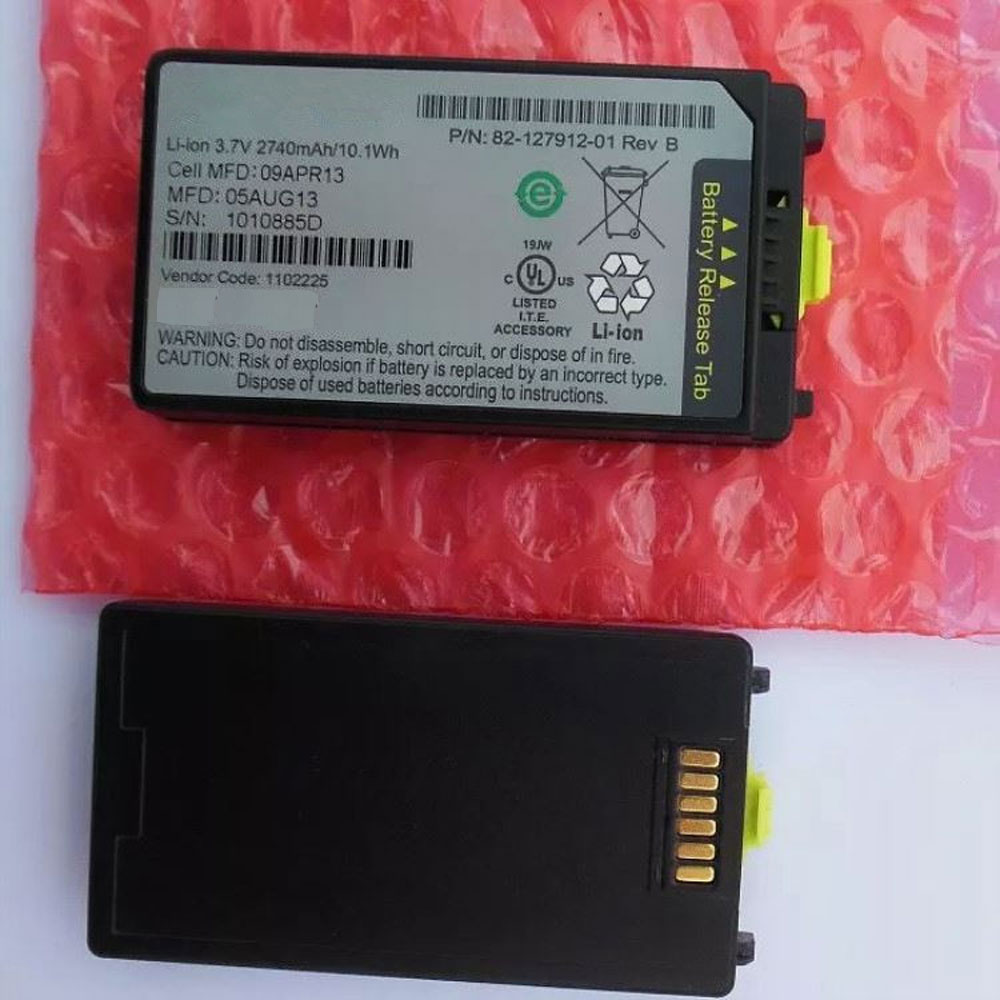
Ersatz Original 3.7V Motorola Symbol MC3100 MC3190 serie 82-127912-01 Akku bei Akkusmir.de

Gute Qualität 82-127912-01 Akku 48Wh - Kaufen 82-127912-01 akku für Motorola Symbol MC3100 MC3190 serie bei akkusmir.de. Ihrem zuverlässigen Lieferant für und weitere Ersatzteile für Ihr Laptop. ustausch MOTOROLA 82-127912-01 3.7V Batterien mit niedrigem Preis und 1 Jahr Garantie.

Technische Daten

  • Passend für Marke: MOTOROLA
  • Kapazität:2470mAh/10.1WH
  • Spannung:3.7V
  • Tyyppi:Li-ion
  • Farbe:

Kompatible Produkte:

Passend für folgende Geräte:

Motorola Symbol MC3100 MC3190 series

Wie pflege und lade ich meinen MOTOROLA 82-127912-01 Akku richtig?

Wenn Sie ihr hauptsächlich mit Netzteil betreiben, sollten Sie Ihren MOTOROLA 82-127912-01 Akku entfernen und bei Seite legen, dies spart Ladezyklen. Nach spätestens ein-zwei Monaten laden Sie Ihn wieder auf.
Achten Sie darauf, dass Sie den Akku nicht vollständig entladen, da dies zu einer „Tiefenentladung“ führen kann, wodurch sich der MOTOROLA 82-127912-01 Akku nicht mehr laden lässt. Bei min. 5-7 % Restkapazität können Sie den MOTOROLA 82-127912-01 Akku wieder aufladen.
Laden Sie Ihren MOTOROLA 82-127912-01 Akku wenn möglich im ausgeschalteten auf, da die optimale Temperatur für Akkus laut Hersteller zwischen 10 und 30 Grad Celsius liegt. Die Temperatur eines eingeschalteten überschreitet in der Regel die 30 Grad Celsius Marke.
Wenn Sie mehrere MOTOROLA 82-127912-01 Akkus besitzen, benutzen Sie diese einfach abwechselnd.
Nach längerer Lagerung bzw. Erstbenutzung benötigt ein Akku etwas 2-3 vollständige Ladevorgänge, bevor er seine volle Kapazität wieder erreicht hat.
Vermeiden Sie hohe Temperaturen wie z.B. durch direkte Sonneneinstrahlung, Lagerung in einem heißen Auto etc. (hohe Temperaturen beschleunigen die Selbstentladung und Alterung Ihres Akkus)
Li-Ionen Akkus haben ca. 500-1000 Ladezyklen. Jeder Bootvorgang oder Ein-/Ausschalten mit angestecktem Netzteil ist ein Ladezyklus (auch wenn der Akku eigentlich nicht geladen werden muss). Aus diesem Grund empfehlen wir unseren Kunden den Motorola Symbol MC3100 MC3190 serie Akku (wenn möglich) zu entfernen oder den alten Akku einzulegen, wenn das längere Zeit nur am Netz betrieben wird.

Top Angebote

  • Digg
  • Del.icio.us
  • StumbleUpon
  • Reddit
  • RSS
Read comments

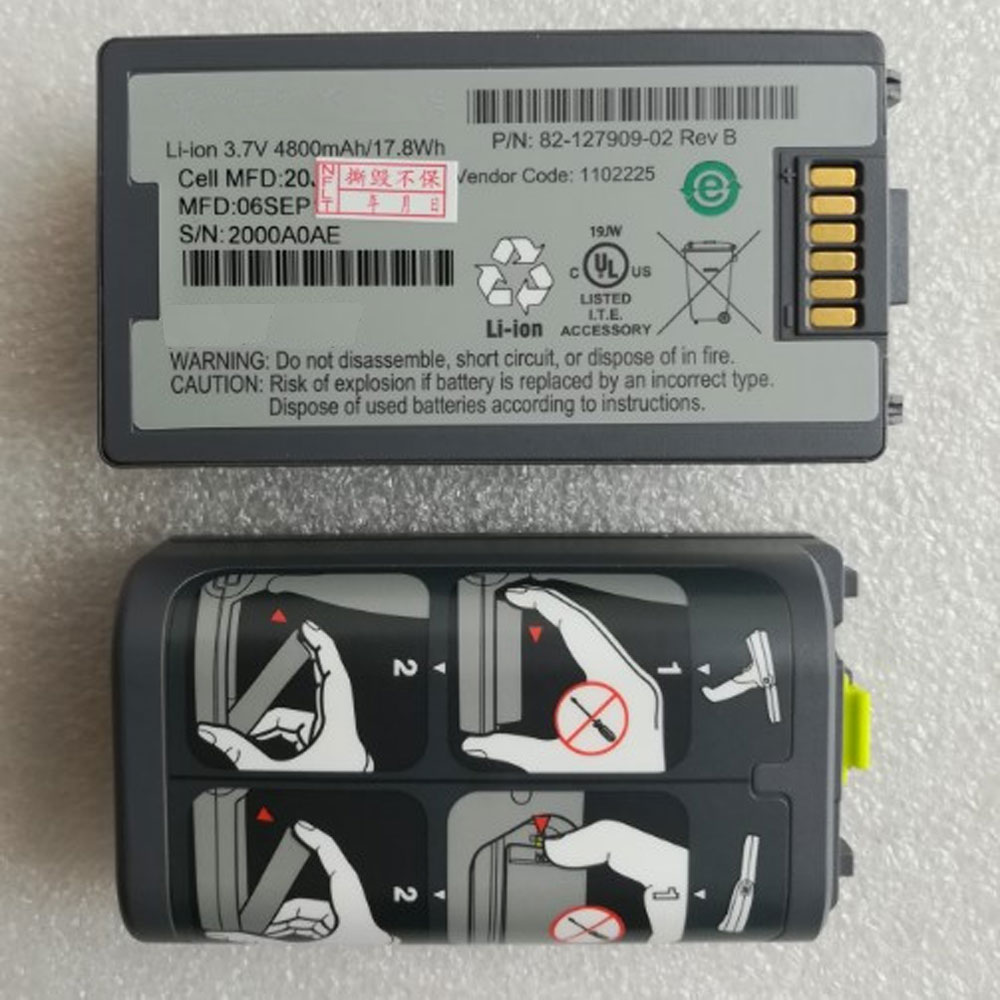
Ersatz Original 3.6V/3.7V Motorola Symbol MC3100 MC3190 serie 82-127909-02 Akku bei Akkusmir.de

Gute Qualität 82-127909-02 Akku 48Wh - Kaufen 82-127909-02 akku für Motorola Symbol MC3100 MC3190 serie bei akkusmir.de. Ihrem zuverlässigen Lieferant für und weitere Ersatzteile für Ihr Laptop. ustausch MOTOROLA 82-127909-02 3.6V/3.7V Batterien mit niedrigem Preis und 1 Jahr Garantie.

Technische Daten

  • Passend für Marke: MOTOROLA
  • Kapazität:4800mAh /17.8WH
  • Spannung:3.6V/3.7V
  • Tyyppi:Li-ion
  • Farbe:

Kompatible Produkte:

Passend für folgende Geräte:

Compatible 4400Mah or 4600mAh,not Compatible 2470mAh,battery size and thickness does differ
Motorola Symbol MC3100 MC3190 MC3190G MC3190R MC3190Z MC31X0 series

Wie pflege und lade ich meinen MOTOROLA 82-127909-02 Akku richtig?

Wenn Sie ihr hauptsächlich mit Netzteil betreiben, sollten Sie Ihren MOTOROLA 82-127909-02 Akku entfernen und bei Seite legen, dies spart Ladezyklen. Nach spätestens ein-zwei Monaten laden Sie Ihn wieder auf.
Achten Sie darauf, dass Sie den Akku nicht vollständig entladen, da dies zu einer „Tiefenentladung“ führen kann, wodurch sich der MOTOROLA 82-127909-02 Akku nicht mehr laden lässt. Bei min. 5-7 % Restkapazität können Sie den MOTOROLA 82-127909-02 Akku wieder aufladen.
Laden Sie Ihren MOTOROLA 82-127909-02 Akku wenn möglich im ausgeschalteten auf, da die optimale Temperatur für Akkus laut Hersteller zwischen 10 und 30 Grad Celsius liegt. Die Temperatur eines eingeschalteten überschreitet in der Regel die 30 Grad Celsius Marke.
Wenn Sie mehrere MOTOROLA 82-127909-02 Akkus besitzen, benutzen Sie diese einfach abwechselnd.
Nach längerer Lagerung bzw. Erstbenutzung benötigt ein Akku etwas 2-3 vollständige Ladevorgänge, bevor er seine volle Kapazität wieder erreicht hat.
Vermeiden Sie hohe Temperaturen wie z.B. durch direkte Sonneneinstrahlung, Lagerung in einem heißen Auto etc. (hohe Temperaturen beschleunigen die Selbstentladung und Alterung Ihres Akkus)
Li-Ionen Akkus haben ca. 500-1000 Ladezyklen. Jeder Bootvorgang oder Ein-/Ausschalten mit angestecktem Netzteil ist ein Ladezyklus (auch wenn der Akku eigentlich nicht geladen werden muss). Aus diesem Grund empfehlen wir unseren Kunden den Motorola Symbol MC3100 MC3190 serie Akku (wenn möglich) zu entfernen oder den alten Akku einzulegen, wenn das längere Zeit nur am Netz betrieben wird.

Top Angebote

  • Digg
  • Del.icio.us
  • StumbleUpon
  • Reddit
  • RSS
Read comments

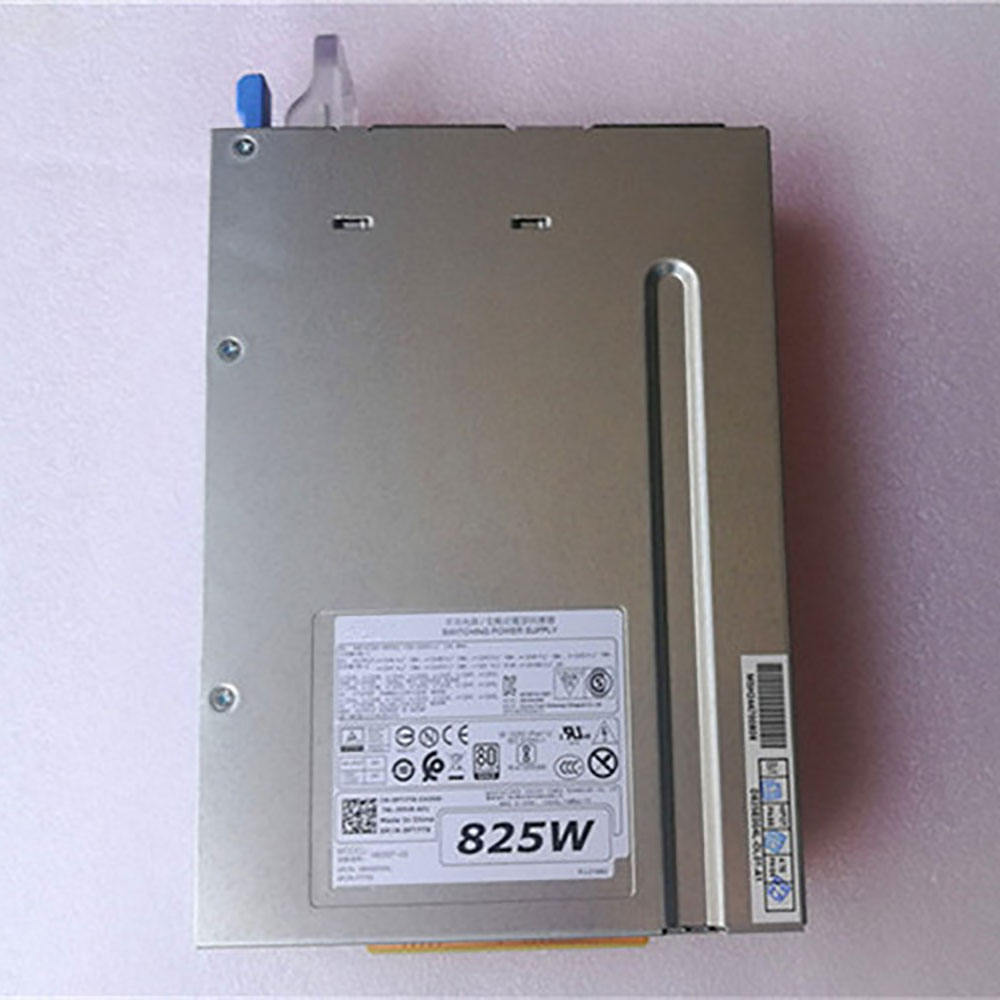
DELL H825EF-02 825W Power Supply - PC Netzteil für Dell T5600 T3600 T7800 Workstation

DELL H825EF-02 100-240V~/9.7A Max 50-60Hz +12VA==/18A,+12VB==/18A,+12VC==/18A,+12VD==/18A,+12VE PC Netzteil . Kaufen Adapter für Dell T5600 T3600 T7800 Workstation bei akkusmir.de. schnelle Lieferung! 1 Jahr Garantie! Lieferzeit 2-5 Tage! DELL H825EF-02 Adapter,alle Modelle Kompatibler Ersatz für DELL H825EF-02 Adapter mit hoher Qualität.

Technische Daten

  • Passend für Marke: DELL
  • AC Eingang:100-240V~/9.7A Max 50-60Hz
  • DC Ausgang:+12VA==/18A,+12VB==/18A,+12VC==/18A,+12VD==/18A,+12VE
  • Farbe:

Kompatible Produkte:

H825EF-02 H825EF-01 DR5JD CVMY8 K61PK

Passend für folgende Geräte:

Dell T5600 T5610 T3600 T3610 T7800 T7810 Workstation

Bitte lesen Sie die folgenden Hinweise aufmerksam durch

Vermeiden Sie einen Kurzschluss im Stromkreis. Kurzschlusse konnen weitgehende Folgen fur den DELL H825EF-02 Power Supply und den PC selbst haben.
Setzen Sie den DELL H825EF-02 100-240V~/9.7A Max 50-60Hz +12VA==/18A,+12VB==/18A,+12VC==/18A,+12VD==/18A,+12VE Netzteil keiner Hitze aus. Hitze beschleunigt die Alterung und Selbst-Entladung des H825EF-02 Power Supply Lassen Sie den Adapter also nicht in der Sonne liegen, nicht zu nah an einer Warmequelle und bestimmt nicht in einem Auto an einem heiben Tag.
Ziehen Sie den Netzstecker ab, wenn Sie nicht mit dem Für DELL H825EF-02 Ladegerät verwenden, denn seine Lebensdauer wird nach lange-Zeit Aufladung beeinflusst.
Ziehen Sie den Netzstecker ab, wenn Sie nicht mit dem DELL H825EF-02 PC Netzteil verwenden, denn seine Lebensdauer wird nach lange-Zeit Aufladung beeinflusst.

Top Angebote

  • Digg
  • Del.icio.us
  • StumbleUpon
  • Reddit
  • RSS
Read comments

Ersatz Original 3.85V/4.4V ZTE Smart V8 VFD710 VFD-710 Li3930T44P6h816437 Akku bei Akkusmir.de

Gute Qualität Li3930T44P6h816437 Akku 48Wh - Kaufen Li3930T44P6h816437 akku für ZTE Smart V8 VFD710 VFD-710 handys bei akkusmir.de. Ihrem zuverlässigen Lieferant für Smartphone und weitere Ersatzteile für Ihr Laptop. ustausch ZTE Li3930T44P6h816437 3.85V/4.4V Smartphone Batterien mit niedrigem Preis und 1 Jahr Garantie.

Technische Daten

  • Passend für Marke: ZTE
  • Kapazität:3000mAh/11.6WH
  • Spannung:3.85V/4.4V
  • Tyyppi:Li-ion
  • Farbe:White

Kompatible Produkte:

Passend für folgende Geräte:

ZTE Smart V8 VFD710 VFD-710

Wie pflege und lade ich meinen ZTE Li3930T44P6h816437 Akku richtig?

Wenn Sie ihr Smartphone hauptsächlich mit Netzteil betreiben, sollten Sie Ihren ZTE Li3930T44P6h816437 Akku entfernen und bei Seite legen, dies spart Ladezyklen. Nach spätestens ein-zwei Monaten laden Sie Ihn wieder auf.
Achten Sie darauf, dass Sie den Akku nicht vollständig entladen, da dies zu einer „Tiefenentladung“ führen kann, wodurch sich der ZTE Li3930T44P6h816437 Akku nicht mehr laden lässt. Bei min. 5-7 % Restkapazität können Sie den ZTE Li3930T44P6h816437 Akku wieder aufladen.
Laden Sie Ihren ZTE Li3930T44P6h816437 Akku wenn möglich im ausgeschalteten Smartphone auf, da die optimale Temperatur für Akkus laut Hersteller zwischen 10 und 30 Grad Celsius liegt. Die Temperatur eines eingeschalteten überschreitet in der Regel die 30 Grad Celsius Marke.
Wenn Sie mehrere ZTE Li3930T44P6h816437 Akkus besitzen, benutzen Sie diese einfach abwechselnd.
Nach längerer Lagerung bzw. Erstbenutzung benötigt ein Akku etwas 2-3 vollständige Ladevorgänge, bevor er seine volle Kapazität wieder erreicht hat.
Vermeiden Sie hohe Temperaturen wie z.B. durch direkte Sonneneinstrahlung, Lagerung in einem heißen Auto etc. (hohe Temperaturen beschleunigen die Selbstentladung und Alterung Ihres Akkus)
Li-Ionen Akkus haben ca. 500-1000 Ladezyklen. Jeder Bootvorgang oder Ein-/Ausschalten mit angestecktem Netzteil ist ein Ladezyklus (auch wenn der Akku eigentlich nicht geladen werden muss). Aus diesem Grund empfehlen wir unseren Kunden den ZTE Smart V8 VFD710 VFD-710 Akku (wenn möglich) zu entfernen oder den alten Akku einzulegen, wenn das Smartphone längere Zeit nur am Netz betrieben wird.

Top Angebote

  • Digg
  • Del.icio.us
  • StumbleUpon
  • Reddit
  • RSS
Read comments

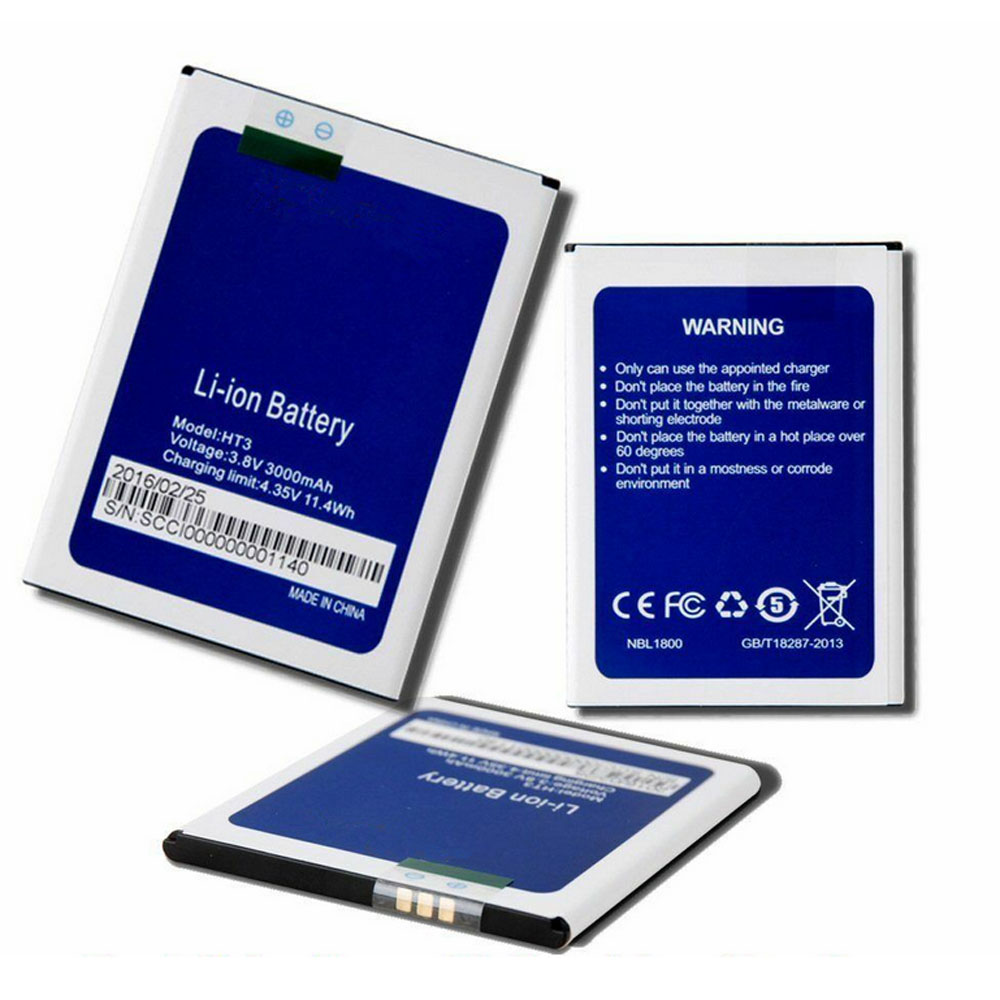
Ersatz Original 3.8V/4.35V HOMTOM HT30 / HT30 Pro Phone HT30 Akku bei Akkusmir.de

Gute Qualität HT30 Akku 48Wh - Kaufen HT30 akku für HOMTOM HT30 / HT30 Pro Phone handys bei akkusmir.de. Ihrem zuverlässigen Lieferant für Smartphone und weitere Ersatzteile für Ihr Laptop. ustausch HOMTOM HT30 3.8V/4.35V Smartphone Batterien mit niedrigem Preis und 1 Jahr Garantie.

Technische Daten

  • Passend für Marke: HOMTOM
  • Kapazität:3000mAh/11.4WH
  • Spannung:3.8V/4.35V
  • Tyyppi:Li-ion
  • Farbe:Blue

Kompatible Produkte:

Passend für folgende Geräte:

HOMTOM HT30 / HT30 Pro Phone

Wie pflege und lade ich meinen HOMTOM HT30 Akku richtig?

Wenn Sie ihr Smartphone hauptsächlich mit Netzteil betreiben, sollten Sie Ihren HOMTOM HT30 Akku entfernen und bei Seite legen, dies spart Ladezyklen. Nach spätestens ein-zwei Monaten laden Sie Ihn wieder auf.
Achten Sie darauf, dass Sie den Akku nicht vollständig entladen, da dies zu einer „Tiefenentladung“ führen kann, wodurch sich der HOMTOM HT30 Akku nicht mehr laden lässt. Bei min. 5-7 % Restkapazität können Sie den HOMTOM HT30 Akku wieder aufladen.
Laden Sie Ihren HOMTOM HT30 Akku wenn möglich im ausgeschalteten Smartphone auf, da die optimale Temperatur für Akkus laut Hersteller zwischen 10 und 30 Grad Celsius liegt. Die Temperatur eines eingeschalteten überschreitet in der Regel die 30 Grad Celsius Marke.
Wenn Sie mehrere HOMTOM HT30 Akkus besitzen, benutzen Sie diese einfach abwechselnd.
Nach längerer Lagerung bzw. Erstbenutzung benötigt ein Akku etwas 2-3 vollständige Ladevorgänge, bevor er seine volle Kapazität wieder erreicht hat.
Vermeiden Sie hohe Temperaturen wie z.B. durch direkte Sonneneinstrahlung, Lagerung in einem heißen Auto etc. (hohe Temperaturen beschleunigen die Selbstentladung und Alterung Ihres Akkus)
Li-Ionen Akkus haben ca. 500-1000 Ladezyklen. Jeder Bootvorgang oder Ein-/Ausschalten mit angestecktem Netzteil ist ein Ladezyklus (auch wenn der Akku eigentlich nicht geladen werden muss). Aus diesem Grund empfehlen wir unseren Kunden den HOMTOM HT30 / HT30 Pro Phone Akku (wenn möglich) zu entfernen oder den alten Akku einzulegen, wenn das Smartphone längere Zeit nur am Netz betrieben wird.

Top Angebote

  • Digg
  • Del.icio.us
  • StumbleUpon
  • Reddit
  • RSS
Read comments

Die 10 wichtigsten Linux-Befehle für Einsteiger

Sie haben Linux zum ersten Mal installiert und/oder sind gerade von Windows zu Linux gewechselt? Und wollen sich mit den berühmt-berüchtigten Linux-Befehlen beschäftigen? Dann haben wir den richtigen Ratgeber für Sie: Die zehn wichtigsten Linux-Befehle für Einsteiger und Umsteiger.
Aller Anfang ist schwer. Damit aber Ihnen der Einstieg in die Welt der Linux-Befehle alias Kommandozeilen-Befehle alias Konsolen-Befehle nicht zu schwer fällt, haben wir die zehn wichtigsten Linux-Befehle beziehungsweise Befehlsfamilien für Einsteiger und Umsteiger zusammengestellt. Damit Sie bei Ihren ersten Schritten mit Linux nicht ins Stolpern kommen.
Wichtig: Fast zu jedem der hier vorgestellten Befehle gibt es zahlreiche Optionen und Erweiterungen. Wir bieten nur einen grundsätzlichen Überblick und stellen nicht alle Optionen zu jedem Befehl vor.
Vorbereitungen: Ein Terminal-Fenster öffnen
Öffnen Sie auf Ihrem Linux-PC ein Terminal-Fenster (auch Kommandozeilenfenster oder Shell oder Konsole genannt). Unter Ubuntu mit Unity-Oberfläche geben Sie dazu „xterm“ im Dashboard ein (das Sie mit einem Mausklick auf das Ubuntu-Icon links oben öffnen) und starten dann Xterm mit einem einfachen Mausklick. Alternativ drücken Sie die Tastenkombination STRG+ALT+T (bei anderen Linux-Distributionen oder Desktop-Oberflächen verwenden Sie die entsprechenden Tastenkombinationen oder Menüpunkte). Das standardmäßig relativ kleine Xterm-Fenster können Sie jederzeit mit dem Mauszeiger größer aufziehen
Sie sehen nach dem Öffnen den weißen Cursor hinter der Eingabeaufforderung (diese besteht standardmäßig aus Ihrem Benutzernamen vor dem @ und aus dem Rechnernamen nach dem @. Die Zusammensetzung der Eingabeaufforderung können Sie in der Konfigurationsdatei Ihres Linuxsystems ändern). Hinter dieser Eingabeaufforderung geben Sie die Linux-Befehle ein.
Tipp: Mit der Tastenkombination STRG+C brechen Sie eine Ausgabe im Terminalfenster ab. Das hilft beispielsweise dann, wenn ein (fehlerhafter) Befehl fortlaufend nur Müll liefert. In unserem Beispiel haben wir eine Bilddatei mit cat (mit dem Befehl catdateiname können Sie sich den Inhalt einfacher Textdateien anzeigen lassen, cat eignet sich nur für kurze Dateien) anzeigen lassen, was zu einem wenig aussagekräftigem Ergebnis führte.
1. Clear: Eingabe-Fenster aufräumen
Sie haben nach unzähligen Eingaben den Überblick verloren und wollen das Eingabefenster einfach wieder schön leer haben: Tippen Sie „clear“ ein. Alternative: STRG+L.
2. Whoami - wer bin ich - und Who
Sie sind sich unsicher, wie Ihr Benutzername lautet, unter dem Sie angemeldet sind?: „whoami“ liefert die Antwort (alternativ können Sie auch "who -m" eingeben. Whoami macht vor allem dann Sinn, wenn Sie öfters zwischen verschiedenen Benutzern oder Root hin- und herwechseln und der Benutzername nicht in der Eingabeaufforderung angezeigt wird.
Linux Kommandoreferenz. Shell-Befehle von A bis Z.
Linux-Experte Michael Kofler beschreibt auf über 460 Seiten die wichtigsten Linux-Befehle und deren Optionen. Die Befehlsreferenz ist alphabetisch aufgebaut und eignet sich damit gut zum Nachschlagen, wenn man einen Befehl bereits kennt und Details dazu wissen möchte. Die Befehle sind aber zusätzlich auch thematisch gegliedert, so dass man den passenden Befehl auch findet, wenn man noch nicht dessen Namen weiß. Plus: Überblick über Konfigurationsdateien und Tastenkürzel. Für 19,90 Euro vom Rheinwerk Verlag erhältlich.
Whoami dürfen Sie nicht mit dem ebenfalls nützlichen „who“ verwechseln – dieser liefert alle aktuell an Ihrem Linux-System angemeldeten Benutzer. Nach Eingabe von who sehen Sie, welcher Nutzer sich an welchem Gerät an welchem Tag und zu welcher Uhrzeit angemeldet hat. Mit "who -a" erzwingen Sie eine ausführliche Ausgabe, zum Beispiel mit Angabe des Login-Zeitpunkts. Eine Alternative zu who ist der Befehl id.
Extra-Tipp: Mit dem Befehl "last" lassen Sie sich anzeigen, wer zuletzt alles angemeldet war.
3. pwd: Wo bin ich?
Sie haben die Orientierung verloren und wissen nicht mehr, in welchem Verzeichnis Sie sich befinden. Der bash-Befehl „pwd“ hilft weiter und zeigt Ihr aktuelles Verzeichnis an.
4. df: Dateisystem und Speicherplatz anzeigen
Der Befehl „df“ zeigt das Dateisystem inklusive der Speicherbelegung an. Sie sehen also zum Beispiel auf einen Blick, wie viele Festplatten in Ihrem Linux-PC vorhanden sind und wie viel Platz darauf noch frei ist. Außerdem sehen Sie, wie jedes Laufwerk in die Verzeichnishierarchie eingehängt ist. Um die Lesbarkeit der Ausgabe zu erhöhen, sollten Sie „df“ immer mit dem Parameter „-h“ eintippen, also „df -h“: Dann wird der Speicherplatz in Mbyte oder Gbyte angezeigt und nicht in Bytes. Mit "df -T" wiederum nennt der Befehl für jeden Partition und jeden Datenträger das Dateisystem.
Geben Sie df zusammen mit dem Namen eines Verzeichnisses ein, dann sehen Sie nur die Daten der Partition, in der sich das Verzeichnis befindet.
5. Passwd: Passwort ändern
Selbst ein noch so sicheres Passwort sollte man von Zeit zu Zeit ändern. Und insbesondere ein vom Hersteller voreingestelltes Passwort in ein eigenes Passwort ändern. Geben Sie also „passwd“ ein. Linux fordert Sie dann auf, ihr bisheriges Passwort (in unserem Beispiel als Unix-Passwort bezeichnet) einzugeben. Die Eingabe erfolgt unsichtbar. Dann werden Sie aufgefordert, ein neues Passwort einzugeben. Das wiederholen Sie noch einmal – beide Eingaben erfolgen ebenfalls unsichtbar. Und schon gilt ihr neues Passwort (das Sie bitte nicht auf einem Post-it notieren und an den Bildschirm festkleben).
Achtung: Linux unterscheidet zwischen Groß- und Kleinschreibung. Zahlen und Binde- sowie Unterstriche sind erlaubt, Kommata oder Strichpunkte dagegen nicht.
Übrigens: Die Passwörter speichert Linux verschlüsselt in der Datei /etc/shadow.
Mit normalen Benutzerrechten kann man nur das eigene Passwort mit passwd ändern. Mit Root-Rechten kann man aber auch die Passwörter aller anderen Nutzer ändern: "passwd benutzername" heißt hierfür der Befehl. Hierbei muss jedoch das alte Passwort nicht mehr angegeben werden. Mit "passwd - l" (l steht für lock) kann Root ein Konto deaktivieren. Das Reaktivieren erfolgt mit "passwd -u" (u steht für unlock).
6. ls: Verzeichnis anzeigen
Mit „ls“ lassen Sie sich alle Dateien und Verzeichnisse in dem Verzeichnis anzeigen, in dem Sie sich gerade befinden. In unserem Beispiel (ein Ubuntu-System) werden Verzeichnisse blau markiert, Dateien dagegen in weißer Farbe. In jedem angezeigten Verzeichnis können Sie mit dem Befehl „cd“ wechseln (siehe unten). Versteckte Dateien und Verzeichnisse sind mit einem vorangestellten Punkt „.“ gekennzeichnet.
Wenn Sie detaillierter Informationen zu den vorhandenen Dateien und Verzeichnissen wissen wollen, geben Sie „ls –al“ ein. Dann liefert Ihnen Linux zu jeder Datei und zu jedem Verzeichnis den Dateityp (zum Beispiel „-„ für Dateien, „d“ für Verzeichnis) Informationen zu den Zugriffsrechten, zur Anzahl der Hardlinks (die auf die Datei verweisen), zum Inhaber einer Datei und zur Gruppenzugehörigkeit, zur Datei-Größe (in Bytes) und zum letzten Änderungsdatum mit Uhrzeit und schließlich den Datei- beziehungsweise Verzeichnisnamen. Außerdem sorgt die Option „a“ (für „all“ ) dafür, dass auch System-Verzeichnisse angezeigt werden. Das „l“ (für long“) sorgt für die detaillierte, lange Ausgabe, bei der jede Datei und jedes Verzeichnis in einer eigenen Zeile steht.
7. cd: Verzeichnis wechseln
Mit „cd ..“ wechseln Sie in das nächsthöhere Verzeichnis. Wenn Sie sich mit „ls“ einen Überblick über die vorhandenen Verzeichnisse verschafft haben, dann können Sie in jedes angezeigte Verzeichnis mit cd VERZEICHNISNAME/ wechseln. Dabei müssen Sie auf die exakte Schreibweise des Verzeichnisnamens achten. Allerdings erleichtert die Tabulator-Taste die Eingabe: Tippen Sie von dem gewünschten Verzeichnisnamen nur den oder die ersten Buchstaben ein und drücken Sie dann die TAB-Taste um Linux den Namen vervollständigen zu lassen.
Der Befehl cd ohne Parameter lässt Sie in Ihr Home-Verzeichnis wechseln.
Wichtig: Sie können neben relativen Pfaden (die Sie in Abhängigkeit von Ihrem aktuellen „Standort“ in der Verzeichnishierarchie eingeben) auch absolute Pfade eingeben: Diese geben Sie dann immer vollständig beginnend vom Root-Verzeichnis aus an, zum Beispiel: cd /home/Username/Dokumente.
8. cp: Kopieren und umbenennen
Mit „cp“ kopieren Sie Dateien und ganze Verzeichnisse in einem Rutsch. Ein Beispiel für das Kopieren einer einzelnen Datei in ein anderes Verzeichnis: „cp Name_der_Datei Zielverzeichnis“. Wenn Sie statt dem Zielverzeichnis einen noch nicht vorhandenen Namen angeben, dann wird die Datei umbenannt.
Mit „cp –r Quellverzeichnis Zielverzeichnis“ kopieren Sie ein komplettes Verzeichnis inklusive der versteckten Dateien und der Unterverzeichnisse.
9. rm: Dateien löschen
Mit „rm“ löschen Sie zunächst einmal nur Dateien. rm *.~ löscht alle Backup-Dateien im aktuellen Verzeichnis.
Verzeichnisse werden mit "rm" nur dann mitgelöscht, wenn Sie die Option „-r“ dahinter setzen. Das „r“ steht für „recursive“: Alle Verzeichnisse und Dateien werden dann abwärts vom Eingabeort des Benutzers gelöscht. Und zwar Verzeichnisse selbst dann, wenn sie noch Dateien oder andere Verzeichnisse enthalten und somit nicht leer sind.
Dieses Löschen erfolgt auf einigen Systeme mit Rückfrage, auf anderen aber auch ohne weitere Rückfrage, Sie können damit also leicht versehentlich wichtige Dateien und Verzeichnisse ins Nirwana befördern.
Achtung: Mit dem Kommando „rm -r f “ fegen Sie alle Dateien und Verzeichnisse abwärts von Ihrem Standort von der Festplatte und zwar explizit ohne dass das Linuxsystem noch einmal rückfragt. Das „f“ steht für „force“: Es werden auch schreibgeschützte Dateien ohne Rückfrage gelöscht.
Geben Sie dieses Kommando auf der obersten Ebene, also bei root alias „/“ ein, so löschen Sie Ihr gesamtes Linuxsystem, sofern Sie als Root angemeldet sind. Aber auch wenn Sie diesen Befehl als normaler Nutzer eingeben, vernichten Sie zumindest alle Dateien und Verzeichnisse, die Ihnen gehören.
Wenn Sie Dateien löschen wollen, in deren Dateinamen Sonderzeichen vorkommen, so müssen Sie die Sonderzeichen zwischen einfache Apostrophe setzen, zum Beispiel: rm '#'* löscht alle Dateien im Verzeichnis, die mit # beginnen.
10. Cat: Schnell eine Textdatei anzeigen oder erstellen
Sie wollen schnell den Inhalt einer Textdatei anzeigen? Dann tippen Sie "cat Dateiname" ein. Das Terminalfenster zeigt Ihnen daraufhin den Inhalt der Textdatei an. Bei Textformaten, die aufwändige Formatierungszeichen und Steuerzeichen enthalten, ist die Ausgabe aber mitunter unübersichtlich. Für einen ersten Überblick kann die Ausgabe von cat aber durchaus ausreichend sein und einfache txt-Dateien lassen sich damit sogar einwandfrei anzeigen.
Eine kurze Notiz im einfachen Text-Format erstellen Sie, indem Sie die Standardeingabe von der Tastatur nicht auf dem Bildschirm ausgeben lassen, sondern in eine Datei umleiten: "cat > neuedatei". Wobei Sie neuedatei durch den gewünschten Dateinamen ersetzen. Sobald Sie diesen Befehl eingegeben und RETURN gedrückt haben, wartet das Terminal auf Ihren Text. Tippen Sie diesen nach Belieben ein, Zeilenumbrüche machen Sie per RETURN. Wenn Sie mit der Eingabe fertig sind, dann geben Sie STRG+D ein. Damit beenden Sie die Eingabe, die Erstellung der Textdatei wird beendet. Geben Sie nun zur Kontrolle ls ein. Sie finden die neu erste Textdatei nun im Verzeichnis. Mit cat dateiname zeigen Sie ihren Inhalt an.
Sie können mit cat auch mehrere Textdatein zusammenfassen. Die drei Textdateien aus unserem Screenshot, nämlich neue_notizen, notizen und notizzettel fassen Sie mit diesen Befehl zu einer einzigen Datei zusammen: cat neue_notizen notizen notizzettel > endnotizen.

  • Digg
  • Del.icio.us
  • StumbleUpon
  • Reddit
  • RSS
Read comments