You can replace this text by going to "Layout" and then "Page Elements" section. Edit " About "
RSS
content top

Ersatz Original 11.4V Getac Z7M-KP7GC 3ICP6/63/69 serie GI5CN-00-13-3S1P-0 Akku bei Akkusmir.de

Gute Qualität GI5CN-00-13-3S1P-0 Akku 48Wh - Kaufen GI5CN-00-13-3S1P-0 akku für Getac Z7M-KP7GC 3ICP6/63/69 serie laptop bei akkusmir.de. Ihrem zuverlässigen Lieferant für notebook und weitere Ersatzteile für Ihr Laptop. ustausch GETAC GI5CN-00-13-3S1P-0 11.4V notebook Batterien mit niedrigem Preis und 1 Jahr Garantie.
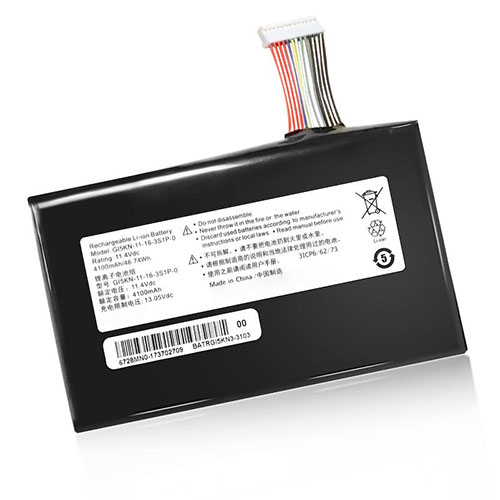
Technische Daten

  • Passend für Marke: GETAC
  • Kapazität:46.74Wh/4100mAh
  • Spannung:11.4V
  • Tyyppi:Li-ion
  • Farbe:

Kompatible Produkte:

Passend für folgende Geräte:

hasee Z7-KP7D2 Z7-KP7GT serie
Getac Z7M-KP7GC Series

Wie pflege und lade ich meinen GETAC GI5CN-00-13-3S1P-0 Akku richtig?

Wenn Sie ihr notebook hauptsächlich mit Netzteil betreiben, sollten Sie Ihren GETAC GI5CN-00-13-3S1P-0 Akku entfernen und bei Seite legen, dies spart Ladezyklen. Nach spätestens ein-zwei Monaten laden Sie Ihn wieder auf.
Achten Sie darauf, dass Sie den Akku nicht vollständig entladen, da dies zu einer „Tiefenentladung“ führen kann, wodurch sich der GETAC GI5CN-00-13-3S1P-0 Akku nicht mehr laden lässt. Bei min. 5-7 % Restkapazität können Sie den GETAC GI5CN-00-13-3S1P-0 Akku wieder aufladen.
Laden Sie Ihren GETAC GI5CN-00-13-3S1P-0 Akku wenn möglich im ausgeschalteten notebook auf, da die optimale Temperatur für Akkus laut Hersteller zwischen 10 und 30 Grad Celsius liegt. Die Temperatur eines eingeschalteten notebooks überschreitet in der Regel die 30 Grad Celsius Marke.
Wenn Sie mehrere GETAC GI5CN-00-13-3S1P-0 Akkus besitzen, benutzen Sie diese einfach abwechselnd.
Nach längerer Lagerung bzw. Erstbenutzung benötigt ein Akku etwas 2-3 vollständige Ladevorgänge, bevor er seine volle Kapazität wieder erreicht hat.
Vermeiden Sie hohe Temperaturen wie z.B. durch direkte Sonneneinstrahlung, Lagerung in einem heißen Auto etc. (hohe Temperaturen beschleunigen die Selbstentladung und Alterung Ihres Akkus)
Li-Ionen Akkus haben ca. 500-1000 Ladezyklen. Jeder Bootvorgang oder Ein-/Ausschalten mit angestecktem Netzteil ist ein Ladezyklus (auch wenn der Akku eigentlich nicht geladen werden muss). Aus diesem Grund empfehlen wir unseren Kunden den Getac Z7M-KP7GC 3ICP6/63/69 serie Akku (wenn möglich) zu entfernen oder den alten Akku einzulegen, wenn das notebook längere Zeit nur am Netz betrieben wird.

Top Angebote

  • Digg
  • Del.icio.us
  • StumbleUpon
  • Reddit
  • RSS
Read comments

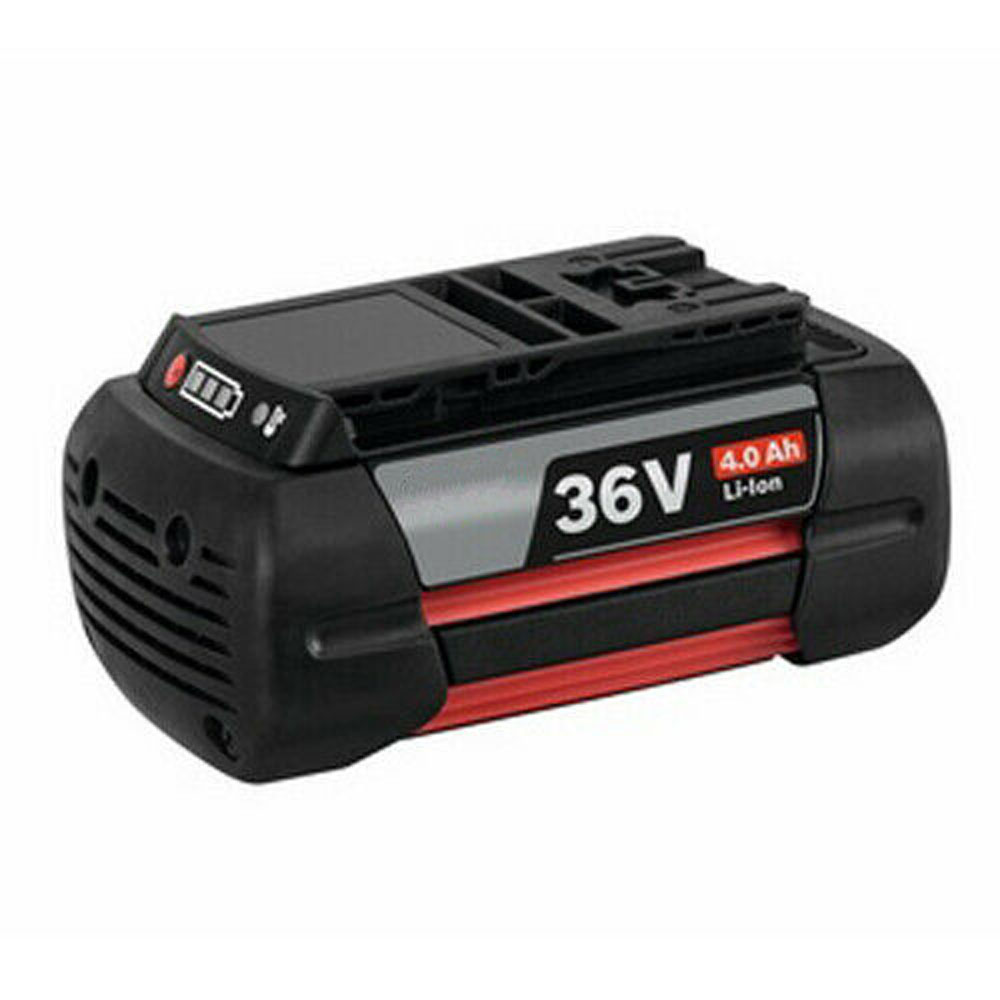
Ersatz Original 36V Bosch DDH361-01 HDH361-01 BAT838 Akku bei Akkusmir.de

Gute Qualität BAT838 Akku 48Wh - Kaufen BAT838 akku für Bosch DDH361-01 HDH361-01 bei akkusmir.de. Ihrem zuverlässigen Lieferant für und weitere Ersatzteile für Ihr Laptop. ustausch BOSCH BAT838 36V Batterien mit niedrigem Preis und 1 Jahr Garantie.

Technische Daten

  • Passend für Marke: BOSCH
  • Kapazität:4.0Ah / 144Wh
  • Spannung:36V
  • Tyyppi:Li-ion
  • Farbe:

Kompatible Produkte:

Passend für folgende Geräte:

Bosch BC3680, 1671,RH328,1651,DDH361,HDH361,RH328,SKC36-01

Wie pflege und lade ich meinen BOSCH BAT838 Akku richtig?

Wenn Sie ihr hauptsächlich mit Netzteil betreiben, sollten Sie Ihren BOSCH BAT838 Akku entfernen und bei Seite legen, dies spart Ladezyklen. Nach spätestens ein-zwei Monaten laden Sie Ihn wieder auf.
Achten Sie darauf, dass Sie den Akku nicht vollständig entladen, da dies zu einer „Tiefenentladung“ führen kann, wodurch sich der BOSCH BAT838 Akku nicht mehr laden lässt. Bei min. 5-7 % Restkapazität können Sie den BOSCH BAT838 Akku wieder aufladen.
Laden Sie Ihren BOSCH BAT838 Akku wenn möglich im ausgeschalteten auf, da die optimale Temperatur für Akkus laut Hersteller zwischen 10 und 30 Grad Celsius liegt. Die Temperatur eines eingeschalteten überschreitet in der Regel die 30 Grad Celsius Marke.
Wenn Sie mehrere BOSCH BAT838 Akkus besitzen, benutzen Sie diese einfach abwechselnd.
Nach längerer Lagerung bzw. Erstbenutzung benötigt ein Akku etwas 2-3 vollständige Ladevorgänge, bevor er seine volle Kapazität wieder erreicht hat.
Vermeiden Sie hohe Temperaturen wie z.B. durch direkte Sonneneinstrahlung, Lagerung in einem heißen Auto etc. (hohe Temperaturen beschleunigen die Selbstentladung und Alterung Ihres Akkus)
Li-Ionen Akkus haben ca. 500-1000 Ladezyklen. Jeder Bootvorgang oder Ein-/Ausschalten mit angestecktem Netzteil ist ein Ladezyklus (auch wenn der Akku eigentlich nicht geladen werden muss). Aus diesem Grund empfehlen wir unseren Kunden den Bosch DDH361-01 HDH361-01 Akku (wenn möglich) zu entfernen oder den alten Akku einzulegen, wenn das längere Zeit nur am Netz betrieben wird.

Top Angebote

  • Digg
  • Del.icio.us
  • StumbleUpon
  • Reddit
  • RSS
Read comments

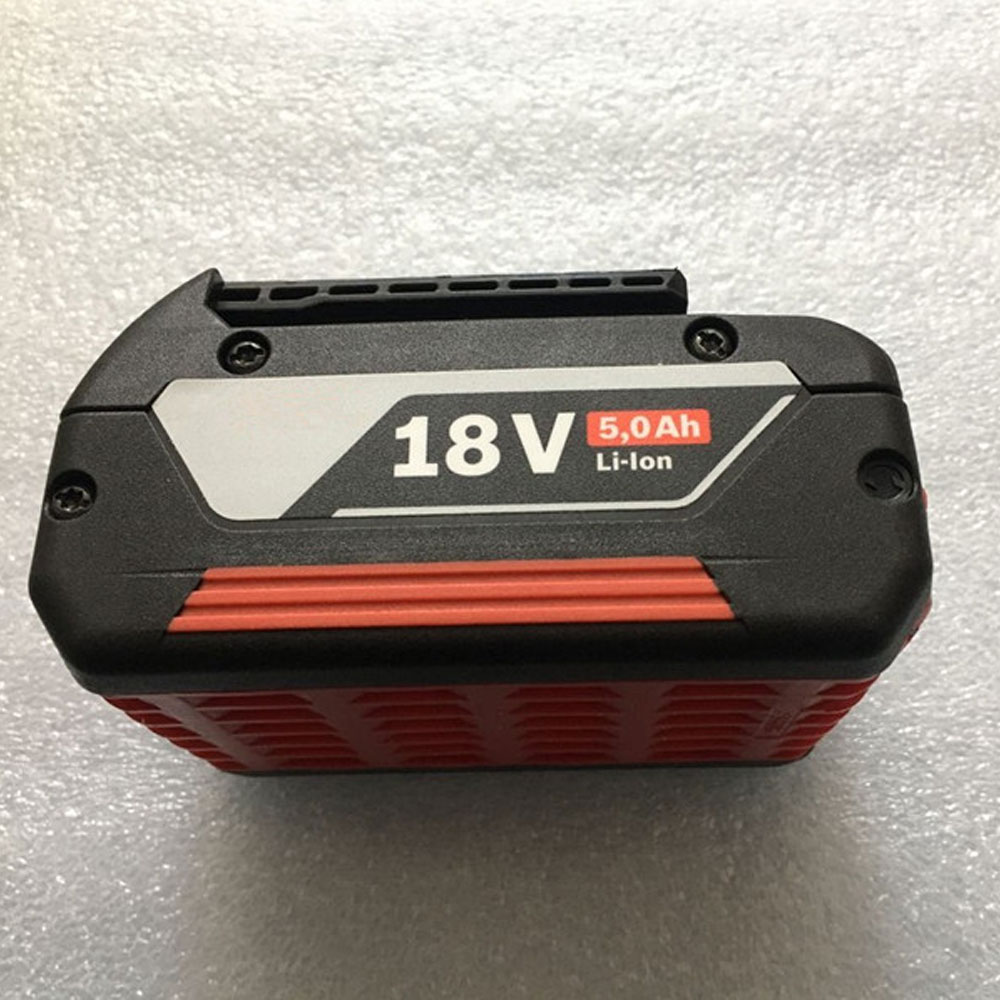
Ersatz Original 18V Bosch BAT618 BAT620 Akku bei Akkusmir.de

Gute Qualität BAT620 Akku 48Wh - Kaufen BAT620 akku für Bosch BAT618 bei akkusmir.de. Ihrem zuverlässigen Lieferant für und weitere Ersatzteile für Ihr Laptop. ustausch BOSCH BAT620 18V Batterien mit niedrigem Preis und 1 Jahr Garantie.

Technische Daten

  • Passend für Marke: BOSCH
  • Kapazität:5000mAh
  • Spannung:18V
  • Tyyppi:Li-ion
  • Farbe:

Kompatible Produkte:

Passend für folgende Geräte:

Bosch
17618 17618-01 24618- 01
25618 25618-01 25618-02
26618 26618- 01 3601H61S10
36618-02 37618 37618- 01
BSH180 CAG180- 01 CAG180B
CCS180 CCS180B CCS180K
CFL180 CFL180B CRS180
CRS180B CRS180K DDS180- 01
DDS180-03 DGSH- 181 DGSH181
DGSH181K FHN180 GBH 18 V-LI
GDR 18 V-LI GDR 18 V-LIS GDR 18V-LIMF
GDS 18 V-LI GHO 18 V- LI GKS 18 V-LI
GSA 18 V-LI GSB 18 V-LI GSB18 VE-2- LI
GSB 18-2-LI GSB 18V-LIN GSR 18 V-LI
GSR18 VE-2- LI GSR 18-2-LI GSR 18V-LIN
GST 18 V-LIH GWS 18 V- LI HDB180
HDS180-03 HTH181-01 HTH182- 01
IWH181-01 IWHT180-01 IWHT181- 01
JSH180 JSH180-01 RHH180
RHS181-01

Wie pflege und lade ich meinen BOSCH BAT620 Akku richtig?

Wenn Sie ihr hauptsächlich mit Netzteil betreiben, sollten Sie Ihren BOSCH BAT620 Akku entfernen und bei Seite legen, dies spart Ladezyklen. Nach spätestens ein-zwei Monaten laden Sie Ihn wieder auf.
Achten Sie darauf, dass Sie den Akku nicht vollständig entladen, da dies zu einer „Tiefenentladung“ führen kann, wodurch sich der BOSCH BAT620 Akku nicht mehr laden lässt. Bei min. 5-7 % Restkapazität können Sie den BOSCH BAT620 Akku wieder aufladen.
Laden Sie Ihren BOSCH BAT620 Akku wenn möglich im ausgeschalteten auf, da die optimale Temperatur für Akkus laut Hersteller zwischen 10 und 30 Grad Celsius liegt. Die Temperatur eines eingeschalteten überschreitet in der Regel die 30 Grad Celsius Marke.
Wenn Sie mehrere BOSCH BAT620 Akkus besitzen, benutzen Sie diese einfach abwechselnd.
Nach längerer Lagerung bzw. Erstbenutzung benötigt ein Akku etwas 2-3 vollständige Ladevorgänge, bevor er seine volle Kapazität wieder erreicht hat.
Vermeiden Sie hohe Temperaturen wie z.B. durch direkte Sonneneinstrahlung, Lagerung in einem heißen Auto etc. (hohe Temperaturen beschleunigen die Selbstentladung und Alterung Ihres Akkus)
Li-Ionen Akkus haben ca. 500-1000 Ladezyklen. Jeder Bootvorgang oder Ein-/Ausschalten mit angestecktem Netzteil ist ein Ladezyklus (auch wenn der Akku eigentlich nicht geladen werden muss). Aus diesem Grund empfehlen wir unseren Kunden den Bosch BAT618 Akku (wenn möglich) zu entfernen oder den alten Akku einzulegen, wenn das längere Zeit nur am Netz betrieben wird.

Top Angebote

  • Digg
  • Del.icio.us
  • StumbleUpon
  • Reddit
  • RSS
Read comments

Linux Mint: So klappt die Grundeinrichtung

Nach einer Neuinstallation sind einige fundamentale Einstellungen unverzichtbar. Dieser Beitrag bespricht keine optionalen Nettigkeiten an der Oberfläche, sondern wirklich entscheidende Einrichtungspflichten.
Ein betriebsbereites Linux Mint , das Sie nach Anmeldung auf die Bedienoberfläche befördert, ist noch nicht komplett eingerichtet. Der Alltag kann erst beginnen, wenn die nachfolgenden Pflichten abgearbeitet sind. Dieser Beitrag bespricht fundamentale Systempflege und keine Desktopanpassungen.
Linux Mint: Darum ist die Distribution so erfolgreich
Systempflege gemäß „Willkommen“-Dialog
Die wichtigsten Schritte nach der Installation zeigt der „Willkommen“-Bildschirm (mintwelcome) unter „Erste Schritte“ vorbildlich an. Es sind insgesamt fünf Punkte: Systemschnappschüsse, Treiberverwaltung, Aktualisierungsverwaltung, Systemeinstellungen und Anwendungsverwaltung. Die beiden letzten Punkte sind wichtig, aber nicht vordringlich und bleiben hier außen vor.
Aktualisierungsverwaltung: Das Wichtigste ist zunächst ein Besuch in den Paketquellen, da es seit Erscheinen von Version 19 schon wieder eine Reihe neuer Updates gibt. Daher gehen Sie in die „Aktualisierungsverwaltung“ und klicken auf „Auffrischen“ und danach auf „Aktualisierungen installieren“. Gleichbedeutend dazu sind die Befehle
sudo apt update
sudo apt upgrade
im Terminal. Ab sofort ist dann auch die Installation zusätzlicher Software möglich. Über „Bearbeiten –› Anwendungspaketquellen“ können später die erlaubten Quellen erweitert werden. Eine frühe Aktion an dieser Stelle, die sich gleich nach der Installation lohnt, ist die Auswahl optimaler „Spiegelserver“: Spiegelserver sind die beiden Webserver mit Mint- und Ubuntu-Paketen, woher Ihr Rechner die Software konkret bezieht.
Beim Klick auf die voreingestellten Server startet automatisch ein Geschwindigkeitstest, der Ihnen die besten Server anzeigt. Es empfiehlt sich ein deutscher Server. Im weiteren Alltag sorgt die Aktualisierungsverwaltung (mintupdate) dann automatisch dafür, dass die Updates regelmäßig eingepflegt werden.
Treiberverwaltung: Der nächste Weg geht nach „Systemverwaltung –› Treiberverwaltung“, um proprietäre Herstellertreiber zu installieren – in der Regel Grafiktreiber. Die Treibersuche erfolgt automatisch: Wenn keine Herstellertreiber angeboten werden, wiederholen Sie die Suche zu einem späteren Zeitpunkt.
Timeshift: Nach dem Start mit „Systemverwaltung –› Timeshift“ und Eingabe des sudo-Kennworts wird der „Schnappschusstyp“ abgefragt. Übernehmen Sie das voreingestellte „RSYNC“, sofern Sie Linux Mint mit Ext4-Dateisystem installiert haben (Standard). Im nächsten Schritt geht es um den „Schnappschussort“, also um den Zieldatenträger der Sicherung. Timeshift bietet alle Partitionen mit Linux-Dateisystem an. Standardziel, wenn nur eine Festplatte vorliegt, ist das Wurzelverzeichnis, wo der zusätzliche Ordner „timeshift“ entsteht. Optimal ist ein unabhängiger zweiter Datenträger als Ziel, allerdings muss dieser immer zur Verfügung stehen, wenn Sie einen automatisierten Zeitplan verwenden.
Im letzten Schritt definieren Sie optional einen Zeitplan und die Menge der gespeicherten Systempunkte. Die automatische Sicherung ist nicht zwingend: Schnappschüsse lassen sich jederzeit manuell über „Erstellen“ im Timeshift-Fenster auslösen. Timeshift zeigt alle Snapshots nach Alter geordnet an.
Mit „Wiederherstellen“ schreiben Sie bei Bedarf einen markierten Sicherungspunkt wieder zurück.
Sprache, Monitor und Netzwerk
Sprachunterstützung: Bei der Installation legen Sie zwar die Sprache „Deutsch“ an, was jedoch noch kein konsequent deutschsprachiges System ergibt. Nach der Installation ist es daher notwendig, unter „Systemeinstellungen –› Sprachen“ die Sprachpakete zu komplettieren. Beim Aufruf dieses Unterpunkts erscheint automatisch der Hinweis, dass noch Sprachpakete fehlen und nachgeladen werden können. Nachdem Sie dem zugestimmt haben, setzen Sie „Deutsch“ global mit „Systemweit anwenden“. Um die Aktion abzuschließen, ist eine Neuanmeldung erforderlich.
Monitoreinstellungen: Linux Mint erkennt die optimale Bildschirmauflösung automatisch. Trotzdem gibt es Anlässe, die Einstellungen nachzujustieren: Bei einem Betrieb mit zwei Monitoren ist es immer notwendig, den primären Bildschirm und die optimale Anordnung der Monitore unter „Systemeinstellungen –› Bildschirm“ festzulegen. Hier arrangieren Sie die gewünschte Dual-Monitor-Anordnung einfach mit der Maus.
Ein oft übersehener Punkt für optimale Monitordarstellung ist der Punkt „Systemeinstellungen –› Schriften –› Skalierungsfaktor der Schrift“. Der steht standardmäßig auf „1,0“ und lässt sich in Zehntelschritten verkleinern oder vergrößern.
Netzwerkadapter: Mit Kabelverbindung ist Linux Mint sofort im Netz und Internet. Mit WLAN-Adaptern besteht die übliche Pflicht, sich am eigenen WLAN anzumelden. Dies funktioniert über das Netzwerksymbol in der Systemleiste (Network-Manager). Wenn der WLAN-Adapter hardwaretechnisch nicht erkannt wird, fehlen dort die Option „Funknetzwerk aktivieren“ sowie die Anzeige der nahen Funknetze. Dann hilft eventuell eine vorübergehende Kabelverbindung und das Nachladen des proprietären Treibers (wie unter „Grafiktreiber installieren“). Es gibt allerdings USBWLAN-Dongles, die unter Mint (und Linux generell) nicht funktionieren.
Benutzer und Konten
Nach der Installation gibt es nur das Benutzerkonto, das Sie beim Setup im Dialog „Wer sind Sie?“ angelegt haben. Dieses Erstbenutzerkonto ist „Systemverwalter“ und hat sudo-Berechtigungen. Unter „Systemeinstellungen –› Benutzer und Gruppen“ können Sie Benutzerkonten einsehen, Kennwörter und Kontotyp ändern sowie neue Konten anlegen. Konten vom Typ „Systemverwalter“ erhalten automatisch sudo-Recht.
Beachten Sie, dass die Home-Verzeichnisse unabhängig vom Kontotyp gegenseitig offenstehen für lesenden Zugriff aller Benutzer. Dieser großzügige Standard ist leicht abzustellen. Dazu gehen Sie mit dem Dateimanager in das übergeordnete Verzeichnis „/home“ und markieren Ihren eigenen Ordner. Nach Rechtsklick und „Eigenschaften –› Zugriffsrechte“ setzen Sie für „Andere“ die Rechte auf „Keine“. Der Dateimanager Nemo unter Cinnamon zeigt den Bereich für die „anderen“ Konten leider nicht explizit an: Es handelt sich um den dritten, untersten Abschnitt, wo Sie „Ordnerzugriff“ und „Dateizugriff“ jeweils auf „Keine“ setzen. Beachten Sie, dass Konten mit sudo-Recht weiterhin überall zugreifen können.
Home-Verzeichnis verschlüsseln: Neue Konten können Sie wahlweise mit oder ohne Home-Verschlüsselung einrichten. Das ist ein interessanter Aspekt auch für den Fall, dass Sie die Home-Verschlüsselung bei der Installation für Ihr eigenes Konto übersehen oder für unnötig erachtet hatten. Die Mate- und XFCE-Edition bieten die Option „Persönlichen Ordner verschlüsseln…“ in der grafischen Benutzerverwaltung an, wenn Sie ein neues Konto einrichten. Ausgerechnet die Cinnamon-Hauptedition lässt die Option vermissen. Das ist inkonsequent, aber kein ernstes Problem, denn es genügt dieser alternative Terminalbefehl:
sudo adduser --encrypt-home [name]
Anschließend geben Sie das Passwort für das Konto ein und bestätigen alle Abfragen mit der Eingabetaste.

  • Digg
  • Del.icio.us
  • StumbleUpon
  • Reddit
  • RSS
Read comments

Windows-Trick: Schneller auf Ordner zugreifen

Mit einem kleinen Trick beschleunigen Sie den Zugriff auf diejenigen Verzeichnisse, mit denen Sie regelmäßig arbeiten.
Um einen häufig benötigten Ordner schnell erreichbar zu machen, können Sie diesen in die Taskleiste aufnehmen. Hierbei haben Sie zwei Möglichkeiten:
1. Der erste Weg besteht darin, den Windows-Explorer zu öffnen, den Ordner anzusteuern und ihn im Folgenden auf das Icon des Explorers in der Taskleiste zu ziehen. Wenn Sie das Symbol im Anschluss daran mit der rechten Maustaste anklicken, so finden Sie den Ordner in der Liste unter „Angeheftet“ und erreichen ihn mit einem Mausklick.
2. Noch schneller geht es, wenn Sie eine Verknüpfung zu dem Ordner in die Leiste setzen. Dazu klicken Sie per rechter Maustaste auf den Desktop und wählen „Neu –› Verknüpfung“. Klicken Sie danach auf „Durchsuchen“, markieren Sie den Ordner und bestätigen Sie mit „OK“. Der Pfad taucht jetzt im Dialog „Verknüpfung erstellen“ auf. Tippen Sie vor dem Pfad explorer.exe ein, sodass die Zeile
explorer.exe C:\Ordnername
lautet, und klicken Sie auf „Weiter“. Geben Sie der Verknüpfung einen Namen, und klicken Sie auf „Fertig stellen“. Sodann ziehen Sie das Icon der Verknüpfung über Drag & Drop auf die Symbolleiste, bis die Meldung „Anheften an Taskleiste“ kommt. Um die neue Verknüpfung von derjenigen zum Explorer unterscheiden zu können, ändern Sie das Icon. Dazu klicken Sie einfach das Desktop-Icon mit der rechten Maustaste an und wählen „Eigenschaften“. Klicken Sie auf „Anderes Symbol“ und wählen Sie eine Grafik aus. Für den Fall, dass Sie nichts Passendes finden, können Sie auch auf die Sammlung in der Datei
C:\Windows\System32\shell32.dll
zurückgreifen.

  • Digg
  • Del.icio.us
  • StumbleUpon
  • Reddit
  • RSS
Read comments

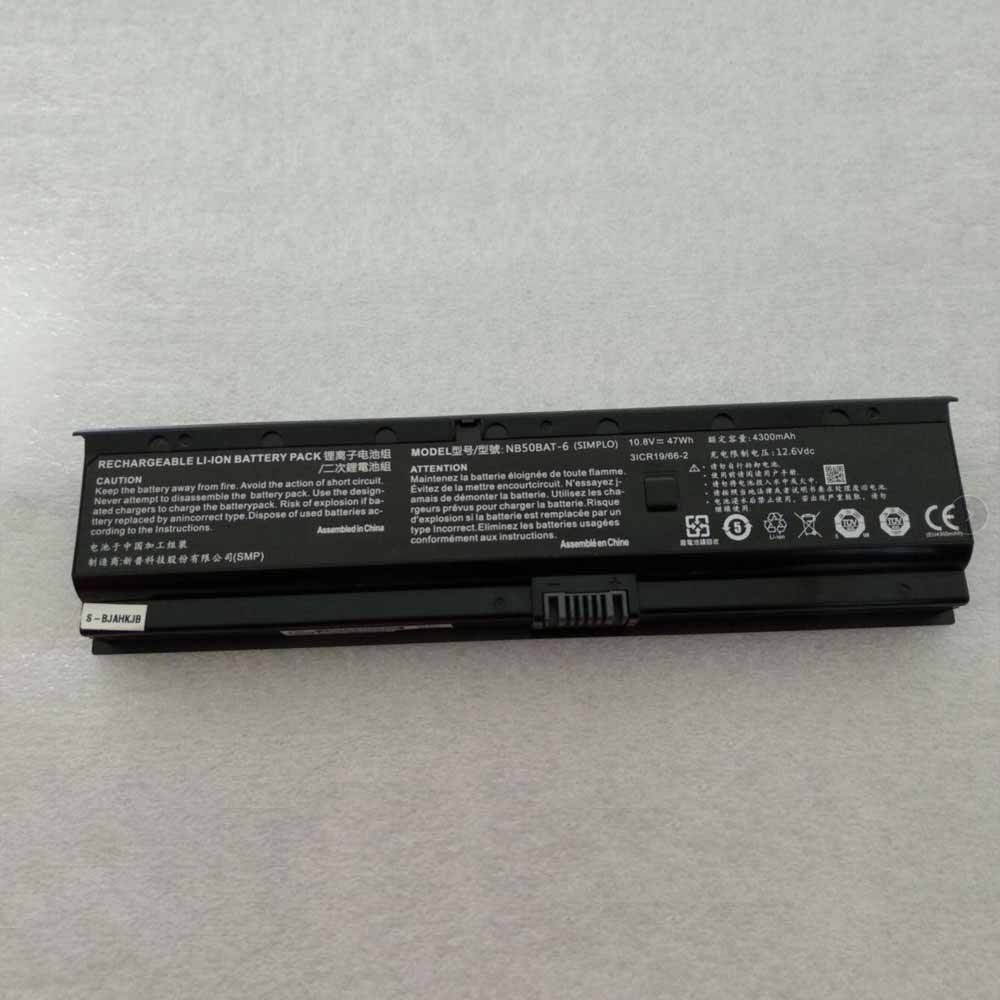
Ersatz Original 10.8V Clevo NB50TK1 NB50TJ1 NB50TL NB50TZ NB50BAT-6 Akku bei Akkusmir.de

Gute Qualität NB50BAT-6 Akku 48Wh - Kaufen NB50BAT-6 akku für Clevo NB50TK1 NB50TJ1 NB50TL NB50TZ laptop bei akkusmir.de. Ihrem zuverlässigen Lieferant für notebook und weitere Ersatzteile für Ihr Laptop. ustausch CLEVO NB50BAT-6 10.8V notebook Batterien mit niedrigem Preis und 1 Jahr Garantie.

Technische Daten

  • Passend für Marke: CLEVO
  • Kapazität:47Wh / 4300mAh
  • Spannung:10.8V
  • Tyyppi:Li-ion
  • Farbe:

Kompatible Produkte:

Passend für folgende Geräte:

Clevo NB50TK1, NB50TJ1, NB50TL, NB50TZ

Wie pflege und lade ich meinen CLEVO NB50BAT-6 Akku richtig?

Wenn Sie ihr notebook hauptsächlich mit Netzteil betreiben, sollten Sie Ihren CLEVO NB50BAT-6 Akku entfernen und bei Seite legen, dies spart Ladezyklen. Nach spätestens ein-zwei Monaten laden Sie Ihn wieder auf.
Achten Sie darauf, dass Sie den Akku nicht vollständig entladen, da dies zu einer „Tiefenentladung“ führen kann, wodurch sich der CLEVO NB50BAT-6 Akku nicht mehr laden lässt. Bei min. 5-7 % Restkapazität können Sie den CLEVO NB50BAT-6 Akkuwieder aufladen.
Laden Sie Ihren CLEVO NB50BAT-6 Akku wenn möglich im ausgeschalteten notebook auf, da die optimale Temperatur für Akkus laut Hersteller zwischen 10 und 30 Grad Celsius liegt. Die Temperatur eines eingeschalteten notebooks überschreitet in der Regel die 30 Grad Celsius Marke.
Wenn Sie mehrere CLEVO NB50BAT-6 Akkus besitzen, benutzen Sie diese einfach abwechselnd.
Nach längerer Lagerung bzw. Erstbenutzung benötigt ein Akku etwas 2-3 vollständige Ladevorgänge, bevor er seine volle Kapazität wieder erreicht hat.
Vermeiden Sie hohe Temperaturen wie z.B. durch direkte Sonneneinstrahlung, Lagerung in einem heißen Auto etc. (hohe Temperaturen beschleunigen die Selbstentladung und Alterung Ihres Akkus)
Li-Ionen Akkus haben ca. 500-1000 Ladezyklen. Jeder Bootvorgang oder Ein-/Ausschalten mit angestecktem Netzteil ist ein Ladezyklus (auch wenn der Akku eigentlich nicht geladen werden muss). Aus diesem Grund empfehlen wir unseren Kunden den Clevo NB50TK1 NB50TJ1 NB50TL NB50TZ Akku (wenn möglich) zu entfernen oder den alten Akku einzulegen, wenn das notebook längere Zeit nur am Netz betrieben wird.

Top Angebote

  • Digg
  • Del.icio.us
  • StumbleUpon
  • Reddit
  • RSS
Read comments

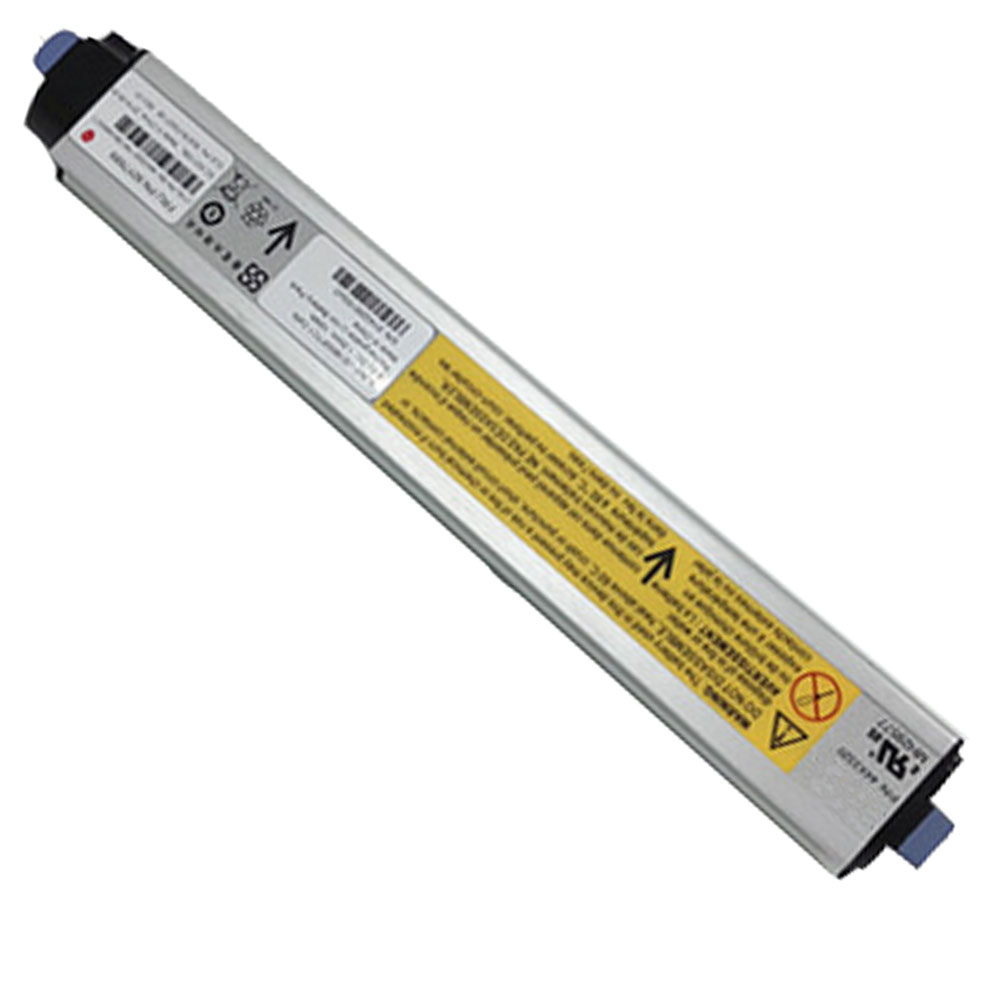
Ersatz Original 9.6V IBM V3500 V3700 V7000 44X3320 00Y4643 90Y7689 Akku bei Akkusmir.de

Gute Qualität 90Y7689 Akku 48Wh - Kaufen 90Y7689 akku für IBM V3500 V3700 V7000 44X3320 00Y4643 laptop bei akkusmir.de. Ihrem zuverlässigen Lieferant für notebook und weitere Ersatzteile für Ihr Laptop. ustausch IBM 90Y7689 9.6V notebook Batterien mit niedrigem Preis und 1 Jahr Garantie.

Technische Daten

  • Passend für Marke: IBM
  • Kapazität:1.05Ah/10W
  • Spannung:9.6V
  • Tyyppi:Li-ion
  • Farbe:

Kompatible Produkte:

Passend für folgende Geräte:

IBM V3500 V3700 V7000 44X3320 00Y4643

Wie pflege und lade ich meinen IBM 90Y7689 Akku richtig?

Wenn Sie ihr notebook hauptsächlich mit Netzteil betreiben, sollten Sie Ihren IBM 90Y7689 Akku entfernen und bei Seite legen, dies spart Ladezyklen. Nach spätestens ein-zwei Monaten laden Sie Ihn wieder auf.
Achten Sie darauf, dass Sie den Akku nicht vollständig entladen, da dies zu einer „Tiefenentladung“ führen kann, wodurch sich der IBM 90Y7689 Akku nicht mehr laden lässt. Bei min. 5-7 % Restkapazität können Sie den IBM 90Y7689 Akku wieder aufladen.
Laden Sie Ihren IBM 90Y7689 Akku wenn möglich im ausgeschalteten notebook auf, da die optimale Temperatur für Akkus laut Hersteller zwischen 10 und 30 Grad Celsius liegt. Die Temperatur eines eingeschalteten notebooks überschreitet in der Regel die 30 Grad Celsius Marke.
Wenn Sie mehrere IBM 90Y7689 Akkus besitzen, benutzen Sie diese einfach abwechselnd.
Nach längerer Lagerung bzw. Erstbenutzung benötigt ein Akku etwas 2-3 vollständige Ladevorgänge, bevor er seine volle Kapazität wieder erreicht hat.
Vermeiden Sie hohe Temperaturen wie z.B. durch direkte Sonneneinstrahlung, Lagerung in einem heißen Auto etc. (hohe Temperaturen beschleunigen die Selbstentladung und Alterung Ihres Akkus)
Li-Ionen Akkus haben ca. 500-1000 Ladezyklen. Jeder Bootvorgang oder Ein-/Ausschalten mit angestecktem Netzteil ist ein Ladezyklus (auch wenn der Akku eigentlich nicht geladen werden muss). Aus diesem Grund empfehlen wir unseren Kunden den IBM V3500 V3700 V7000 44X3320 00Y4643 Akku (wenn möglich) zu entfernen oder den alten Akku einzulegen, wenn das notebook längere Zeit nur am Netz betrieben wird.

Top Angebote

  • Digg
  • Del.icio.us
  • StumbleUpon
  • Reddit
  • RSS
Read comments